Musen er feiljustert på Alienware- og Dell-spillskjermer
Summary: Informasjon om et problem med musepekeren på Alienware- og Dell Gaming-skjermer når du spiller videospill.
This article applies to
This article does not apply to
This article is not tied to any specific product.
Not all product versions are identified in this article.
Symptoms
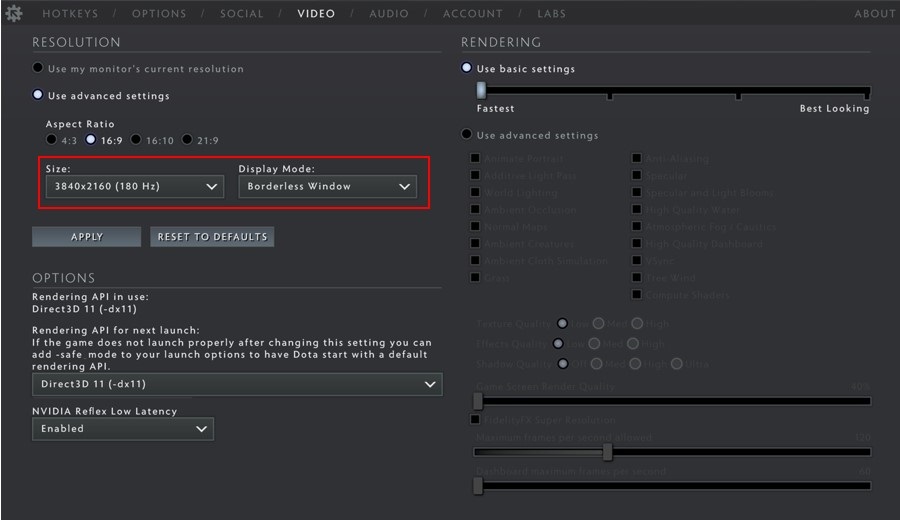
Musen er feiljustert, noe som betyr at plasseringen av musepekeren er forskjellig fra stedet der brukeren samhandler med skjermen. Dette kan skje i noen videospill med følgende scenario.
I videospillinnstillingene:
- Resolusjonen endres, og....
- Visningsmodus endres fra vindu til fullskjerm eller motsatt vei.
Berørte skjermer
- Alienware- eller Dell Gaming-skjermer som har høye Dots Per Inch (DPI) (vanligvis 4K-skjermer).
Cause
Feiljustering av musen skyldes manglende samsvar mellom Windows og enkelte videospill (dette er IKKE et skjermproblem).
Resolution
Overstyr Windows-skalering
En midlertidig løsning på dette problemet er å konfigurere den kjørbare binærfilen for videospill for videospillprogrammet til å overstyre Windows-skalering ved hjelp av følgende trinn:
Windows 10 og 11
- Finn den kjørbare binærfilen for videospill. For Steam som et eksempel er standard installasjonssti for videospill: C:\Program Files (x86)\Steam\steamapps\common
- Høyreklikk på videospillbinæren og velg Egenskaper.
- Klikk på fanen Kompatibilitet.
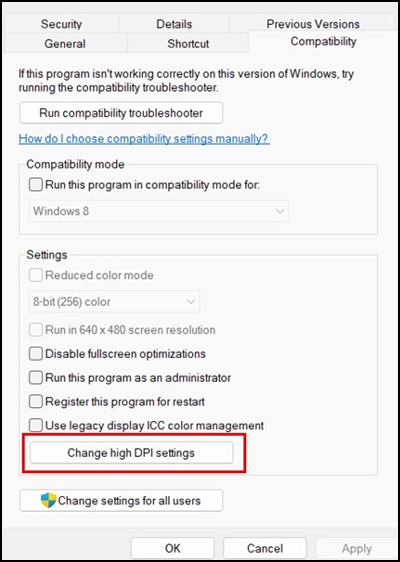
- Klikk på Endre høye PPT-innstillinger.
- Merk av i avmerkingsboksen Overstyr virkemåte for høy PPT-skalering . Forsikre deg om at applikasjonen er valgt i rullegardinlisten.
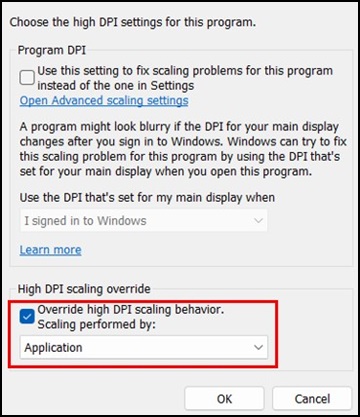
- Klikk OK for å lukke vinduet Høye PPT-innstillinger . Klikk OK igjen for å lukke vinduet Egenskaper .
Merk: Ovennevnte løsning kreves bare én gang per binærfil for videospill og må gjøres for hvert videospill med denne oppførselen.
Affected Products
Alienware Advanced Gaming Mouse – AW558, Alienware Elite Gaming Mouse – AW958, Alienware Wireless Gaming Mouse AW310M, Alienware RGB Gaming Mouse AW510M, Alienware Wired/Wireless Gaming Mouse AW610M, Alienware Tri-Mode Wireless Gaming Mouse AW720M
, Alienware Elite Gaming Mouse - AW959, Alienware and Dell Gaming Monitors, Alienware Wired Gaming Mouse AW320M, Alienware Pro Wireless Gaming Mouse, Alienware Wireless Gaming Mouse AW620M
...
Article Properties
Article Number: 000226094
Article Type: Solution
Last Modified: 13 May 2025
Version: 2
Find answers to your questions from other Dell users
Support Services
Check if your device is covered by Support Services.