Nieprawidłowe wyrównanie myszy na monitorach Alienware i Dell Gaming
Summary: Informacje na temat problemu ze wskaźnikiem myszy na monitorach Alienware i Dell Gaming podczas grania w gry wideo.
This article applies to
This article does not apply to
This article is not tied to any specific product.
Not all product versions are identified in this article.
Symptoms
Mysz jest źle wyrównana, co oznacza, że pozycja wskaźnika myszy różni się od miejsca, w którym użytkownik wchodzi w interakcję z ekranem. Może się to zdarzyć w niektórych grach wideo z następującym scenariuszem.
W ustawieniach gry wideo:
- Uchwała została zmieniona i...
- Tryb wyświetlania zmienia się z okienkowego na pełnoekranowy lub odwrotnie.
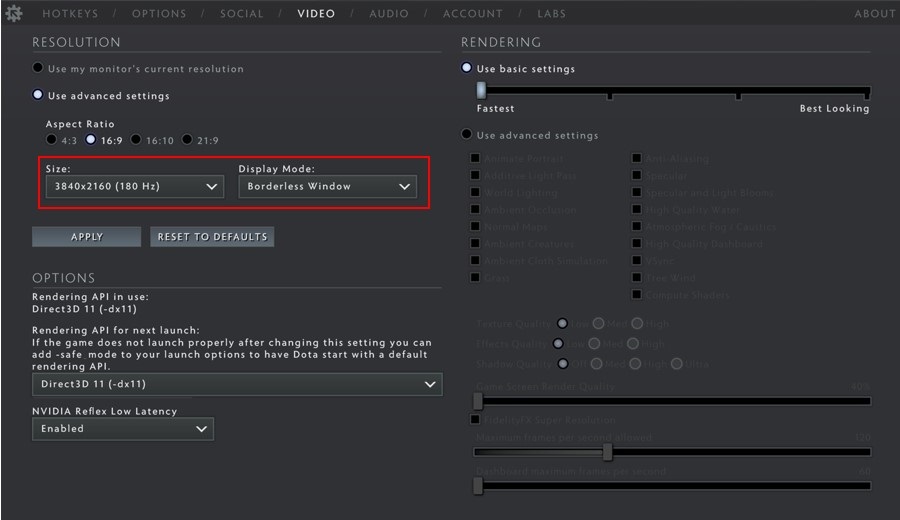
Monitory, których dotyczy problem
- Monitory Alienware lub Dell do gier o wysokim wskaźniku DPI (dot. punktów na cal) (zazwyczaj monitory 4K).
Cause
Niewspółosiowość myszy jest spowodowana niedopasowaniem skalowania między systemem Windows a niektórymi grami wideo ( NIE jest to problem monitora).
Resolution
Zastąp skalowanie systemu Windows
Obejściem tego zachowania jest skonfigurowanie wykonywalnego pliku binarnego gry wideo dla aplikacji gry wideo w celu zastąpienia skalowania systemu Windows, wykonując następujące czynności:
Windows 10 i Windows 11
- Odszukaj wykonywalny plik binarny gry wideo. Na przykład w przypadku Steam domyślna ścieżka instalacji gier wideo to: C:\Program Files (x86)\Steam\steamapps\common
- Kliknij prawym przyciskiem myszy plik binarny gry wideo i wybierz Właściwości.
- Kliknij zakładkę Zgodność.

- Kliknij opcję Zmień ustawienia wysokiej rozdzielczości DPI.
- Zaznacz pole wyboru Zastąp zachowanie skalowania przy wysokiej rozdzielczości DPI . Upewnij się, że aplikacja jest wybrana z listy rozwijanej.
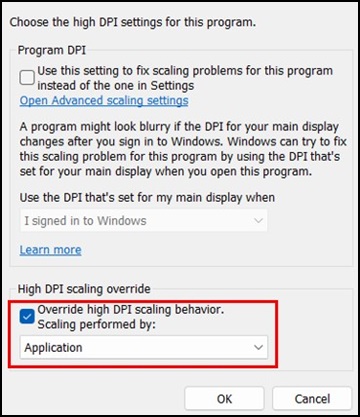
- Kliknij przycisk OK , aby zamknąć okno Ustawienia wysokiej rozdzielczości . Kliknij ponownie przycisk OK , aby zamknąć okno Właściwości .
Uwaga: Powyższe obejście jest wymagane tylko raz na plik binarny gry wideo i musi być wykonane dla każdej gry wideo z tym zachowaniem.
Affected Products
Alienware Advanced Gaming Mouse – AW558, Alienware Elite Gaming Mouse – AW958, Alienware Wireless Gaming Mouse AW310M, Alienware RGB Gaming Mouse AW510M, Alienware Wired/Wireless Gaming Mouse AW610M, Alienware Tri-Mode Wireless Gaming Mouse AW720M
, Alienware Elite Gaming Mouse - AW959, Alienware and Dell Gaming Monitors, Alienware Wired Gaming Mouse AW320M, Alienware Pro Wireless Gaming Mouse, Alienware Wireless Gaming Mouse AW620M
...
Article Properties
Article Number: 000226094
Article Type: Solution
Last Modified: 13 May 2025
Version: 2
Find answers to your questions from other Dell users
Support Services
Check if your device is covered by Support Services.