Mouse desalinhado nos monitores gamer Alienware e Dell
Summary: Informações sobre um problema com o ponteiro do mouse nos monitores Alienware e Dell Gaming durante a execução de videogames.
This article applies to
This article does not apply to
This article is not tied to any specific product.
Not all product versions are identified in this article.
Symptoms
O mouse está desalinhado, o que significa que a posição do ponteiro do mouse é diferente do local onde o usuário interage com a tela. Isso pode acontecer em alguns videogames com o seguinte cenário.
Nas configurações do videogame:
- A resolução foi alterada e...
- O modo de exibição é alterado de janela para tela cheia ou vice-versa.
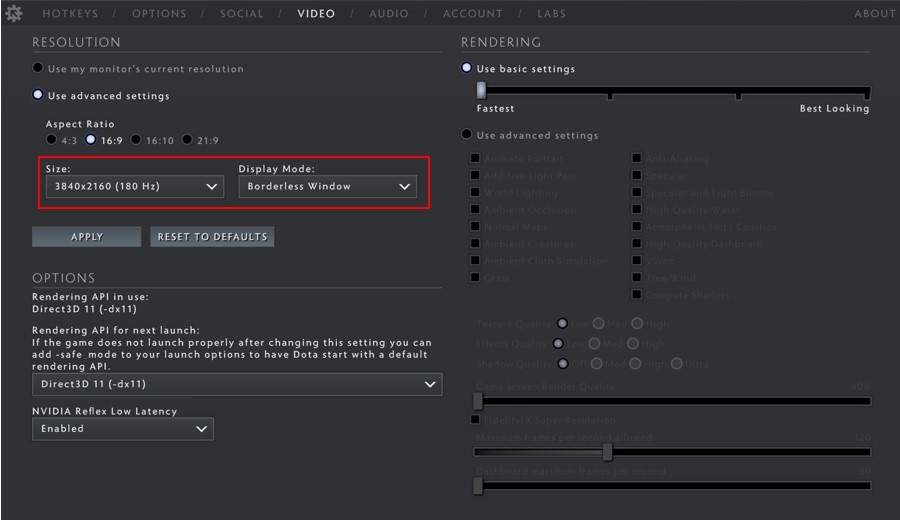
Monitores afetados
- Monitores Alienware ou Dell Gaming que têm um alto número de pontos por polegada (DPI) (normalmente monitores 4K).
Cause
O desalinhamento do mouse é causado por uma disparidade de dimensionamento entre o Windows e alguns videogames ( isso NÃO é um problema de monitor).
Resolution
Substituir dimensionamento do Windows
Uma solução alternativa para esse comportamento é configurar o arquivo binário executável do jogo de vídeo para o aplicativo de jogo de vídeo para substituir o dimensionamento do Windows usando as seguintes etapas:
Windows 10 e 11
- Localize o arquivo binário executável do videogame. Para o Steam, por exemplo, o caminho de instalação padrão para videogames é: C:\Arquivos de Programas (x86)\Steam\steamapps\common
- Clique com o botão direito do mouse no binário do videogame e selecione Propriedades.
- Clique na guia Compatibilidade.
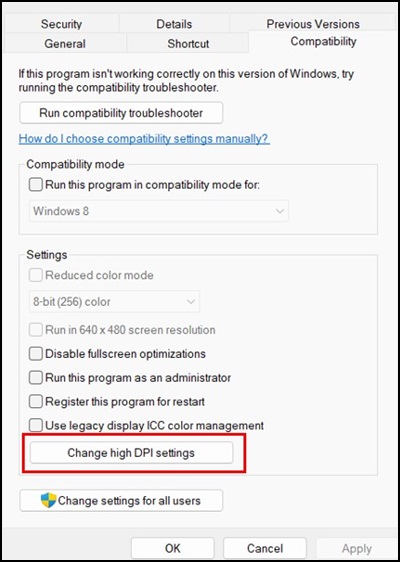
- Clique em Alterar configurações de DPI alto.
- Marque a caixa de seleção Override high DPI scaling behavior . Verifique se Application está selecionado no menu suspenso.
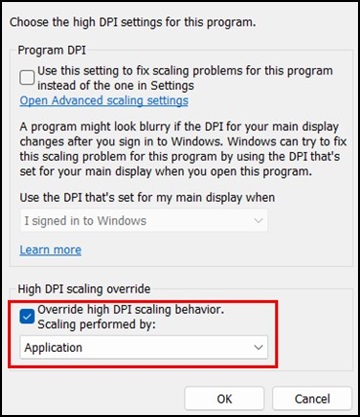
- Clique em OK para fechar a janela Configurações de DPI alto . Clique em OK novamente para fechar a janela Propriedades .
Nota: A solução temporária acima é necessária apenas uma vez por arquivo binário de videogame e deve ser feita para cada jogo com esse comportamento.
Affected Products
Alienware Advanced Gaming Mouse – AW558, Alienware Elite Gaming Mouse – AW958, Alienware Wireless Gaming Mouse AW310M, Alienware RGB Gaming Mouse AW510M, Alienware Wired/Wireless Gaming Mouse AW610M, Alienware Tri-Mode Wireless Gaming Mouse AW720M
, Alienware Elite Gaming Mouse - AW959, Alienware and Dell Gaming Monitors, Alienware Wired Gaming Mouse AW320M, Alienware Pro Wireless Gaming Mouse, Alienware Wireless Gaming Mouse AW620M
...
Article Properties
Article Number: 000226094
Article Type: Solution
Last Modified: 13 May 2025
Version: 2
Find answers to your questions from other Dell users
Support Services
Check if your device is covered by Support Services.