Неправильне розташування миші на ігрових моніторах Alienware та Dell
Summary: Інформація про проблему з вказівником миші на моніторах Alienware і Dell Gaming під час гри у відеоігри.
This article applies to
This article does not apply to
This article is not tied to any specific product.
Not all product versions are identified in this article.
Symptoms
Розташування миші зміщене, що означає, що положення вказівника миші відрізняється від місця, де Користувач взаємодіє з екраном. Це може статися в деяких відеоіграх за наведеним нижче сценарієм.
У налаштуваннях відеогри:
- Постанова змінена, і....
- Режим відображення змінюється з «У вікні» на «Повноекранний» або навпаки.

Монітори, яких це стосується
- Монітори Alienware або Dell Gaming з високим рівнем точок на дюйм (DPI) (зазвичай це монітори з роздільною здатністю 4K).
Cause
Неправильне розташування миші спричинене невідповідністю масштабування між Windows і деякими відеоіграми (це НЕ проблема монітора).
Resolution
Замініть масштабування Windows
Щоб обійти цю поведінку, потрібно налаштувати виконуваний файл відеогри для програми відеогри, щоб вона замінила масштабування Windows, виконавши такі дії:
Windows 10 і 11
- Знайдіть виконуваний двійковий файл відеогри. Наприклад, для Steam шлях встановлення за замовчуванням для відеоігор такий: C:\Program Files (x86)\Steam\steamapps\common
- Клацніть правою кнопкою миші двійковий файл відеогри та виберіть «Властивості».
- Перейдіть на вкладку Сумісність .
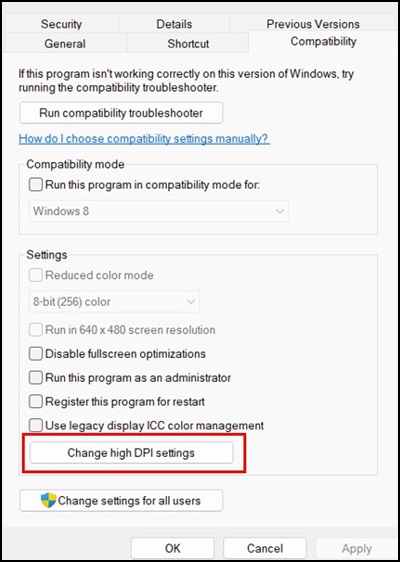
- Натисніть Змінити налаштування високої роздільної здатності.
- Установіть прапорець Змінити поведінку масштабування з високою роздільною здатністю DPI . Переконайтеся, що в випадаючому списку вибрано Програма .

- Натисніть OK, щоб закрити вікно налаштувань High DPI . Знову натисніть ОК, щоб закрити вікно «Властивості ».
Примітка: Наведений вище обхідний шлях потрібен лише один раз на двійковий файл відеогри та має бути виконаний для кожної відеогри з такою поведінкою.
Affected Products
Alienware Advanced Gaming Mouse – AW558, Alienware Elite Gaming Mouse – AW958, Alienware Wireless Gaming Mouse AW310M, Alienware RGB Gaming Mouse AW510M, Alienware Wired/Wireless Gaming Mouse AW610M, Alienware Tri-Mode Wireless Gaming Mouse AW720M
, Alienware Elite Gaming Mouse - AW959, Alienware and Dell Gaming Monitors, Alienware Wired Gaming Mouse AW320M, Alienware Pro Wireless Gaming Mouse, Alienware Wireless Gaming Mouse AW620M
...
Article Properties
Article Number: 000226094
Article Type: Solution
Last Modified: 13 May 2025
Version: 2
Find answers to your questions from other Dell users
Support Services
Check if your device is covered by Support Services.