Nesprávné postavení myši na herních monitorech Alienware a Dell
Summary: Informace o problému s ukazatelem myši na herních monitorech Alienware a Dell při hraní videoher.
This article applies to
This article does not apply to
This article is not tied to any specific product.
Not all product versions are identified in this article.
Symptoms
Myš není správně zarovnaná, což znamená, že poloha ukazatele myši se liší od místa, odkud uživatel pracuje s obrazovkou. K tomu může dojít v některých videohrách s následujícím scénářem.
V nastavení videohry:
- Rozlišení se změní a....
- Režim zobrazení se změní z režimu Windowed na Full Screen nebo opačným způsobem.
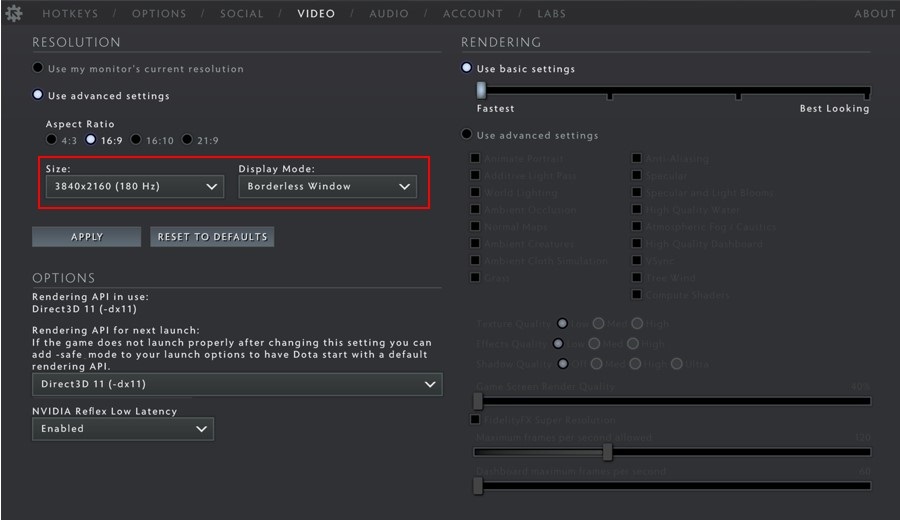
Dotčené monitory
- Herní monitory Alienware nebo Dell s vysokým rozlišením bodů na palec (DPI) (obvykle monitory 4K).
Cause
Vychýlení myši je způsobeno neshodou škálování mezi systémem Windows a některými videohrami ( NEJEDNÁ se o problém monitoru).
Resolution
Přepsat změnu měřítka systému Windows
Alternativním řešením tohoto chování je nakonfigurovat spustitelný binární soubor videohry pro videoherní aplikaci tak, aby přepsal škálování Windows pomocí následujících kroků:
Windows 10 a 11
- Vyhledejte spustitelný binární soubor videohry. Například pro Steam je výchozí instalační cesta pro videohry: C:\Program Files (x86)\Steam\steamapps\common
- Klikněte pravým tlačítkem na binární soubor videohry a vyberte Vlastnosti.
- Klikněte na kartu Kompatibilita.
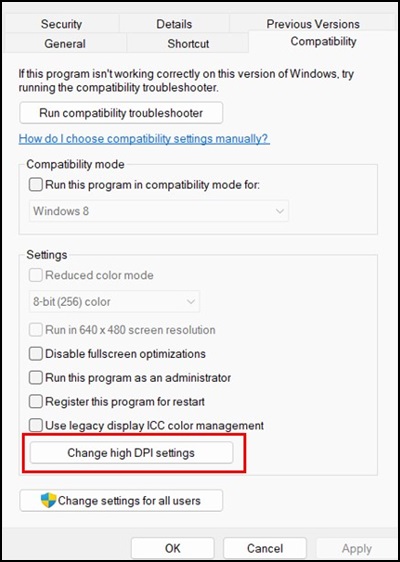
- Klikněte na možnost Změnit nastavení vysokého rozlišení DPI.
- Zaškrtněte políčko Přepsat chování při škálování vysokého DPI . Ujistěte se, že je v rozevíracím seznamu vybrána možnost Aplikace .
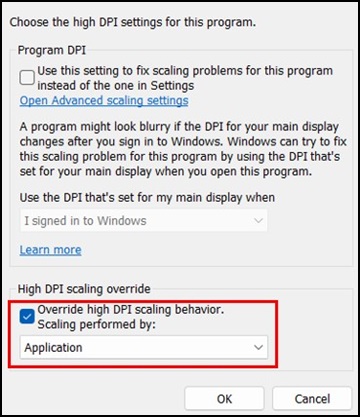
- Kliknutím na tlačítko OK zavřete okno Nastavení vysokého DPI . Dalším kliknutím na tlačítko OK zavřete okno Vlastnosti .
Poznámka: Výše uvedené alternativní řešení je vyžadováno pouze jednou pro každý binární soubor videohry a musí být provedeno pro každou videohru s tímto chováním.
Affected Products
Alienware Advanced Gaming Mouse – AW558, Alienware Elite Gaming Mouse – AW958, Alienware Wireless Gaming Mouse AW310M, Alienware RGB Gaming Mouse AW510M, Alienware Wired/Wireless Gaming Mouse AW610M, Alienware Tri-Mode Wireless Gaming Mouse AW720M
, Alienware Elite Gaming Mouse - AW959, Alienware and Dell Gaming Monitors, Alienware Wired Gaming Mouse AW320M, Alienware Pro Wireless Gaming Mouse, Alienware Wireless Gaming Mouse AW620M
...
Article Properties
Article Number: 000226094
Article Type: Solution
Last Modified: 13 May 2025
Version: 2
Find answers to your questions from other Dell users
Support Services
Check if your device is covered by Support Services.