Сервер Ubuntu: Як налаштувати графічний процесор за допомогою Discrete Device Assignment (DDA) на віртуальній машині Ubuntu
Summary: У цій статті показано, як налаштувати графічний процесор за допомогою Discrete Device Assignment (DDA) на віртуальній машині Ubuntu Server версії 1804 (VM), що працює в Hyper-V.
Instructions
Мета
DDA можна використовувати для передачі всього пристрою PCIe, у цьому випадку графічного процесора, у віртуальну машину. Це забезпечує високопродуктивний доступ до пристрою та можливість використовувати його рідні драйвери.
Навколишнє середовище в цьому прикладі
Сервер: PowerEdge R740xd під керуванням графічного процесора Windows Server 2019
: Відеокартка NVIDIA Tesla P100
VM: 4 x vCPU, 32 GB RAM під управлінням Ubuntu ®18.04 LTS
Кроки
-
Встановіть Windows Server 2019 на хост і оновіть ОС. Інсталюйте найновіші драйвери пристрою, такі як драйвери чіпсета та графічного процесора.
-
Встановіть роль Hyper-V.
-
Створіть ВМ покоління-2. Вимкніть Secure Boot у налаштуваннях віртуальної машини, а потім встановіть на неї Ubuntu ®18.04 LTS.
-
Застосуйте оновлення Ubuntu. Для цього виконайте такі команди:
$ sudo apt-get update
$ sudo apt-get upgrade
-
Вимкніть віртуальну машину.
-
Відкрийте диспетчер пристроїв на хості, розгорніть розділ «Відеоадаптери» та виберіть графічний процесор, який буде представлено віртуальній машині.

Малюнок 1: Диспетчер пристроїв із вибраним графічним процесором -
Клацніть правою кнопкою миші графічний процесор, який буде використовуватися у віртуальній машині, і виберіть «Властивості». На вкладці Відомості виберіть Властивість із розкривного списку Шляхи розташування. Скопіюйте значення, що починається з PCIROOT,
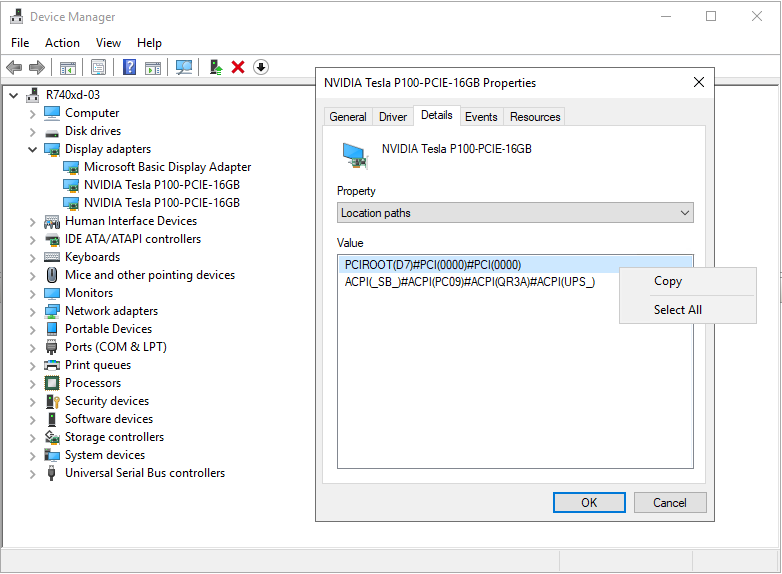
у Блокнот.Малюнок 2: Диспетчер пристроїв Властивості пристрою - Шляхи розташування -
Клацніть правою кнопкою миші графічний процесор у диспетчері пристроїв і вимкніть його.
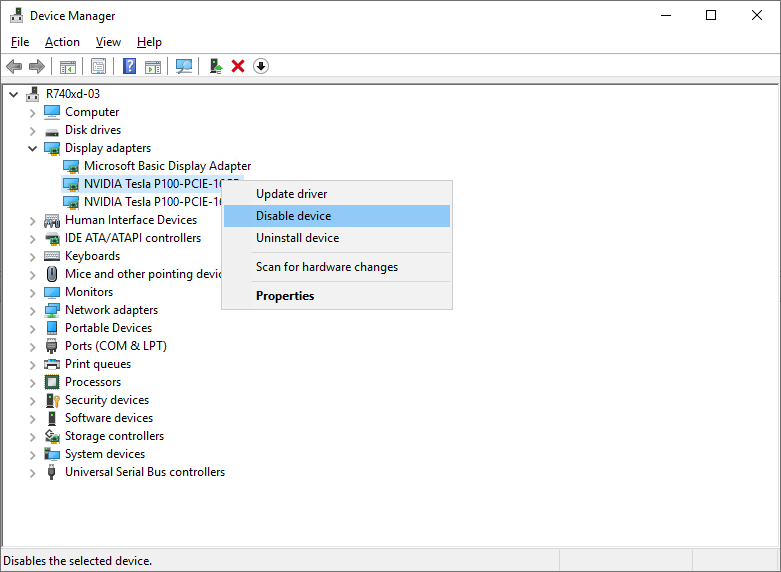
Малюнок 3: Вимкнення графічного процесора в диспетчері пристроїв -
Налаштуйте віртуальну машину для DDA за допомогою PowerShell. Відкрийте PowerShell від імені адміністратора та виконайте такі команди:
# Configure the "Automatic Stop Action" of a VM to TurnOff. Set-VM -Name VMName -AutomaticStopAction TurnOff # Enable Write-Combining on the CPU. Set-VM -VMName VMName -GuestControlledCacheTypes $true # Configure the 32-bit MMIO space. Set-VM -VMName VMName -LowMemoryMappedIoSpace 128Mb # Configure greater than 32-bit MMIO space. Set-VM -VMName VMame -HighMemoryMappedIoSpace 18000Mb # Dismount the device. Dismount-VMHostAssignableDevice -force -LocationPath "step 7 location path goes here" # Assign the device to the VM. Add-VMAssignableDevice -VMName VMName -LocationPath "step 7 location path goes here" -
Запустіть віртуальну машину.
-
Виконайте наступні команди у віртуальній машині, щоб переконатися, що вона ідентифікувала графічний процесор:
$ lspci
$ sudo lshw -C Display
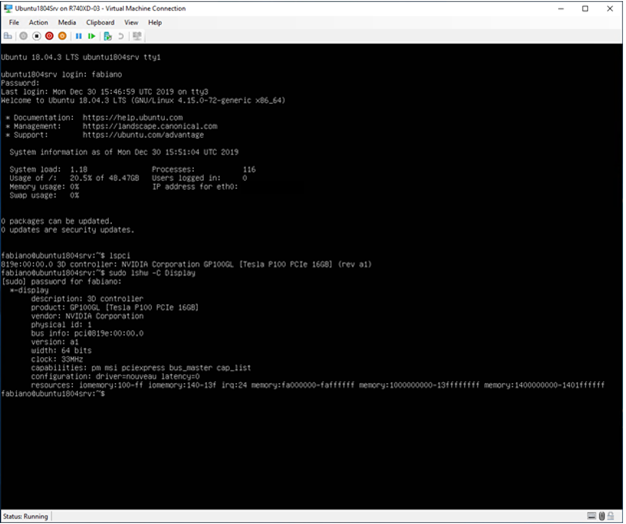
Малюнок 4: Вихід файлуlspciіlshwКоманди -
Якщо на виході
sudo lshw -C Displayкоманда в кроці 11 вказує на те, що драйвер Nouveau встановлений (див. Конфігурацію на рисунку 4 вище), його необхідно відключити. Nouveau — це безкоштовний драйвер з відкритим вихідним кодом для відеокарт NVIDIA, написаний незалежними інженерами-програмістами. Цей драйвер встановлено за замовчуванням, і його потрібно вимкнути, щоб встановити драйвер NVIDIA. Виконайте наступні команди, щоб відключити драйвер Nouveau.# Create a file at /etc/modprobe.d/blacklist-nouveau.conf. $ sudo nano /etc/modprobe.d/blacklist-nouveau.conf # Add the following to the newly created file, then save the file. blacklist nouveau options nouveau modeset=0 # Regenerate the kernel initramfs, then reboot. $ sudo update-initramfs -u $ reboot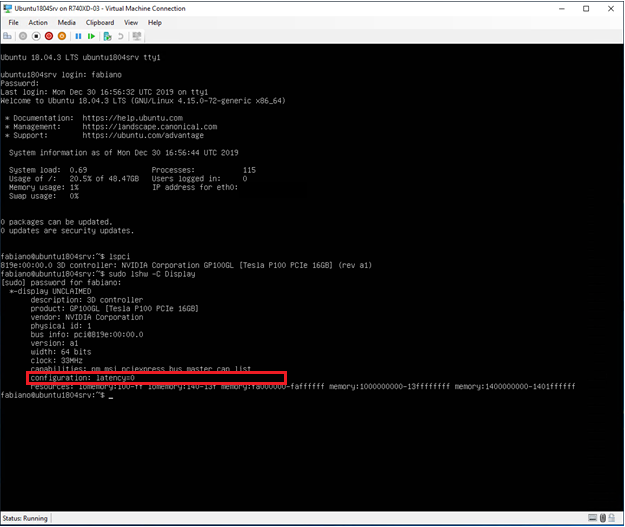
Малюнок 5: Вихід файлуlspciіlshwкоманди після того, як драйвер Nouveau був відключений -
Завантажте драйвер
NVIDIA, а потім встановіть його на віртуальну машину Ubuntu.
# Run these commands after the file has been copied to the VM. $ sudo dpkg -i nvidia-driver-local-repo-ubuntu1804-440.33.01_1.0-1_amd64.deb $ sudo apt-key add /var/nvidia-driver-local-repo-440.33.01/7fa2af80.pub $ sudo apt-get update $ sudo apt-get install cuda-drivers {Install all the dependencies $ sudo reboot -
Щоб переконатися в правильності установки драйвера, виконайте наступні команди:
$ lspci
$ sudo lshw -C Display
$ nvidia-smi
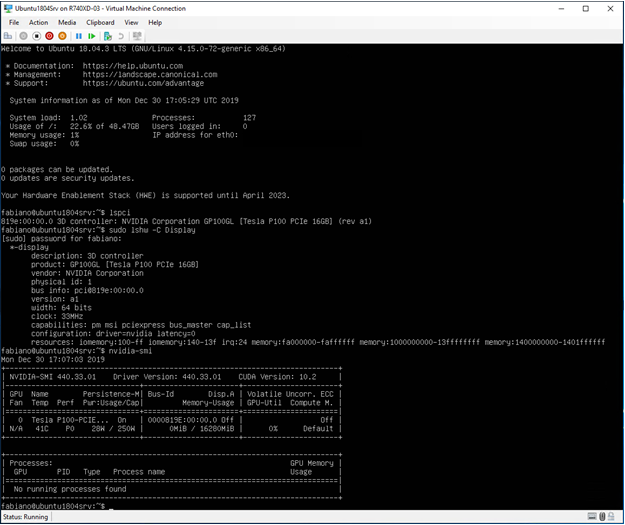
Малюнок 6: Вихід файлуlspci,lshwіnvidia-smiкоманди після встановлення драйвера NVIDIA
Additional Information
Як замінити графічний процесор для PowerEdge R760
Тривалість: 00:03:10 (гг:хх:сс)
Якщо доступно, налаштування мови прихованих субтитрів (субтитрів) можна вибрати за допомогою піктограми CC на цьому відеоплеєрі.