HTTPS 用の Dell|EMC OpenManage Network Manager でのセキュア Web アクセス (OMNM)6.2 を設定する方法
Instructions
安全な Web アクセスを Dell|EMC で OpenManage Network Manager(OMNM)6.2 の概要 : この資料では HTTPS を設定する方法についての説明をしましょう。最初に必要な SSL キーと証明書をセットアップなようですね。次に、 setenv.sh と setenv.bat SSL を有効にするには、 SSL キーのパスワードを設定するには、次の手順を実行します。ファイルの編集いたしますのでについて説明します。前回 OMNM アプリケーションと Web Server を再起動し、変更が適用されることを確認します。今すぐ下の指示に従って手順を開始してみましょう。
 メモ : この例は OMNM6.2VM アプライアンスからです。以下の手順に従ってインストールでも OMNM Windows または Linux からの後にすることもできます。がありますが、ルート・パスまたはインストールディレクトリは OMNM 次は異なることがあります。仮想マシンのアプライアンスで、弊社のインストールディレクトリは /opt/varoot/dell/openmanage/networkmanager/ です。通常、ほとんどの Windows インストールのインストールディレクトリには、次のように、 C:\Program Files\Dell\OpenManage\Network Manager です。
 管理ユーザーのローカルサーバーへのログインに必要な Windows インストールのようで Windows のコマンドプロンプトを開きます。次に oware コ \'83\'7d ンドを入力し、 Enter を押してソース環境をできるからを、以下の手順に従ってください。
 Linux ホストでコマンドを入力する必要はありする可能性があります。 /etc/.dsienv にソース oware 環境です。
1 です。 お使いのサーバーに付けるようにする場合は、デフォルト名の「相乗効果以外のホスト名」がこれを実行するには、次の手順を実行します。最初のアイテムが必要になります。SSL キーを作成する必要があり、サーバーのホスト名と生成されます。VM アプライアンス上のホスト名を設定する方法に精通してない場合はここをクリックして記事を検索するためにに相談してください。
2 です。 SSL キーを作成します。
[ シナジー @OMNM-ref-vm~]$cd/opt/varoot/dell/openmanage/networkmanager/oware/synergy/tomcat-7.0.40/bin/ 認定書 /
[Synergy@OMNM-ref-VM の認定書 ]$openssl
OpenSSL>genrsa-DES3- アウト tomcatkey.pem2048
パスフレーズを求めたときに入力したするようにします。これでパスフレーズの SSL123 として使用した例です。
SSL123tomcatkey.pem のパスフレーズを入力します。
検証 -SSL123tomcatkey.pem のパスフレーズを入力します。
3 です。 SSL 証明書を作成します。
OpenSSL>req-new-x509- キー tomcatkey.pem-tomcat.pem- 日から 1095
SSL123tomcatkey.pem のパスフレーズを入力します。
についてに情報を入力するよう求められることが組み込まれている
証明書の要求にします。
と入力しをしようとするが識別名または DN と呼ばれるものが
かなりがいくつかのフィールドの一部を残すことができるが何も表示されない
一部のフィールドに存在することになり、デフォルトの値は、
入力した場合は '.' 、フィールドは空白のままでもかまいませんが表示されます。
-----
国名 (2 文字コード )[xx] つ :US
状態または都道府県名 ( フル名 )[]: テキサス州
市区町村名 ( 例 : 、都市 ) の [ 既定の市 ]:Round Rock
組織名 ( 例 :, 会社 )[Company Ltd のデフォルト ]:Dell|EMC
組織単位の名前 ( 例 : 、セクション )[]: ネットワーク eerc
共通名 ( 例 : 、お名前またはお使いのサーバーのホスト名 ) の []:-vm.dellnetworking.lab OMNM-ref
電子メールアドレス []:engineer@dellnetworking.lab
OpenSSL> 終了し
これで SSL キーと証明書の下の < インストールのルート >/oware/synergy/tomcat-7.0.40/bin/ 認定書 / ディレクトリを参照する必要があります。
[Synergy@OMNM-ref-VM の認定書 ]$ls-l
合計 12
- rwxrwx--- 1 シナジーシナジー 121 1 月 21 2017readme.txt
-rw-rw- r-- 1 シナジーシナジー 1751 9 月 8 01:08tomcatkey.pem
-rw-rw- r-- 1 シナジーシナジー 1554 9 月 8 01:09Tomcat.pem
4 です。 テキストエディタを使用して編集し、 setenv.sh および / または setenv.bat file(s) 。OMNM の Windows インストールの場合は setenv.bat ファイル編集が表示されます。Linux 用のインストールと仮想マシンアプライアンス setenv.sh を編集するには、次の手順を実行します。両方を示す例の目的に対してのみ、この両方を編集しました。
例 :VI のテキストエディタを使用して次の手順を実行します。
[Synergy@OMNM-ref-VM の認定書 ]$cd..
OMNM-ref-vm Bin] を [Synergy@$LS
bootstrap.jar silk-daemon.jar daemon.sh service.bat shutdown.bat tomcat-juli.jar version.sh
catalina.bat silk-daemon- ネイティブ .tar.gz digest.bat setclasspath.bat Tomcat シャットダウン .sh- ネイティブ .tar.gz
catalina.sh configtest.bat ダイジェスト .sh setclasspath.sh startportal.sh tool-wrapper.bat
catalina- タスク .xml ネイティブ setenv.bat startup.bat configtest.sh ツール -wrapper.sh
認定書 cpappend.bat ポータル .url setenv.sh を STARTUP.sh version.bat
OMNM-ref-vm Bin] を [Synergy@$sudo VI setenv.sh
VI を使用している場合は、 I を押してテキストを挿入します。これで、以下の行を編集します。
enable_ssl を ="true"
ssl_password="SSL123"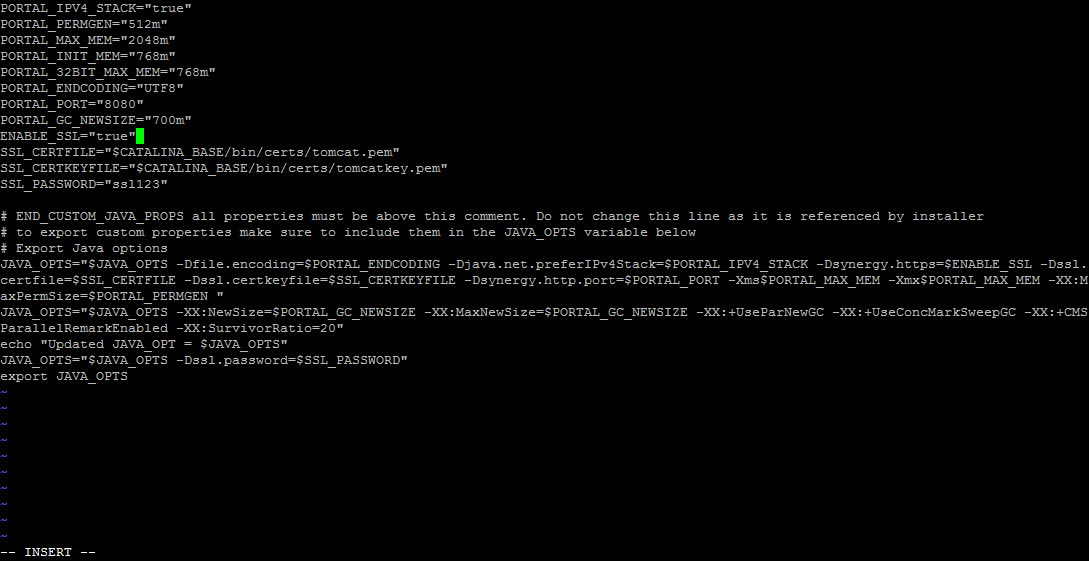
ここで Esc キーを押してテキストの挿入を中止します。:wq を入力してからファイルを保存するには、 vi エディタを閉じます。
setenv.bat ファイルを編集中の場合には、 Windows のインストールをすることになり、以下の行を編集します。
"enable_ssl=True" を設定するには、次の手順を実行します。
123""ssl_password=SSL を設定するには、次の手順を実行します。
スクリーンショットの下で VI テキストエディタを使用して、 VM からアプライアンス、がメモ帳やかなり多くの他のテキストエディタでの Windows を使用してこのファイルを編集することができます。
5 です。 OMNM アプリケーションサーバーと Web サーバーを停止して、再起動します。
OMNM-ref-vm Bin] を [Synergy@$pmstopall ---アプリケーション サーバーが停止するには、次の手順を実行します。
OMNM-ref-vm Bin] を [Synergy@$sudo サービスシナジー停止 ---Web Server を停止し、次の手順を実行します。
OMNM-ref-vm Bin] を [Synergy@$pmstartall ---アプリケーション サーバを起動し、次の手順を実行します。
OMNM-ref-vm Bin] を [Synergy@$sudo サービスシナジースタート ---開始 Web サーバー
OMNM-ref-vm Bin] を [Synergy@$sudo サービスシナジーステータス ---Web サーバのステータスを確認するには、次の手順を実行します。
[ シナジー @OMNM-ref-vm Bin] ドルを見る -n5pmgetstatus ---アプリケーション サーバーのステータスを確認するには、次の手順を実行します。 5 秒ごとに ( 通常は、約 5 分準備完了ステータスにアクセスするには、次の手順を実行します。 )

視聴するコマンドを停止するにはするには、 Ctrl キーを押しながら C キーを押します。
6 です。 これで OMNM にサーバーの IP アドレスまたはホスト名を使用して Web ブラウザに HTTPS を介して参照することができるようにする必要がありました。
 メモ :OMNM Web サーバーへの SSL/https 接続用の 443 の代わりに TCP ポート 8443 を使用します。
