Rozwiązywanie problemu z błędem dziennika serwera Policy Proxy w Dell Data Protection Enterprise Edition: Serwer zgłasza „VFS error. Error putting device inventory file into VFS”
Summary: Rozwiązywanie problemów z rejestrem serwera Policy Proxy: Serwer powiedział: "Błąd VFS. Błąd podczas umieszczania pliku inwentaryzacji urządzeń w systemie plików VFS" w oprogramowaniu Dell Data Protection | Wersja Enterprise. ...
Symptoms
Dotyczy produktów:
- Dell Data Protection | Enterprise Edition
Ten błąd oznacza, że wystąpił krytyczny błąd serwera. Próba umieszczenia spisu w tabeli VFS może zatrzymać przepływ wszystkich zapasów.
Zasoby nie są przesyłane do serwera. Może to mieć wpływ na dane inwentarza jednego lub wielu klientów.
Cause
Serwer Policy Proxy nie może dostarczyć inwentarza z powodu następującego błędu:
DATE TIME [W] Bundle server upload error on [device.inventory; scid=XXXXXXXX; ucid= YYYYYYYY] Server unable to understand bundle. Server said, " VFS error. Error putting device inventory file into VFS"
Resolution
Oznacza to, że gdy serwer wysyła zapytanie do identyfikatora tarczy XXXXXXXX (z identyfikatora użytkownika YYYYYYYY), ma nieprawidłowe dane, a wysyłanie spisu nie powiodło się. Jest coś katastrofalnego w danych wysyłanych przez osłonę, co powoduje uszkodzenie komputera. Jest to problem z klientem i musimy uruchomić program wsdeactivate.exe na kliencie, aby spróbować go naprawić. Jeśli to nie pomoże, odinstaluj, a następnie ponownie zainstaluj klienta na tym komputerze, aby spróbować go naprawić.
Nazwę hosta można uzyskać z identyfikatora osłony, korzystając z następującej kwerendy SQL w bazie danych CMG:
Select eu.UID as hostname, es.CID as SCID, AssociationDate as Date From DeviceShieldAssociationArchive
Join Entity as es on es.EID = ShieldEid
Join Entity as eu on eu.EID = DeviceEid
Where es.cid = 'XXXXXXXX'
Zastąp ciąg XXXXXXXX identyfikatorem DCID (SCID to inna nazwa identyfikatora DCID na serwerze), a wyświetli się nazwa hosta.
Alternatywnie nazwę hosta można znaleźć za pomocą SCID (DCID) w interfejsie internetowym konsoli Dell Data Security.
- Zaloguj się do konsoli Dell Data Security.
- Wybierz punkty końcowe.
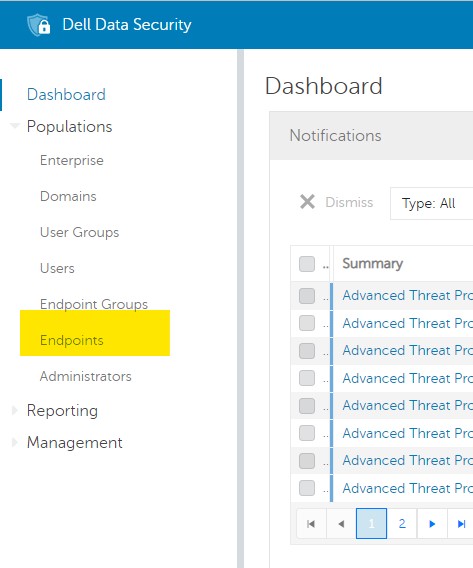
Rysunek 1. (Tylko w języku angielskim) Wybierz punkty końcowe
- Wprowadź identyfikator SCID w polu wyszukiwania i kliknij ikonę lupy:

Rysunek 2. (Tylko w języku angielskim) Wyszukaj SCID
Aby skontaktować się z pomocą techniczną, przejdź do sekcji Numery telefonów międzynarodowej pomocy technicznej Dell Data Security.
Przejdź do TechDirect, aby wygenerować zgłoszenie online do pomocy technicznej.
Aby uzyskać dodatkowe informacje i zasoby, dołącz do Forum społeczności Dell Security.