Harddisklåst fejl under installationen af Windows 10
Summary: Denne artikel forklarer, hvordan du løser en harddisklåst fejl, når du installerer Windows 10.
This article applies to
This article does not apply to
This article is not tied to any specific product.
Not all product versions are identified in this article.
Instructions
Harddisken er låst
Advarsel: Denne fejl opstår under installationen af Windows 10, og alle data slettes fra systemet.
Du får muligvis fejlen "Harddisken er låst", når du forsøger at installere Windows 10 fra genoprettelsesmedier. Følgende trin kan bruges til at løse denne fejl.
Få adgang til Windows Recovery Environment (WinRE)
- Start med computeren slukket. Tryk på tænd/sluk-knappen på computeren, og begynd straks at trykke på F12-tasten en gang i sekundet for at få adgang til menuen Systemstart.
- Vælg SupportAssist OS Recovery for at starte til SupportAssist OS Recovery.
- I SupportAssist OS Recovery skal du klikke på de tre prikker
 øverst i højre side af OS-gendannelsesstartskærmen, så vises en rullemenu.
 - Vælg Windows-gendannelse.
- Computeren starter i Windows Recovery Environment (WinRE).
- Vælg Fejlfinding > af avancerede indstillinger > Kommandoprompt (Figur 4)
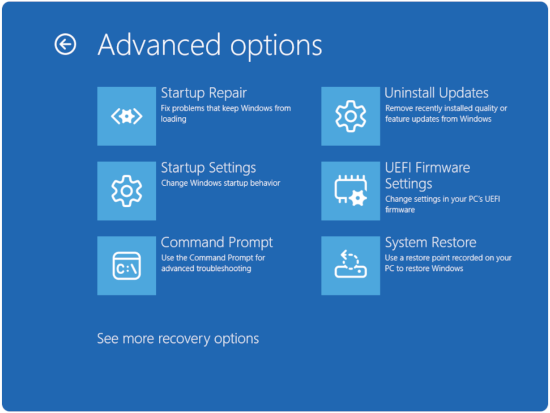
Figur 1: Avancerede indstillinger - Skriv kommandoprompten,
diskpart. - Skriv kommandoprompten,
list disk. - Skriv kommandoprompten,
Select disk #. # er det drevnummer, som brugeren vil installere på. - Skriv kommandoprompten,
Clean. - Skriv kommandoprompten,
Convert GPT. - Skriv kommandoprompten,
Exit.
Start til Windows 10-mediet, og start installationsprocessen. Vælg tastatursproget, og vælg indstillingen Fejlfinding af computer. Vælg Genopret fra et drev.
Additional Information
Du kan finde flere oplysninger om Windows 10 på Dells side med Windows-supportbibliotek .
Affected Products
Alienware, Inspiron, OptiPlex, Vostro, XPS, G Series, G Series, Alienware, Inspiron, Latitude, Vostro, XPS, Fixed Workstations, Mobile WorkstationsArticle Properties
Article Number: 000131936
Article Type: How To
Last Modified: 31 Jul 2026
Version: 10
Find answers to your questions from other Dell users
Support Services
Check if your device is covered by Support Services.