ホット キーまたはインテル ツールキットで利用可能な場合にワイヤレス接続から有線接続に自動的に切り替える方法
Resumen: Intel Proset/Wireless WiFi Software Administrator Toolkitを使用してアダプターの切り替えを有効にして、有線Ethernet接続がシステムによって検出されたときにインテル ワイヤレス ネットワーク アダプターを切断するように設定する方法。
Este artículo se aplica a
Este artículo no se aplica a
Este artículo no está vinculado a ningún producto específico.
No se identifican todas las versiones del producto en este artículo.
Instrucciones
ワイヤレスからイーサネットへの切り替え
システムを頻繁にドッキングまたはドッキング解除する必要があり、より高速なネットワーク接続を使用したい環境で作業する場合があります。
Latitudeシステムには、Wi-Fiを有効/無効にするホット キー スイッチがあります。 FN/Print Screen - WiFiアンテナのオンとオフを切り替えます。
システムへの有線接続時にインテル ワイヤレス ネットワークを自動的に切断することができます。 この機能に対してDellがサポートするプロセスでは、Intel Proset/Wireless WiFi Software Administrator Toolkitを使用してアダプターの切り替えを有効にします。 以下の手順を参照してください。
インテル® PROSetワイヤレス エンタープライズ ソフトウェアを使用したアダプターの切り替えの有効化
注:次の手順は、Windows 7 Ultimate 64ビットSP1を搭載したLatitude E6410と、ドライバー バージョンTRWFW1355D、A01(
INTEL_MULTI-DEVICE_A01_R277229.exe - ドライバー バージョンは13.3.0.24、アプリケーション バージョンは13.3)、BIOSバージョンはA07です。このプロセスは、他のDell製システムでも同様です。
- 最新バージョンのインテルWiFi Link 6200用ドライバーがインストールされていることを確認します。(バージョンTRWFW1355D、www.dell.com/support のA01(ドライバー バージョンは13.3.0.24、アプリケーション バージョンは13.3)。Latitude E6410およびWindows 7 64ビット用)。
- Dell ControlPoint接続マネージャーがインストールされていて、インテルProse/Wireless WLANソフトウェアを使用する場合は、Dell ControlPoint接続マネージャーをアンインストールする必要があります。
- システムで アダプターの切り替え を有効にするには、まず[コントロール パネル]に移動し、[プログラムと機能]に移動します。
- 「Intel(R) Prose/Wireless WiFi Software」を右クリックし、「変更」を選択します。
- しばらくしてから、[Next]をクリックして、インテル(R) Prose/Wireless WiFiソフトウェアのインストール・シールド・ウィザードを続行します。
- [Modify]ボタンをクリックし、[Next]をクリックします。
- [Administrator Toolkit]のドロップダウンをクリックし、[この機能とすべてのサブ機能をローカル ハード ドライブにインストール]をクリックします。[Next]をクリックします。
- プログラム機能がインストールされるのを待ち、[完了]をクリックしてウィザードを終了します。
- 開いているウィンドウをすべて閉じます
- Windowsの[スタート]メニューから[すべてのプログラム]を選択し、[Intel PROSet Wireless]のフォルダーを開いて[WiFi管理者ツール]をクリックします。
- 新しいパスワードを作成(または以前に作成したパスワードを使用)し、[OK]をクリックします。
- [管理者パッケージを開く]ウィンドウで、[新しいパッケージの作成]ボタンをクリックし、[OK]をクリックします。
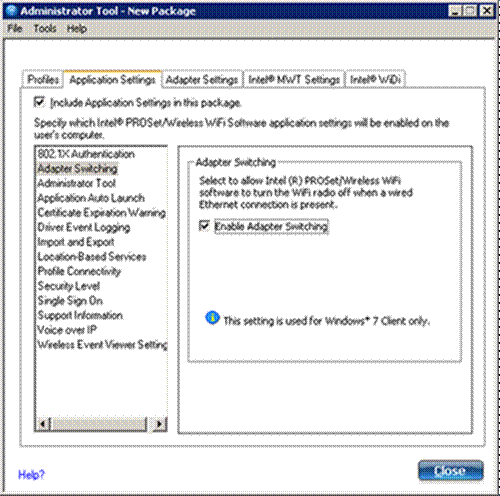
- [管理者ツール - 新規パッケージ]ウィンドウで、[アプリケーション設定]のタブをクリックします。
- メニューの選択肢から[Adapter Switching]を選択します。
- 「アダプターの切り替えを有効にする」のチェックボックスにチェックを入れ、「閉じる」ボタンをクリックします。このプロセスにより、「有線イーサネット接続が存在する場合に、インテル(R) PROSet/Wireless WiFi ソフトウェアが WiFi 無線をオフにできるようになります」。
- [現在のパッケージが変更されました]で[はい]を選択します。変更を保存してもよろしいですか?」
- パッケージに名前を付け、.exeファイルとして保存します。
- 「パッケージが保存されました」と表示されたら、「完了」をクリックします。
- [このパッケージをこのコンピューターに適用する]チェックボックスをオンにし、[OK]をクリックします。
- この新しいパッケージをPCに適用した後、有効な有線IPアドレスを取得すると、PCはワイヤレス ネットワークから切断されます。
- 『インテル(R) PROSet/Wireless WiFi 接続ユーティリティ ユーザーズ ガイド』の『Enable Adapter Switching』によると、「有効にすると、有効な有線イーサネット接続が検出されるたびに、WiFi 接続ユーティリティはすべての WiFi ネットワーク接続を自動的に閉じます。システムが有線Ethernet接続を失った場合、Wi-Fi接続ユーティリティーは、最後に接続したプロファイルへの接続を自動的に試行します。最後に接続したネットワークが使用できない場合、WiFi 接続ユーティリティは、優先プロファイルリストに基づいて、最初に使用可能なワイヤレスネットワークへの接続を試みます。
注:この動作はシステム全体のものであり、どのユーザーにも固有のものではありません。
Productos afectados
Wireless NetworkingPropiedades del artículo
Número del artículo: 000134705
Tipo de artículo: How To
Última modificación: 18 Sept 2025
Versión: 5
Encuentre respuestas a sus preguntas de otros usuarios de Dell
Servicios de soporte
Compruebe si el dispositivo está cubierto por los servicios de soporte.