ECS: GeoDrive -virhe 12175 - Sovelluksessa ilmeni sisäinen virhe SSL-kirjastojen lataamisessa
Summary: GeoDrive - ECS:n virhe - 12175 - Virhe ladattaessa SSL-kirjastoja | Sovelluksessa ilmeni sisäinen virhe SSL-kirjastojen lataamisessa | Asennus puuttuu.
Symptoms
Asiakas ilmoitti numerosta 12175 – Sovelluksessa ilmeni sisäinen virhe SSL-kirjastojen lataamisessa.
Ratkaisusta kerrotaan Dell EMC® GeoDrive™ for Windows Version 2.0 -käyttöoppaassa
HUOMAUTUS:
Varmista ennen tutkimuksen aloittamista, että "Allowed HTTPS Protocols" kohdassa Advanced Hosts Connection Settings.
Joskus sama virheilmoitus "The application experienced an internal error loading the SSL libraries" näytetään. Näin voi käydä, kun: "SSL 2.0" ja "SSL 3.0" on valittu isäntien yhteyden lisäasetuksissa.
Nämä asetukset eivät ole oletusarvoisesti käytössä, mutta ne on saatettu ottaa virheellisesti käyttöön.
Asetusten tarkistaminen:
- Klikkaa yläpalkista "Isännät"
- Valitse isäntäsi ja napsauta "Muokkaa"
- Valitse Lisäasetukset-välilehti
Alla olevassa kuvassa näytetään oletusasetus "SSL 2.0" ja "SSL 3.0" ei ole rastitettu.
Jos se on merkitty oikein, yritä poistaa "SSL 2.0" ja "SSL 3.0" poistamalla sen valinnan ja testaamalla yhteyden uudelleen.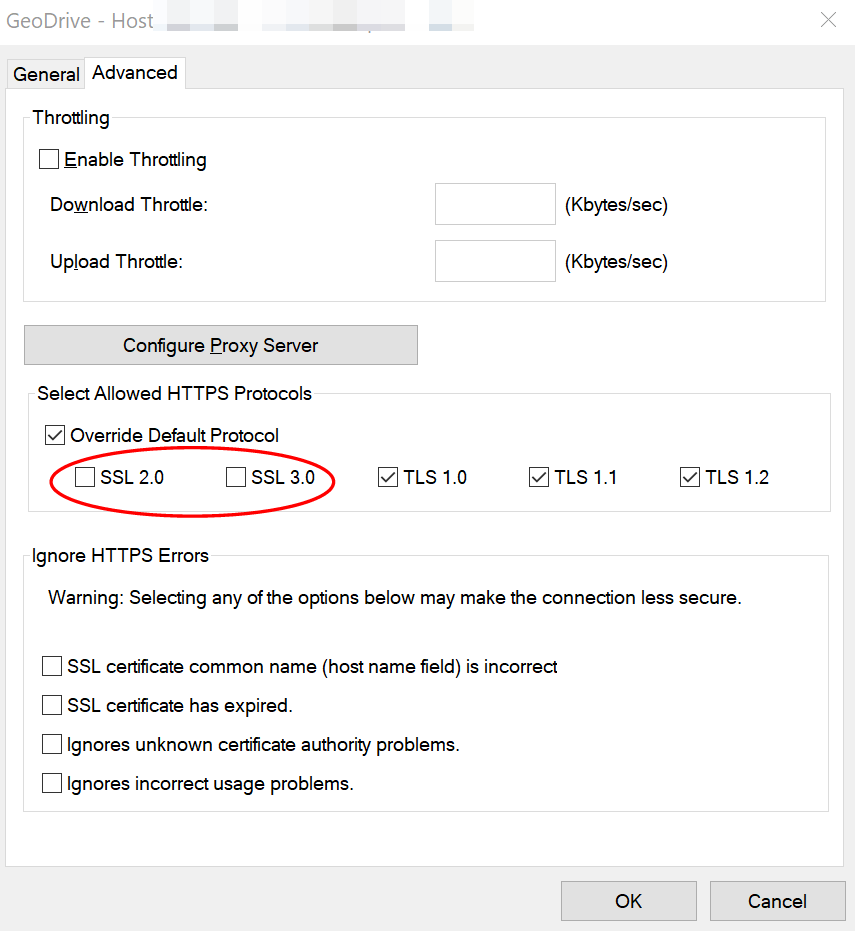
Pilvipalvelimen varmenteen
asentaminenJos 12175-security Näyttöön tulee virhesanoma, jossa lukee: "The function is unfamiliar with the Certificate Authority that generated the server's certificate", asenna palvelimen varmenne GeoDrive-työasemaan seuraavasti:
1. Kun olet napsauttanut "Test", GeoDrive näyttää tietoturvavirheilmoituksen, joka sisältää myös varmenteen tiedot.
2. Varmista, että isäntänimi on sama kuin palveluntarjoajan antama nimi. Myös, että isäntä/IP-kenttä syötetään palvelimen konfiguroinnin aikana (katso taulukko 3 sivulla 11). Jos ei, varmista oikea nimi palveluntarjoajaltasi ennen jatkamista. Poista tarvittaessa virheellinen isäntänimi, kirjoita oikea nimi Host/IP-kenttään, valitse Add ja valitse Test.
3. Jos onnistumisen valintaikkuna tulee näkyviin, tämä toimenpide suoritetaan. Yhteys pilveen on merkitty vihreällä kuvakkeella GeoDriven pääsivulla.
4. Jos sama virheilmoitus näytetään uudelleen, valitse Asenna. GeoDrive asentaa SSL-varmenteen paikalliseen tietokoneeseen, ja näkyviin tulee onnistumisilmoitus.
5. Valitse OK. Suojattu yhteys palvelimeen on merkitty vihreällä kuvakkeella GeoDriven pääsivulla.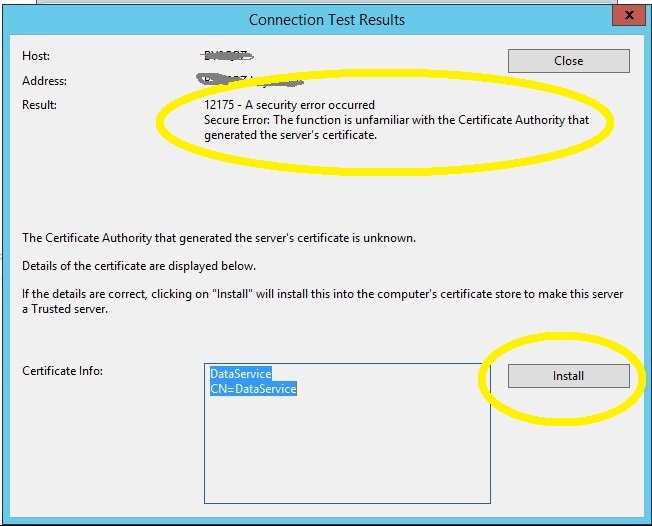
Windows 2016 Server -palvelimessa ei näy asennusvaihtoehtoa: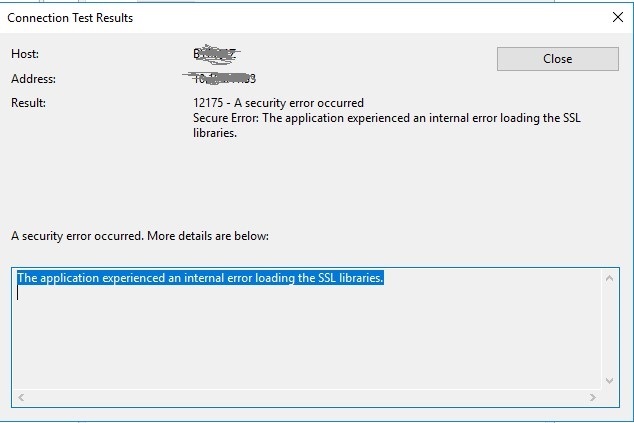
Cause
Windows 2016: ssa palvelimen kovettumistoiminto löytyy rekisterijoukosta:HKEY_LOCAL_MACHINE\SOFTWARE\Policies\Microsoft\Cryptography\Configuration\SSL\00010002
Jo olemassa olevan merkinnän vuoksi ohjelmisto pyytää "toista" avainasennusta. Koska se on jo olemassa:
Resolution
Tavallisissa asennuksissa palvelimen koventamistoiminnon rekisteriavainta ei ole: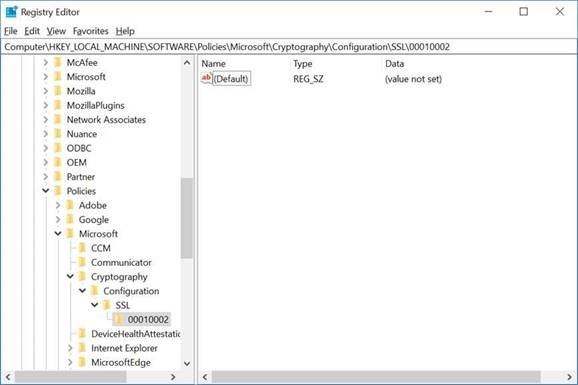
Siksi ratkaisu on löytää alla oleva avain rekisteristä:"HKEY_LOCAL_MACHINE\SOFTWARE\Policies\Microsoft\Cryptography\Configuration\SSL\00010002" ja poista se (tai nimeä se uudelleen). Tämä korjaa ongelman. Varmenne voidaan nyt asentaa haavoittuvuuden sisältävälle palvelimelle SSL-varmenteella: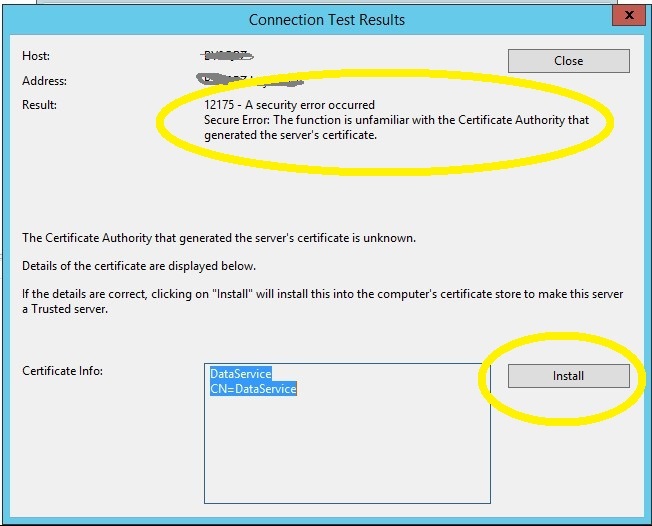
Additional Information
Jos tämä ei toimi, Windowsille on ylimääräinen kirjaaminen. Anna se, kun otat yhteyttä tukeen.
Katso: WinHTTP-lokien
kerääminenWinHTTP-lokeja voidaan käyttää WSDAPI-sovellusten vianmääritykseen. Tästä on hyötyä, kun metatietojen vaihto epäonnistuu tai kun SSL/TLS-neuvottelut epäonnistuvat.
Tässä menettelyssä näytetään, miten WinHTTP-lokit siepataan asiakastietokoneessa. WSDAPI-pohjainen asiakassovellus ei saa olla käynnissä, kun kirjaaminen on käytössä. Jos asiakassovellus on käynnissä, kun kirjaaminen on käytössä, asiakas ja tietokone on käynnistettävä uudelleen ennen WS-Discoveryä. Metatietojen vaihtoliikenne näkyy WinHTTP-lokeissa.
WinHTTP-lokien kerääminen.

- Avaa järjestelmänvalvojan oikeuksin suoritettava komentokehoteikkuna asiakastietokoneessa.
- Suorita seuraava komento:
netsh winhttp set tracing trace-file-prefix="C:\Temp\dpws" level=verbose format=ansi state=enabled max-trace-file-size=1073741824 - Tämä komento ottaa WinHTTP-lokiin kirjaamisen. Kaikki lokitiedostot tallennetaan
C:\Temp-hakemistossa, ja tiedostonimet alkavat dpws-etuliitteellä. Lokitiedostoja tallennetaan enintään 1 Gt. - Jos WinHTTP:tä käyttävä prosessi on jo käynnissä, käynnistä tietokone uudelleen. Jos esimerkiksi käytetään Function Discovery -ohjelmointirajapintoja, tietokone on käynnistettävä uudelleen. Function Discovery -ohjelmointirajapinnat kutsuvat WinHTTP-protokollaa palveluisännästä, mikä saattoi olla jo käynnistynyt, kun jäljitys otettiin käyttöön.
- Käynnistä WSDAPI-pohjainen asiakassovellus. Käytettävä sovellus on virheenkorjattu tai WSD Debug Client -sovellusta voidaan käyttää.
- Toista sovellusvirhe.
- Sulje WSDAPI-pohjainen asiakassovellus.
- Jos WinHTTP-protokollaa käyttävä prosessi ei pääty asiakassovellukseen, käynnistä tietokone uudelleen. Jos esimerkiksi käytetään Function Discovery -ohjelmointirajapintoja, tietokone on käynnistettävä uudelleen.
- Suorita seuraava komento: netsh winhttp set tracing state=disabled
- Tämä komento poistaa WinHTTP-lokiinkirjaamisen käytöstä.
- Tarkista DPWS-lokit C:\Temp-tilassa ja varmista, että tarvittavat pyynnöt ja viestit on lähetetty.
- Jos käytät suojatun kanavan (HTTPS) tietoliikennettä, tarkista SSL-/TLS-virheet.
Palvelin on käynnistettävä uudelleen, jotta lokit noudetaan.
Kun WinHTTP-lokit on kerätty, lokeista voidaan etsiä WSDAPI-sovellusvirheen syytä. Tekstieditori, jolla näitä lokeja tarkastellaan, on suoritettava järjestelmänvalvojana. Lisätietoja on kohdassa Liikenteen vastaanottamisen tarkistaminen WinHTTP-lokikirjauksen avulla.