ECS: GeoDrive-feil 12175 - Programmet opplevde en intern feil under lasting av SSL-biblioteker
Summary: GeoDrive – feil fra ECS – 12175 – feil ved lasting av SSL-biblioteker | Programmet opplevde en intern feil under lasting av SSL-biblioteker | Installasjonen mangler.
Symptoms
Kunderapportert 12175 – Programmet opplevde en intern feil under lasting av SSL-bibliotekene.
Løsningen er rapportert i brukerveiledningen for Dell EMC® GeoDrive™ for Windows versjon 2.0 MERK:
Før du starter en undersøkelse, må du kontrollere "Allowed HTTPS Protocols" under Avanserte vertstilkoblingsinnstillinger.
Noen ganger den samme feilmeldingen "The application experienced an internal error loading the SSL libraries" vises. Dette kan skje når: "SSL 2.0" og "SSL 3.0" kontrolleres i vertens avanserte tilkoblingsinnstillinger.
Disse innstillingene er ikke aktivert som standard, men kan være aktivert ved en feiltakelse.
Slik bekrefter du innstillingene:
- Klikk på «Verter» på øverste linje
- Velg verten din og klikk "Rediger"
- Velg fanen "Avansert"
Figuren nedenfor viser standardinnstillingen for "SSL 2.0" og "SSL 3.0" som ikke merket av.
Hvis det er merket av, prøv å deaktivere "SSL 2.0" og "SSL 3.0" ved å fjerne merket for det og teste tilkoblingen igjen.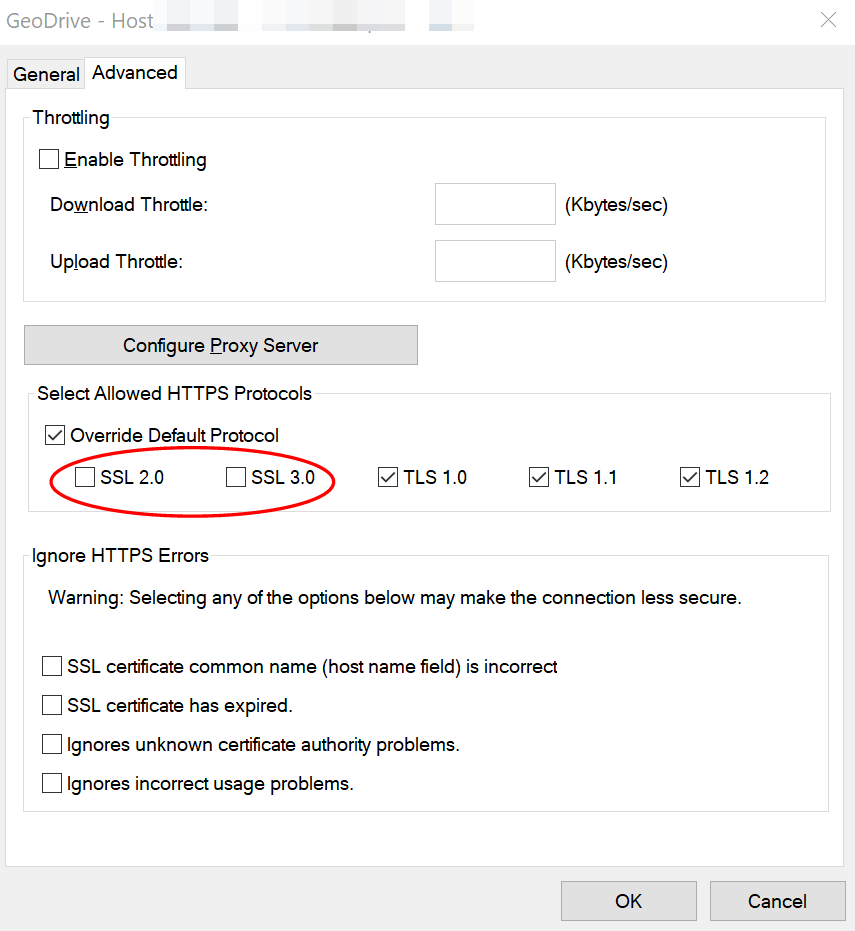
Installere skyserversertifikatet
Hvis en 12175-security Det mottas en feilmelding som sier: "The function is unfamiliar with the Certificate Authority that generated the server's certificate", installer serversertifikatet på GeoDrive-klienten som følger:
1. Når du har klikket på "Test", viser GeoDrive en sikkerhetsfeilmelding som også inneholder sertifikatdetaljene.
2. Kontroller at vertsnavnet er det samme som navnet du har fått av tjenesteleverandøren. Også at vert/IP-feltet angis under tjeneroppsett (se tabell 3 på side 11). Hvis ikke, må du bekrefte riktig navn med tjenesteleverandøren før du fortsetter. Hvis det er nødvendig, sletter du feil vertsnavn, skriver inn riktig navn i Host/IP-feltet, klikker på "Add" og klikker deretter på "Test".
3. Hvis en dialogboks for suksess vises, er denne prosedyren fullført. Tilkoblingen til skyen vises med et grønt ikon på GeoDrive-hovedsiden.
4. Hvis den samme feilmeldingen mottas på nytt, klikker du Installer. GeoDrive installerer SSL-sertifikatet på den lokale datamaskinen, og en melding om at meldingen er fullført, vises.
5. Klikk på OK. En sikker tilkobling til serveren indikeres med et grønt ikon på GeoDrive-hovedsiden.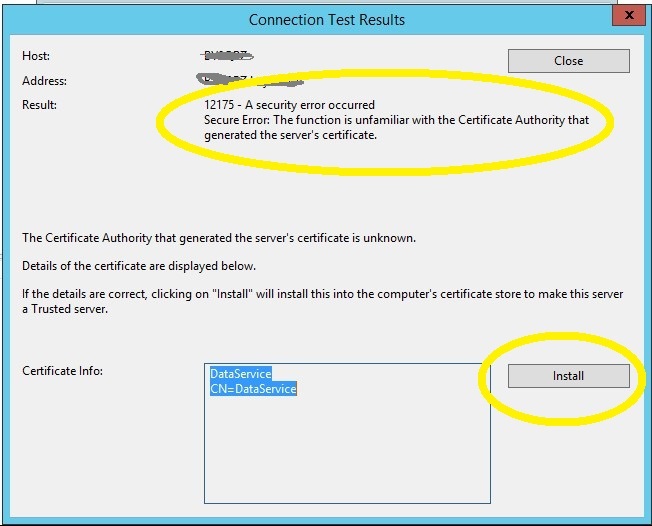
På en Windows 2016 Server vises ikke installasjonsalternativet for klikk:
Cause
På Windows 2016 er det funnet server herding funksjon i registret satt på:HKEY_LOCAL_MACHINE\SOFTWARE\Policies\Microsoft\Cryptography\Configuration\SSL\00010002
På grunn av en allerede eksisterende oppføring ber programvaren om "en annen" nøkkelinstallasjon. Fordi den allerede er der: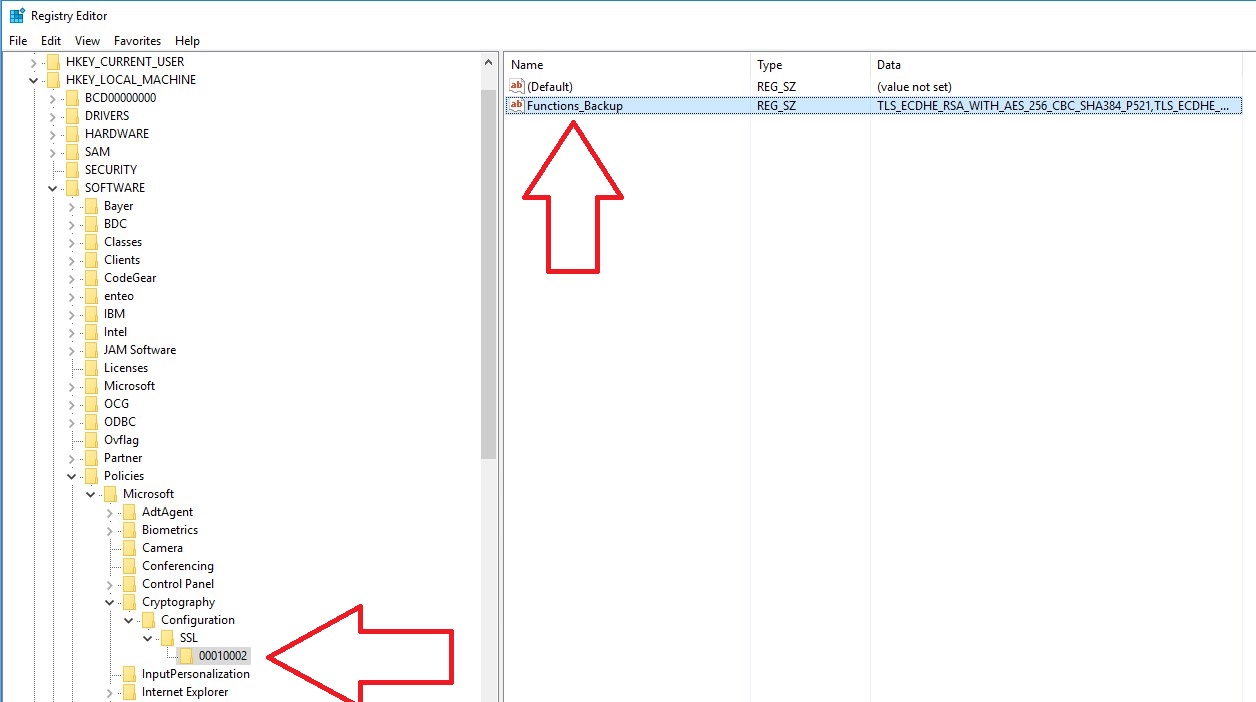
Resolution
På vanlige installasjoner er registernøkkelen i serverherdingsfunksjonen ikke der: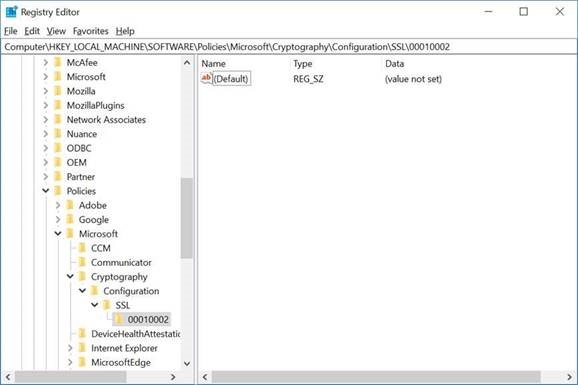
Derfor er løsningen å finne nøkkelen nedenfor i registeret:"HKEY_LOCAL_MACHINE\SOFTWARE\Policies\Microsoft\Cryptography\Configuration\SSL\00010002" og slett (eller gi nytt navn) det. Dette løser problemet. Sertifikatet kan nå installeres på den berørte serveren ved hjelp av SSL-sertifikat: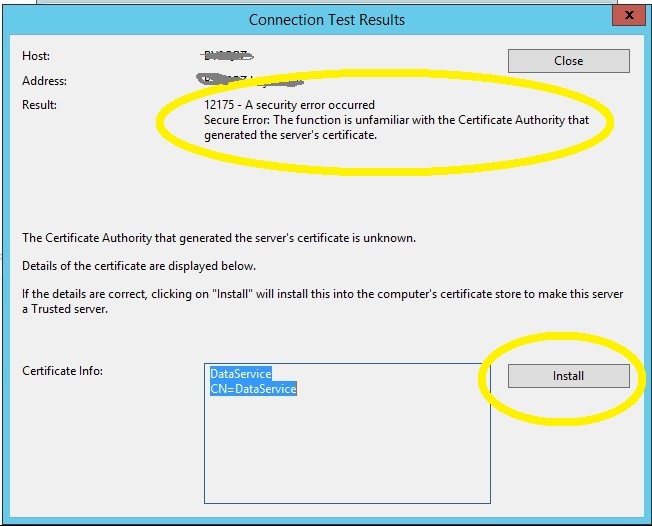
Additional Information
Hvis dette ikke fungerer, er det en ekstra logging for Windows. Oppgi det når du følger opp med støtte.
Se: Fange WinHTTP-logger
WinHTTP-logger kan brukes til å feilsøke WSDAPI-programmer. Dette er nyttig når metadatautveksling mislykkes eller når SSL/TLS-forhandling mislykkes.
Denne fremgangsmåten viser hvordan du registrerer WinHTTP-logger på klientdatamaskinen. Det WSDAPI-baserte klientprogrammet må ikke kjøre når logging er aktivert. Hvis klientprogrammet kjører når logging er aktivert, må klienten og datamaskinen startes på nytt før WS-Discovery. Metadatautvekslingstrafikk vises i WinHTTP-loggene.
Slik innhenter du WinHTTP-logger.

- Åpne et forhøyet ledetekstvindu på klientdatamaskinen.
- Kjør følgende kommando:
netsh winhttp set tracing trace-file-prefix="C:\Temp\dpws" level=verbose format=ansi state=enabled max-trace-file-size=1073741824 - Denne kommandoen aktiverer WinHTTP-logging. Alle loggfiler lagres i
C:\Temp-katalogen, og filnavnene begynner med dpws-prefikset. Maksimalt 1 GB loggfiler lagres. - Hvis prosessen som bruker WinHTTP på klienten, allerede kjører, starter du datamaskinen på nytt. Hvis for eksempel API-ene for funksjonsoppdagelse brukes, må datamaskinen startes på nytt. API-ene for funksjonsoppdagelse kaller WinHTTP fra innsiden av en tjenestevert, som kanskje allerede startet da sporing ble aktivert.
- Start det WSDAPI-baserte klientprogrammet. Programmet blir feilsøkt eller WSD Debug Client kan brukes.
- Reproduser programfeilen.
- Avslutt det WSDAPI-baserte klientprogrammet.
- Hvis prosessen ved hjelp av WinHTTP ikke avsluttes med klientprogrammet, starter du datamaskinen på nytt. Hvis for eksempel API-ene for funksjonsoppdagelse brukes, må datamaskinen startes på nytt.
- Kjør følgende kommando: netsh winhttp set tracing state=disabled
- Denne kommandoen deaktiverer WinHTTP-logging.
- Kontroller DPWS-loggene i C:\Temp, og kontroller at de nødvendige forespørslene og meldingene ble sendt.
- Hvis sikker kanalkommunikasjon (HTTPS) brukes, må du se etter SSL/TLS-feil.
For å hente loggene må serveren startes på nytt.
Når WinHTTP-logger er registrert, kan loggene undersøkes for å se etter årsaken til en WSDAPI-programfeil. Tekstredigeringsprogrammet som brukes til å vise disse loggene, må kjøres som administrator. Hvis du vil ha mer informasjon, kan du se Bruke WinHTTP-logging til å bekrefte trafikk.