ECS. Ошибка GeoDrive 12175 — в приложении возникает внутренняя ошибка при загрузке библиотек SSL
Summary: GeoDrive — ошибка из ECS — 12175 — ошибка при загрузке библиотек SSL | В приложении произошла внутренняя ошибка при загрузке библиотек SSL | Отсутствует программа установки.
Symptoms
Сообщение заказчика 12175 — В приложении произошла внутренняя ошибка при загрузке библиотек SSL.
Информация о решении указана в руководстве пользователя Dell EMC® GeoDrive™ для Windows версии 2.0 ПРИМЕЧАНИЕ.Перед
началом любого исследования проверьте "Allowed HTTPS Protocols" В разделе Дополнительные параметры подключения к хостам.
Иногда одно и то же сообщение об ошибке "The application experienced an internal error loading the SSL libraries" показана. Это может произойти в следующих случаях: "SSL 2.0" и "SSL 3.0" проверяются в расширенных настройках подключения хостов.
Эти параметры не включены по умолчанию, но могут быть включены по ошибке.
Для проверки настроек:
- Нажмите «Hosts» на верхней панели.
- Выберите хост и нажмите «Edit»
- Выберите вкладку «Дополнительно»
На рисунке ниже показана настройка по умолчанию для "SSL 2.0" и "SSL 3.0" как не отмеченный галочкой.
Если он отмечен галочкой, попробуйте отключить «SSL 2.0" и «SSL 3.0" сняв этот флажок и снова проверив подключение.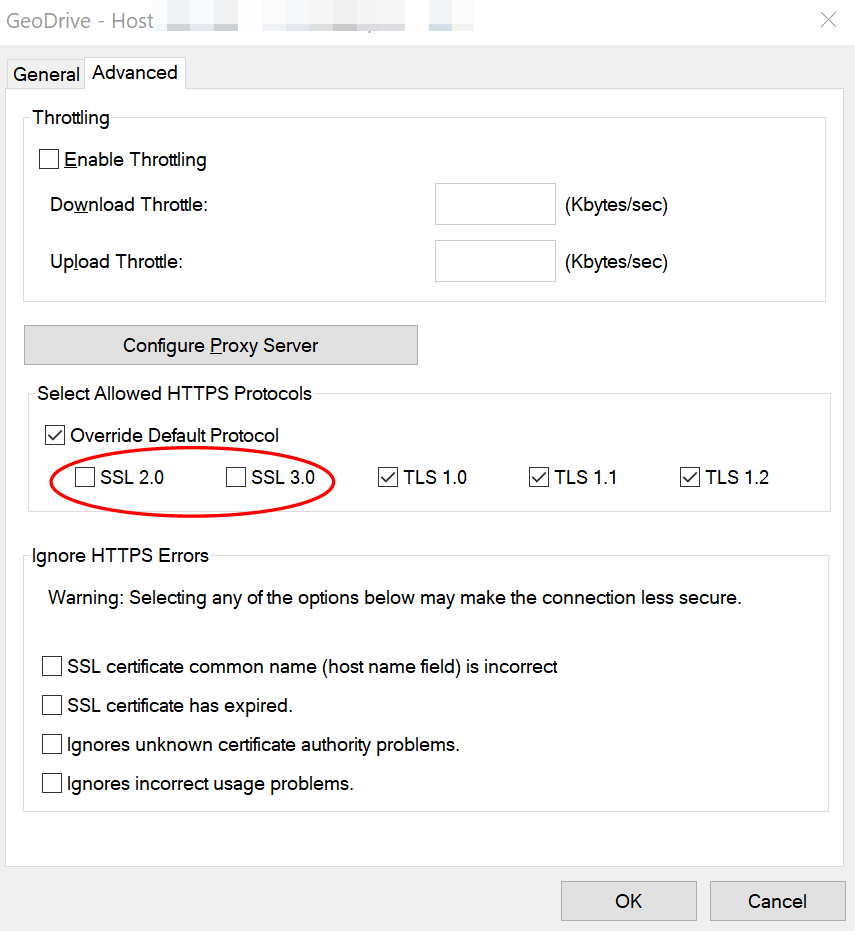
Установка сертификата
облачного сервераЕсли 12175-security Получено следующее сообщение об ошибке: "The function is unfamiliar with the Certificate Authority that generated the server's certificate", установите сертификат сервера на клиенте GeoDrive, выполнив следующие действия:
1. После нажатия кнопки «Тест» GeoDrive отображает сообщение об ошибке безопасности, в котором также содержатся сведения о сертификате.
2. Убедитесь, что имя хоста совпадает с именем, предоставленным поставщиком услуг. Кроме того, поле «host/IP» вводится во время настройки сервера (см. Таблицу 3 на стр. 11). В противном случае перед продолжением обратитесь к поставщику услуг для получения правильного имени. При необходимости удалите неверное имя хоста, введите правильное имя в поле Host/IP, нажмите «Add», а затем нажмите «Test».
3. Если появится диалоговое окно с сообщением об успешном выполнении, процедура завершена. Возможность подключения к облаку обозначается зеленым значком на главной странице GeoDrive.
4. Если это сообщение об ошибке появится снова, нажмите кнопку Установить. GeoDrive устанавливает SSL-сертификат на локальном компьютере и отображает сообщение об успешном выполнении.
5. Нажмите OK. Безопасное соединение с сервером обозначается зеленым значком на главной странице GeoDrive.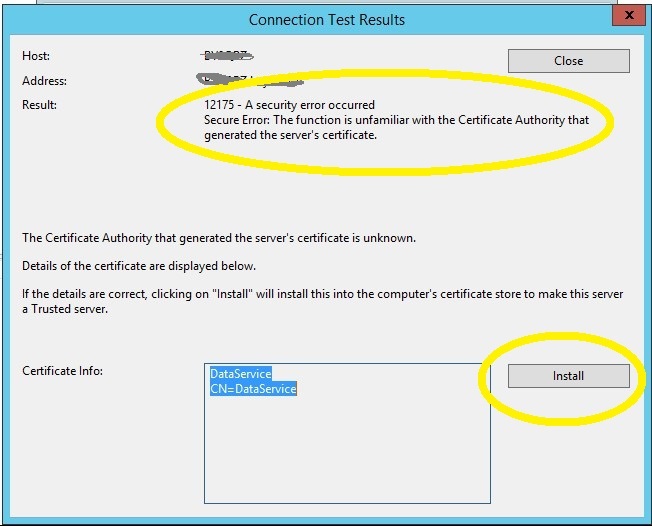
На сервере Windows 2016 Server параметр установки в нажатие кнопки не отображается: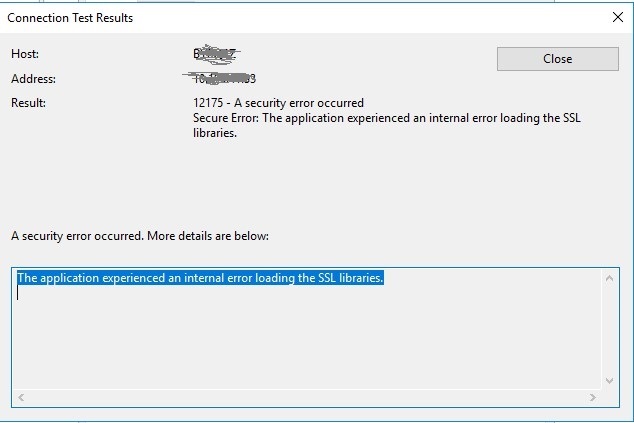
Cause
В Windows 2016 функция усиления безопасности сервера находится в реестре, установленном в:HKEY_LOCAL_MACHINE\SOFTWARE\Policies\Microsoft\Cryptography\Configuration\SSL\00010002
Из-за уже существующей записи Программное обеспечение запрашивает установку «другого» ключа. Потому что он уже есть: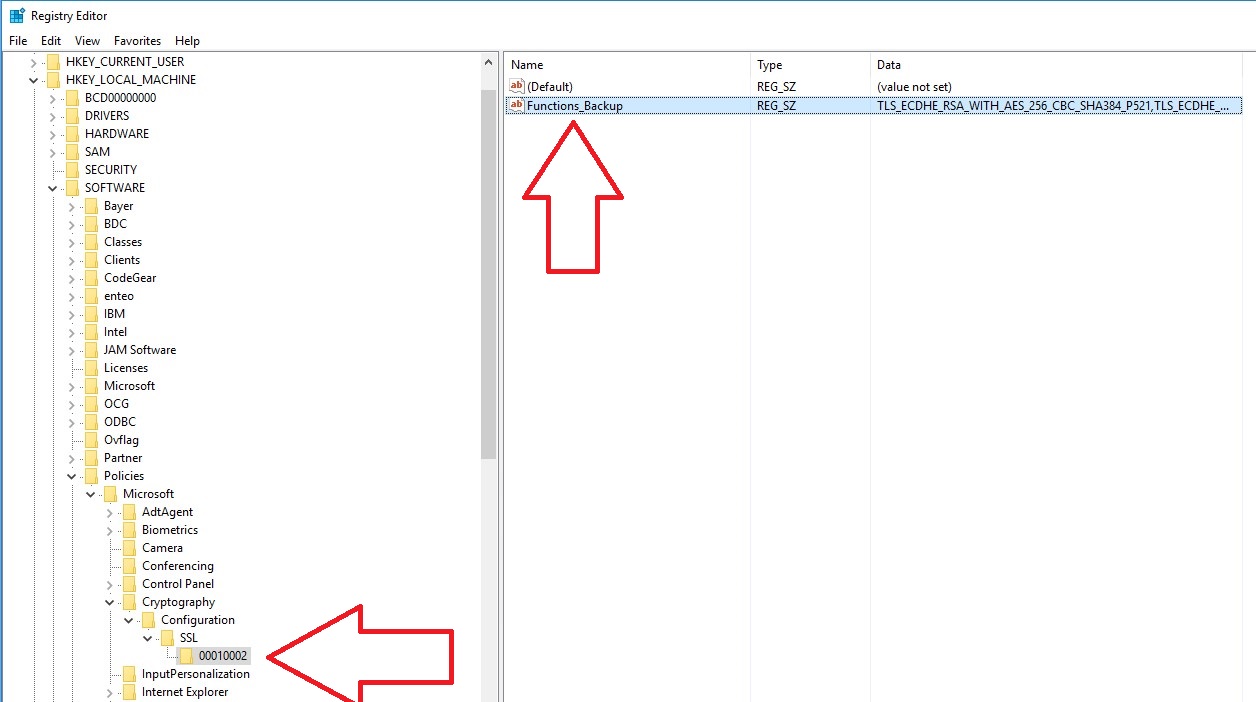
Resolution
В обычных установках раздел реестра в функции усиления безопасности сервера отсутствует: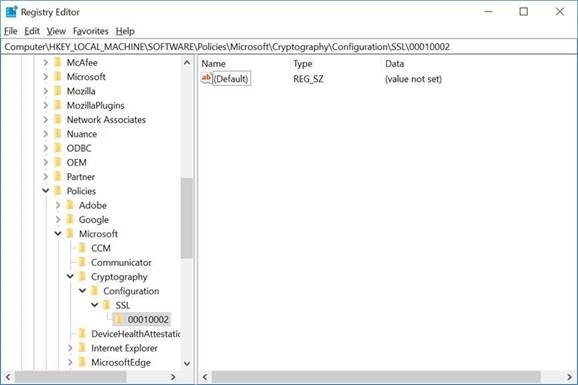
Поэтому решением является поиск следующего ключа в реестре:"HKEY_LOCAL_MACHINE\SOFTWARE\Policies\Microsoft\Cryptography\Configuration\SSL\00010002" и удалите (или переименуйте) его. Это устранит проблему. Теперь сертификат можно установить на затронутом сервере с помощью SSL-сертификата: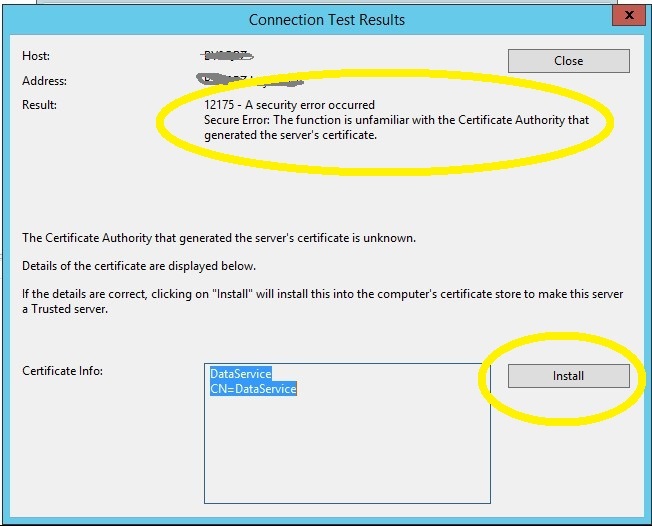
Additional Information
Если это не помогло, для Windows будет использоваться дополнительное ведение журнала. Предоставьте его при последующем обращении в службу поддержки.
Видеть: Сбор журналов
WinHTTPЖурналы WinHTTP можно использовать для поиска и устранения неисправностей приложений WSDAPI. Это полезно, когда происходит сбой обмена метаданными или сбой согласования SSL/TLS.
В этой процедуре показано, как собрать журналы WinHTTP на клиентском компьютере. Клиентское приложение на основе WSDAPI не должно быть запущено, если включено ведение журнала. Если клиентское приложение запущено, когда включено ведение журнала, перед WS-Discovery необходимо перезапустить клиент и компьютер. Трафик обмена метаданными отображается в журналах WinHTTP.
Для сбора журналов WinHTTP.

- Откройте окно командной строки с повышенными привилегиями на клиентском компьютере.
- Выполните следующую команду:
netsh winhttp set tracing trace-file-prefix="C:\Temp\dpws" level=verbose format=ansi state=enabled max-trace-file-size=1073741824 - Эта команда включает ведение журнала WinHTTP. Все файлы журналов хранятся в папке
C:\Tempи имена файлов начинаются с префикса dpws. Будет сохранено не более 1 Гбайт файлов журнала. - Если процесс, использующий WinHTTP на клиенте, уже запущен, перезагрузите компьютер. Например, если используются API-интерфейсы обнаружения функций, необходимо перезапустить компьютер. API-интерфейсы обнаружения функций вызывают WinHTTP из узла службы, который, возможно, уже был запущен при включении трассировки.
- Запустите клиентское приложение на основе WSDAPI. Отлаживаемое приложение или можно использовать клиент отладки WSD.
- Воспроизведите сбой приложения.
- Завершите работу клиентского приложения на основе WSDAPI.
- Если процесс, использующий WinHTTP, не завершен клиентским приложением, перезапустите компьютер. Например, если используются API-интерфейсы обнаружения функций, необходимо перезапустить компьютер.
- Выполните следующую команду: netsh winhttp set tracing state=disabled
- Эта команда отключает ведение журнала WinHTTP.
- Проверьте журналы DPWS в папке C:\Temp и убедитесь, что необходимые запросы и сообщения были отправлены.
- Если используется защищенный канал (HTTPS), проверьте наличие сбоев SSL/TLS.
Для получения логов необходимо перезапустить сервер.
После сбора журналов WinHTTP их можно изучить для поиска причины сбоя приложения WSDAPI. Текстовый редактор, используемый для просмотра этих журналов, должен быть запущен от имени администратора. Дополнительные сведения см. в статье Использование ведения журнала WinHTTP для проверки трафика Get.