ECS: GeoDrive hatası 12175 - Uygulama, SSL kitaplıklarını yüklerken dahili bir hatayla karşılaştı
Summary: GeoDrive - ECS hatası - 12175 - SSL kitaplıkları yüklenirken hata oluştu | Uygulama, SSL kitaplıklarını yüklerken dahili bir hatayla karşılaştı | Yükleme eksik.
Symptoms
Müşteri 12175 - Uygulama, SSL kitaplıklarını yüklerken bir iç hatayla karşılaştı.
Çözüm, Windows Sürüm 2.0 İçin Dell EMC® GeoDrive™ Kullanıcı Kılavuzu'nda
bildirilmiştir NOT:
Herhangi bir araştırmaya başlamadan önce, "Allowed HTTPS Protocols" Gelişmiş Ana Bilgisayar Bağlantı Ayarları altında.
Bazen aynı hata mesajı "The application experienced an internal error loading the SSL libraries" gösterilir. Bu durum şu durumlarda gerçekleşebilir: "SSL 2.0" ve "SSL 3.0" Ana bilgisayar gelişmiş bağlantı ayarlarında işaretli olmalıdır.
Bu ayarlar varsayılan olarak etkin değildir ancak yanlışlıkla etkinleştirilmiş olabilir.
Ayarları doğrulamak için:
- Üst çubuktaki "Hosts" öğesine tıklayın
- Ana makinenizi seçin ve "Düzenle"ye tıklayın
- "Gelişmiş" sekmesini seçin
Aşağıdaki şekil, varsayılan ayarı göstermektedir: "SSL 2.0" ve "SSL 3.0" onay işaretli değil .
Onay işaretliyse, devre dışı bırakmayı deneyin "SSL 2.0" ve "SSL 3.0" işaretini kaldırın ve bağlantıyı tekrar test edin.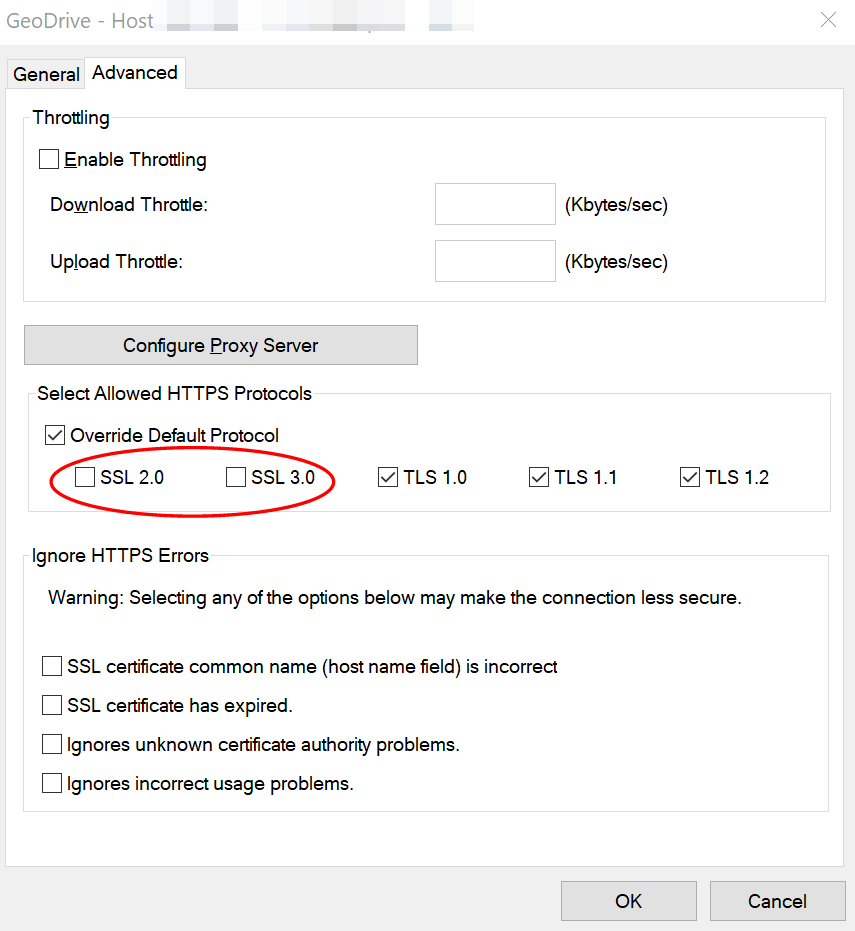
Bulut sunucusu sertifikasını
yüklemeEğer bir 12175-security Aşağıdakileri içeren bir hata mesajı alınır: "The function is unfamiliar with the Certificate Authority that generated the server's certificate", sunucu sertifikasını GeoDrive istemcinize aşağıdaki gibi yükleyin:
1. "Test"e tıkladıktan sonra GeoDrive, sertifika ayrıntılarını da sağlayan bir güvenlik hata mesajı görüntüler.
2. Ana bilgisayar adının Servis Sağlayıcınız tarafından sağlanan adla aynı olduğunu doğrulayın. Ayrıca sunucu yapılandırması sırasında host/IP alanı girilir (bkz. Tablo 3, sayfa 11). Değilse, devam etmeden önce Servis Sağlayıcınızla doğru adı doğrulayın. Gerekirse yanlış ana bilgisayar adını silin, Ana Bilgisayar/IP alanına doğru adı girin, "Add" öğesine ve ardından "Test" öğesine tıklayın.
3. Başarılı iletişim kutusu görüntülenirse bu prosedür tamamlanmıştır. Bulut ile bağlantı, GeoDrive ana sayfasında yeşil bir simge ile gösterilir.
4. Aynı hata mesajı tekrar alınırsa Install öğesine tıklayın. GeoDrive, SSL sertifikasını yerel bilgisayarınıza yükler ve bir başarı mesajı görüntülenir.
5. Tamam öğesine tıklayın. Sunucuyla güvenli bir bağlantı, GeoDrive ana sayfasında yeşil bir simge ile gösterilir.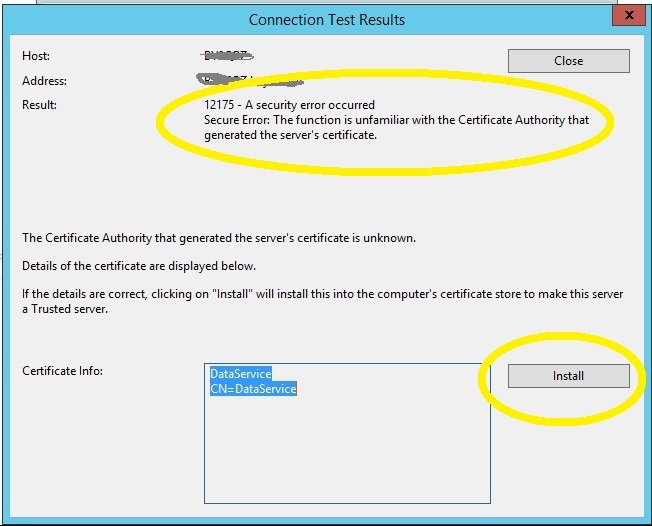
Windows 2016 Server'da tıklama yükleme seçeneği gösterilmez: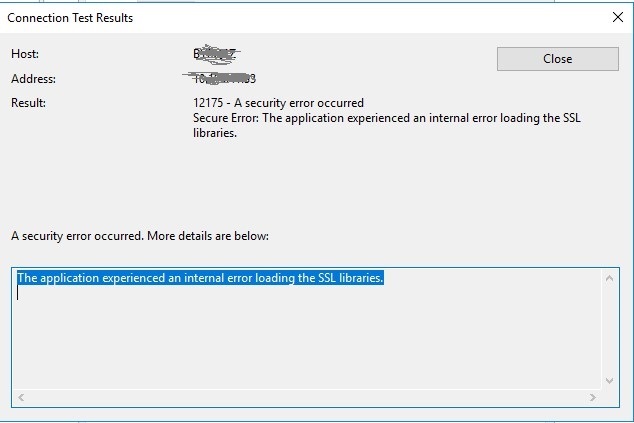
Cause
Windows 2016'da, kayıt defterinde sunucu sertleştirme işlevi şu şekilde bulunur:HKEY_LOCAL_MACHINE\SOFTWARE\Policies\Microsoft\Cryptography\Configuration\SSL\00010002
Zaten var olan bir giriş nedeniyle, Yazılım "başka" bir anahtar kurulumu ister. Çünkü zaten orada: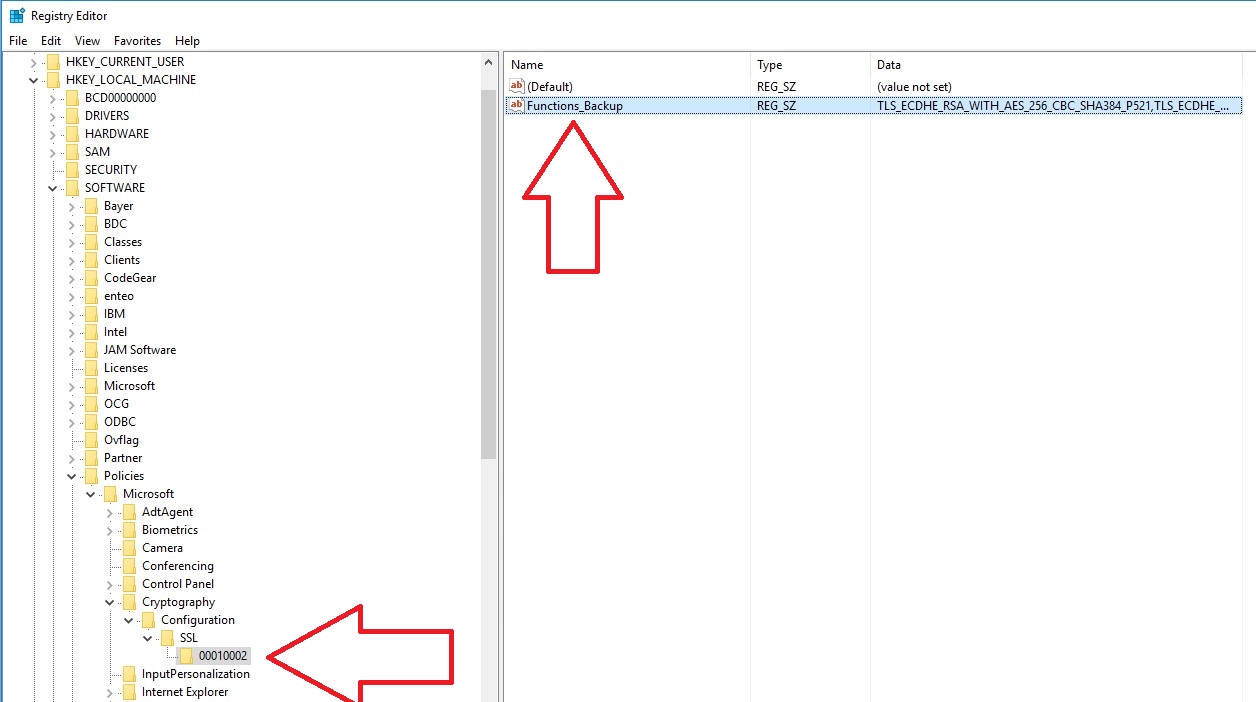
Resolution
Normal Kurulumlarda, sunucu sağlamlaştırma işlevindeki kayıt defteri anahtarı orada değildir: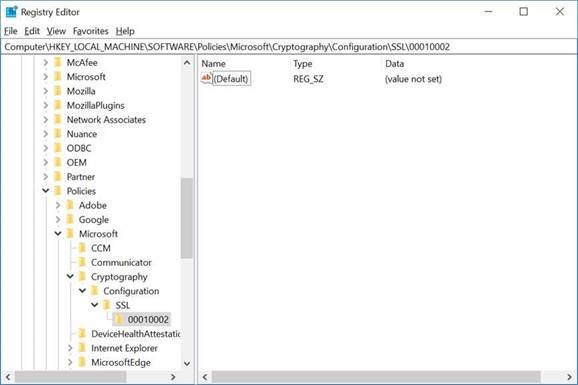
Bu nedenle çözüm, kayıt defterinde aşağıdaki anahtarı bulmaktır:"HKEY_LOCAL_MACHINE\SOFTWARE\Policies\Microsoft\Cryptography\Configuration\SSL\00010002" tıklayın (veya yeniden adlandırın). Bu işlem sorunu çözer. Sertifika artık SSL sertifikası kullanılarak etkilenen sunucuya yüklenebilir: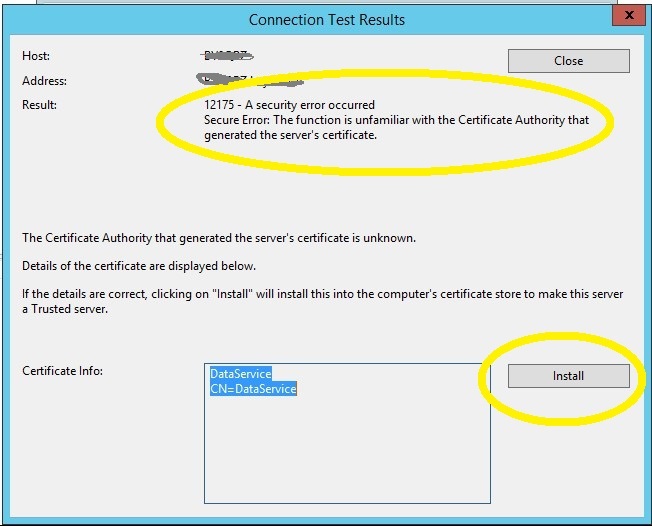
Additional Information
Bu işe yaramazsa Windows için ek bir günlük kaydı vardır. Destek ile devam ederken bunu sağlayın.
Bakınız: WinHTTP günlüklerini
yakalamaWinHTTP günlükleri, WSDAPI uygulamalarında sorun gidermeye yardımcı olmak için kullanılabilir. Bu, meta veri alışverişi başarısız olduğunda veya SSL/TLS anlaşması başarısız olduğunda yararlıdır.
Bu prosedürde, istemci bilgisayarda WinHTTP günlüklerinin nasıl yakalanacağı gösterilmektedir. WSDAPI tabanlı istemci uygulaması, günlüğe kaydetme etkinleştirildiğinde çalışmamalıdır. İstemci uygulaması, günlüğe kaydetme etkinleştirildiğinde çalışıyorsa, istemcinin ve bilgisayarın WS-Discovery'den önce yeniden başlatılması gerekir. Meta veri alışverişi trafiği WinHTTP günlüklerinde görünüyor.
WinHTTP günlüklerini yakalamak için.

- İstemci bilgisayarda yükseltilmiş bir komut istemi penceresi açın.
- Aşağıdaki komutu çalıştırın:
netsh winhttp set tracing trace-file-prefix="C:\Temp\dpws" level=verbose format=ansi state=enabled max-trace-file-size=1073741824 - Bu komut WinHTTP günlüğünü etkinleştirir. Tüm günlük dosyaları,
C:\Tempdizinine eklenir ve dosya adları DPWS önekiyle başlar. En fazla 1 GB günlük dosyası depolanır. - İstemcide WinHTTP kullanan işlem zaten çalışıyorsa, bilgisayarı yeniden başlatın. Örneğin, İşlev Bulma API'leri kullanılıyorsa, bilgisayarın yeniden başlatılması gerekir. İşlev Bulma API'leri, izleme etkinleştirildiğinde zaten başlatılmış olabilecek bir hizmet ana bilgisayarının içinden WinHTTP'yi çağırır.
- WSDAPI tabanlı istemci uygulamasını başlatın. Uygulamada hata ayıklanır veya WSD Hata Ayıklama İstemcisi kullanılabilir.
- Uygulama hatasını yeniden oluşturun.
- WSDAPI tabanlı istemci uygulamasını sonlandırın.
- WinHTTP kullanan işlem istemci uygulamasıyla sonlandırılmazsa bilgisayarı yeniden başlatın. Örneğin, İşlev Bulma API'leri kullanılıyorsa, bilgisayarın yeniden başlatılması gerekir.
- Şu komutu çalıştırın: netsh winhttp set tracing state=disabled
- Bu komut WinHTTP günlüğünü devre dışı bırakır.
- C:\Temp içindeki DPWS günlüklerini inceleyin ve gerekli istek ve mesajların gönderildiğini doğrulayın.
- Güvenli kanal (HTTPS) iletişimi kullanılıyorsa, SSL/TLS hatalarını kontrol edin.
Günlükleri almak için Sunucunun yeniden başlatılması gerekir.
WinHTTP günlükleri yakalandıktan sonra, WSDAPI uygulama hatasının nedenini aramak için günlükler incelenebilir. Bu günlükleri görüntülemek için kullanılan metin düzenleyicisi Yönetici olarak çalıştırılmalıdır. Daha fazla bilgi için bkz: Alma Trafiğini Doğrulamak için WinHTTP Günlüğünü Kullanma.