ECS: Помилка GeoDrive 12175 — Додаток зазнав внутрішньої помилки при завантаженні SSL-бібліотек
Summary: GeoDrive - помилка з ECS - 12175 - помилка завантаження SSL-бібліотек | Додаток зазнав внутрішньої помилки при завантаженні SSL-бібліотек | Інсталяція відсутня.
Symptoms
Клієнт повідомив про 12175 — Додаток зазнав внутрішньої помилки при завантаженні SSL-бібліотек.
Рішення зазначено в Посібнику користувача Dell EMC® GeoDrive™ для Windows версії 2.0 ПРИМІТКА:
Перед початком будь-якого розслідування перевірте "Allowed HTTPS Protocols" У розширених налаштуваннях підключення хостів.
Іноді те саме повідомлення про помилку "The application experienced an internal error loading the SSL libraries" показано. Це може статися, коли "SSL 2.0" та "SSL 3.0" перевіряються у розширених налаштуваннях підключення хостів.
Ці налаштування за замовчуванням не увімкнені, але можуть бути помилково увімкнені.
Для перевірки налаштувань:
- Натисніть «Hosts» у верхній панелі
- Виберіть свого хоста і натисніть «Редагувати»
- Виберіть вкладку «Розширено»
На рисунку нижче показано налаштування за замовчуванням для "SSL 2.0" та "SSL 3.0" як не з галочкою.
Якщо це позначено галочкою, спробуйте вимкнути "SSL 2.0" та "SSL 3.0" знявши галочку і знову перевіривши підключення.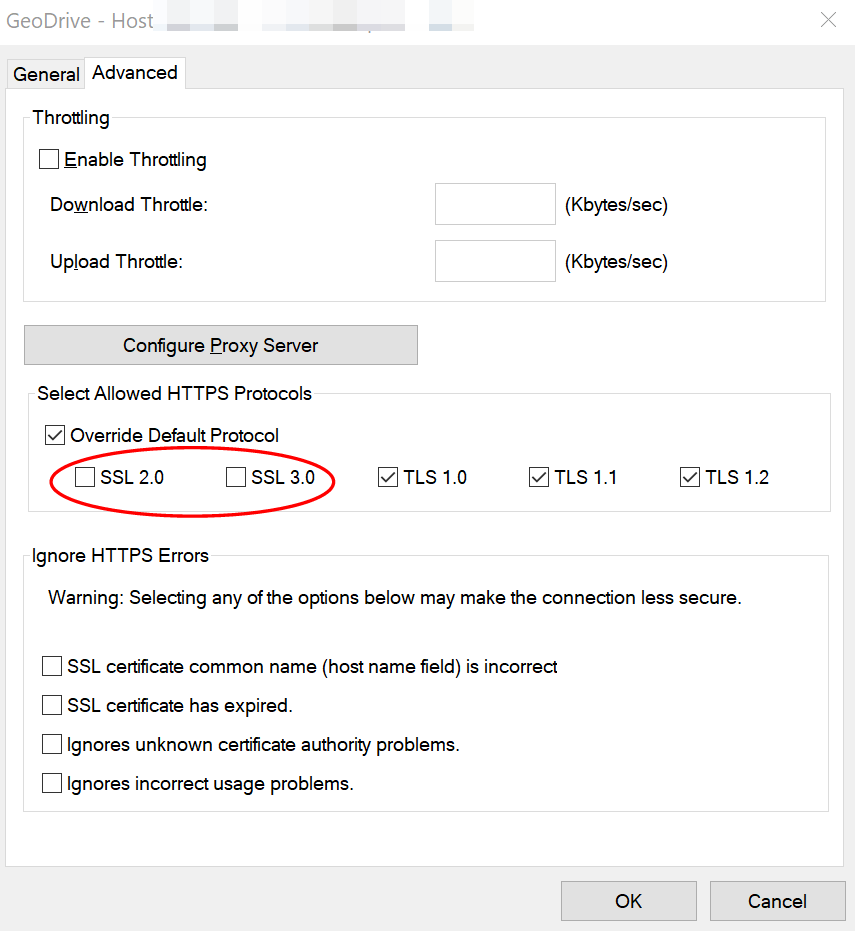
Встановлення сертифіката
хмарного сервераЯкщо 12175-security Надходить повідомлення про помилку, яке стверджує: "The function is unfamiliar with the Certificate Authority that generated the server's certificate", встановіть сертифікат сервера на ваш клієнт GeoDrive наступним чином:
1. Після натискання «Тест» GeoDrive показує повідомлення про помилку безпеки, яке також містить деталі сертифіката.
2. Переконайтеся, що ім'я хоста збігається з ім'ям, наданим вашим провайдером. Також поле host/IP вводиться під час конфігурації сервера (див. Таблицю 3 на сторінці 11). Якщо ні, перед продовженням перевірте правильне ім'я у свого постачальника послуг. За потреби видаліть неправильне ім'я хоста, введіть правильне ім'я у поле Host/IP, натисніть «Додати», а потім «Test».
3. Якщо з'являється діалог успіху, ця процедура завершується. Підключення до хмари позначено зеленою іконкою на головній сторінці GeoDrive.
4. Якщо знову отримає те саме повідомлення про помилку, натисніть «Встановити». GeoDrive встановлює SSL-сертифікат на ваш локальний комп'ютер, і з'являється
повідомлення про успіх.5. Натисніть OK. Безпечне з'єднання з сервером позначається зеленою іконкою на головній сторінці GeoDrive.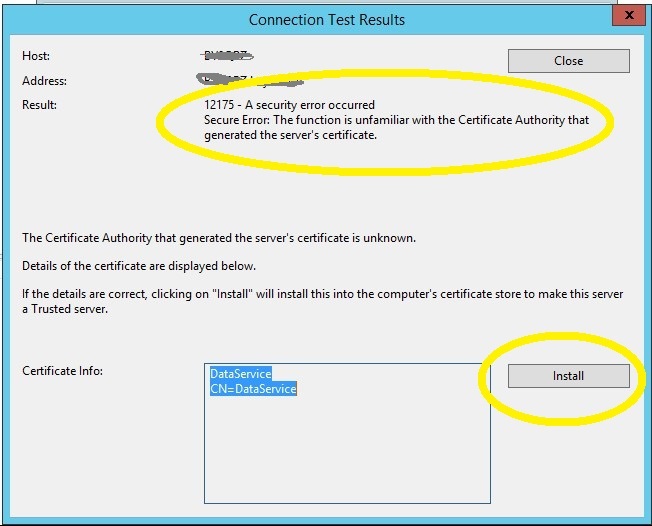
На сервері Windows 2016 опція встановлення не відображається: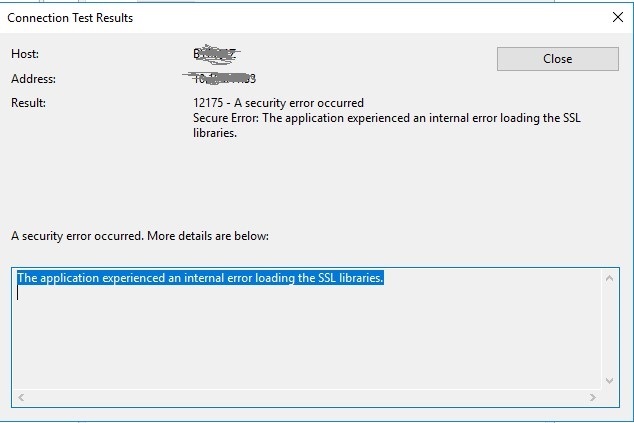
Cause
У Windows 2016 функція загартування сервера в реєстрі, встановлена за адресою:HKEY_LOCAL_MACHINE\SOFTWARE\Policies\Microsoft\Cryptography\Configuration\SSL\00010002
Через вже існуючий запис програмне забезпечення просить встановити «ще одну» ключ. Бо він уже існує: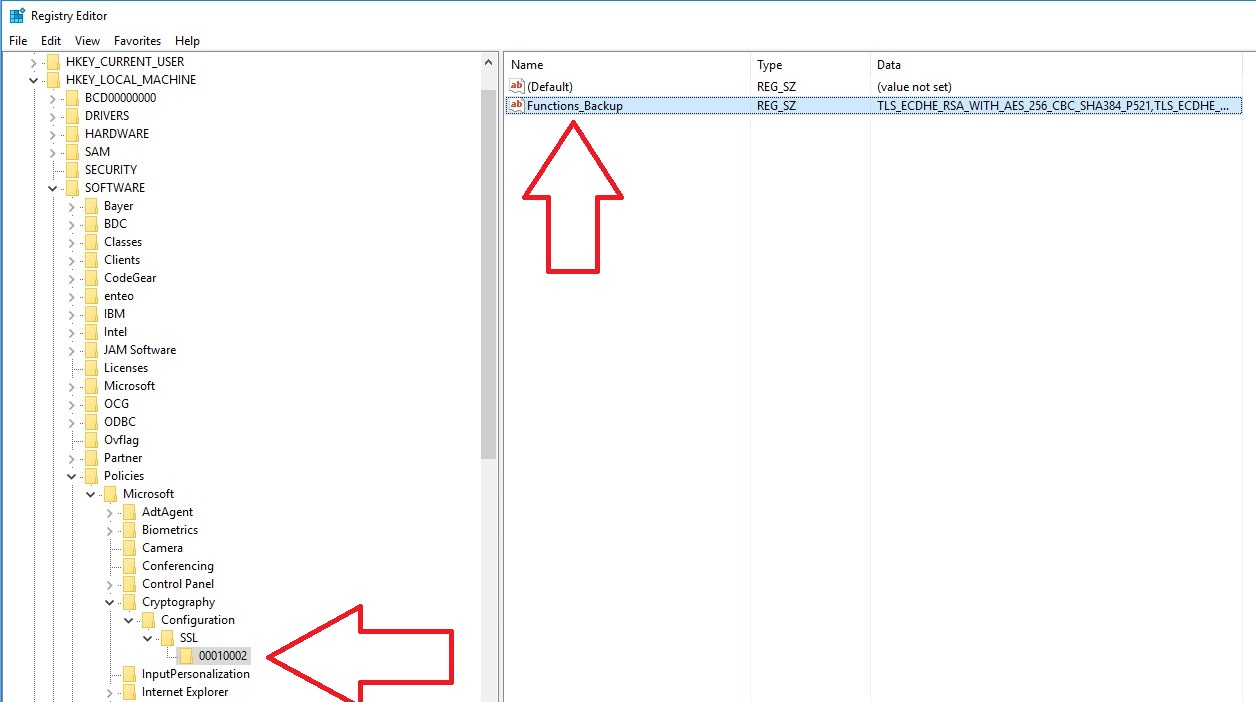
Resolution
На звичайних інсталяціях ключ реєстру у функції загартування сервера відсутній: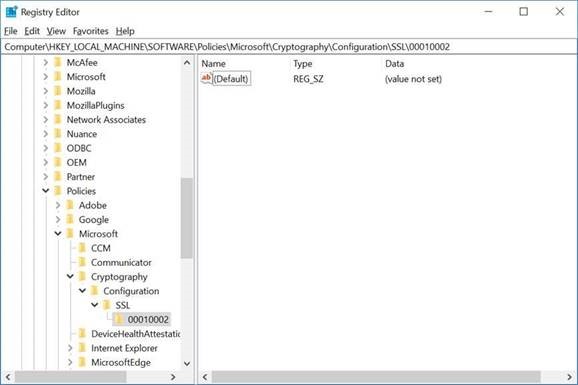
Тому рішенням є знайти наступний ключ у реєстрі:"HKEY_LOCAL_MACHINE\SOFTWARE\Policies\Microsoft\Cryptography\Configuration\SSL\00010002" і видалити (або перейменувати) його. Це вирішує проблему. Сертифікат тепер можна встановити на уражений сервер за допомогою SSL-сертифіката: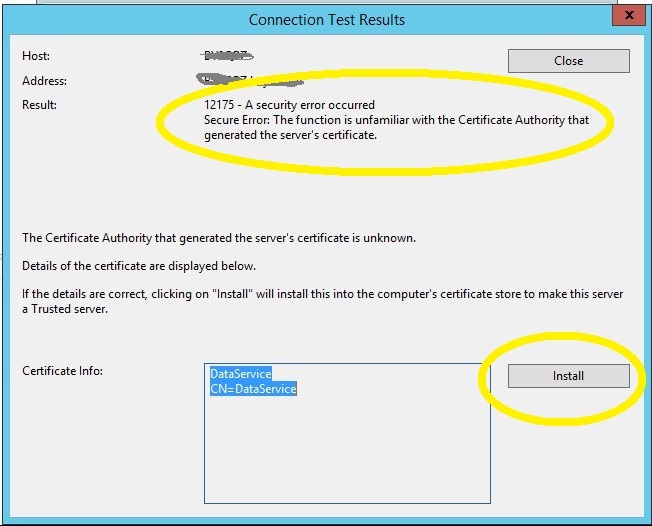
Additional Information
Якщо це не працює, для Windows є додатковий лог. Надайте це під час подальшого звернення до Служби підтримки.
Див. також: Захоплення логів
WinHTTPЛоги WinHTTP можна використовувати для допомоги у вирішенні несправностей у застосунках WSDAPI. Це корисно, коли обмін метаданими не завершується або коли переговори SSL/TLS.
Ця процедура показує, як захоплювати WinHTTP-журнали на клієнтському комп'ютері. Клієнтський додаток на базі WSDAPI не повинен працювати, коли увімкнено логування. Якщо клієнтський додаток працює під час увімкненого логування, клієнт і комп'ютер потрібно перезавантажити перед WS-Discovery. Трафік обміну метаданими з'являється у логах
WinHTTP.Для захоплення логів WinHTTP.

- Відкрийте підняте вікно командного рядка на клієнтському комп'ютері.
- Виконайте таку команду:
netsh winhttp set tracing trace-file-prefix="C:\Temp\dpws" level=verbose format=ansi state=enabled max-trace-file-size=1073741824 - Ця команда дозволяє вести логування WinHTTP. Усі файли журналів зберігаються у
C:\TempDirectory, а імена файлів починаються з префікса DPWS. Зберігається максимум 1 ГБ лог-файлів. - Якщо процес із використанням WinHTTP на клієнті вже запущений, перезавантажте комп'ютер. Наприклад, якщо використовуються API виявлення функцій, комп'ютер потрібно перезавантажити. API виявлення функцій викликають WinHTTP зсередини сервісного хоста, який міг уже запустити під час увімкнення трасування.
- Запустіть клієнтський додаток на основі WSDAPI. Додаток може бути налагоджений або використовувати клієнт налагодження WSD.
- Відтворіть несправність додатка.
- Завершити клієнтську програму на базі WSDAPI.
- Якщо процес із використанням WinHTTP не завершений клієнтським додатком, перезавантажте комп'ютер. Наприклад, якщо використовуються API виявлення функцій, комп'ютер потрібно перезавантажити.
- Виконайте таку команду: netsh winhttp set tracing state=disabled
- Ця команда вимикає логування WinHTTP.
- Перевірте логи DPWS у C:\Temp і переконайтеся, що необхідні запити та повідомлення були надіслані.
- Якщо використовується безпечний канал (HTTPS), перевірте на збої SSL/TLS.
Для отримання логів сервер потрібно перезапустити.
Після захоплення логів WinHTTP їх можна перевірити для пошуку причини збою застосунку WSDAPI. Текстовий редактор, який використовується для перегляду цих логів, має запускатися як Адміністратор. Для отримання додаткової інформації дивіться розділ «Використання логування WinHTTP для перевірки трафіку».