PowerStore: So führen Sie eine vCenter-Bereinigung durch, wenn die Cluster-Erstellung fehlgeschlagen ist
Summary: Wenn die Clustererstellung für PowerStoreX fehlschlägt, verbleiben in einigen Fällen Objekte im vCenter, die bereinigt werden müssen, bevor die Clustererstellung erneut versucht werden kann. ...
Instructions
Dies sind einige der Objekte, die entfernt/bereinigt werden müssen, bevor eine neue Clustererstellung oder ein Assistent für die Erstkonfiguration (ICW) versucht wird.
Dies ist normalerweise mit einem Verfahren zum Zurücksetzen auf die Werkseinstellungen verbunden (PowerStore: So setzen Sie ein PowerStore-System mit dem svc_factory_reset-Befehl
auf die Werkseinstellungen zurückACHTUNG: Wenn die VMware-Lizenz von Dell und nicht von VMware erworben wurde, wenden Sie sich an den technischen Support, bevor Sie das Verfahren starten.
Aufheben der Registrierung des VASA-Anbieters
Hinweis: Es wird empfohlen, diesen Schritt vor der Ausführung von svc_factory_reset für das PowerStore-System durchzuführen.
Wählen Sie das entsprechende vCenter im linken Bereich aus, navigieren Sie dann zur Registerkarte Konfigurieren und wählen Sie Speicheranbieter aus (erweitern Sie mehr in vSphere 6.7 oder früher). Hier sehen Sie die Liste der registrierten VASA-Anbieter.
Wählen Sie den VASA-Anbieter Ihres PowerStoreX-Systems aus und klicken Sie oben in der Tabelle auf Remove.

Bestätigen Sie die Aufhebung der VASA-Anbieter-Abmeldung:
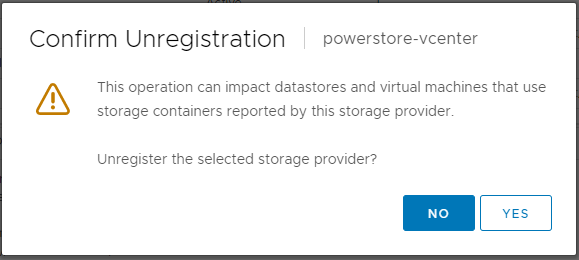
Hinweis: Die verbleibenden beiden Schritte müssen nach dem Ausführen von svc_factory_reset auf dem PowerStore-System durchgeführt werden
Entfernen des Virtual Distributed Switch
Wählen Sie auf der Registerkarte Networking den DVS mit dem Namen des PowerStore-Clusters aus und klicken Sie mit der rechten Maustaste. Wählen Sie den Menüpunkt Löschen.

Bestätigen Sie den Löschvorgang.
Stellen Sie sicher, dass die Aufgabe des DVS-Löschvorgangs erfolgreich abgeschlossen wurde.
Entfernen des PowerStoreX-Clusters
Wählen Sie im linken Bereich den PowerStoreX-Cluster aus und klicken Sie mit der rechten Maustaste. Wählen Sie aus dem Drop-down-Menü die Option Löschen aus.
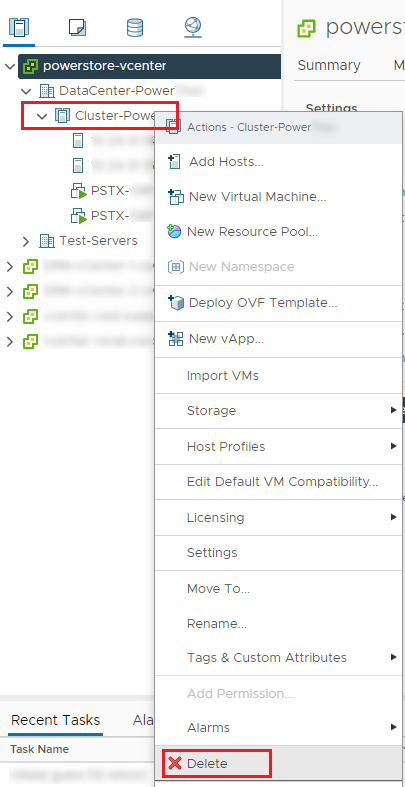
Bestätigen Sie den Löschvorgang.
Vergewissern Sie sich, dass das PowerStoreX-Rechenzentrum keine Unterelemente enthält.