Zálohovací služba PowerProtect: Nastavení zálohování NAS proxy pro Phoenix Cloud
Summary: Postup nastavení agenta Phoenix pro zálohování sdílených složek NAS
This article applies to
This article does not apply to
This article is not tied to any specific product.
Not all product versions are identified in this article.
Instructions
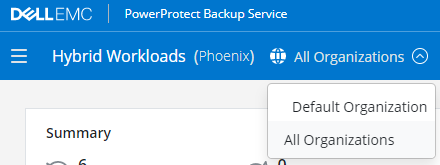
- Na řídicím panelu Hybridní zatížení klikněte na rozevírací nabídku Organizace a vyberte organizaci pro server proxy NAS.
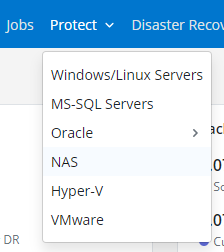
- Klikněte na rozevírací nabídku Protect a vyberte možnost NAS.
-
- Na levé straně klikněte na Všechny proxy servery.
- V pravém horním rohu klikněte na možnost Add Proxy.
- Stáhněte a nainstalujte příslušného agenta pro operační systém hostitele proxy.
- Vyberte platný aktivační token nebo vygenerujte nový token z konzole Phoenix Management Console.
- Zkopírujte předem vygenerovaný aktivační příkaz pro Windows nebo Linux a spusťte jej z hostitele proxy.
Aktivace opravňuje server NAS ke komunikaci s cloudem Phoenix Cloud a ke zpracování úloh zálohování a obnovy ze sdílené složky NAS.
- Na levé straně konzole Phoenix klikněte na možnost All Devices.
- V pravém horním rohu klikněte na možnost Add NAS Device.
- Zadejte podrobnosti o zařízení a vyberte server proxy NAS, na kterém se mají zálohy spustit.
- Pokud jste ještě nezadali žádné přihlašovací údaje, vyberte v tomto rozevíracím seznamu + Nové přihlašovací údaje.
- Klikněte na Uložit.
Affected Products
PowerProtect Backup ServicesArticle Properties
Article Number: 000190871
Article Type: How To
Last Modified: 24 Aug 2021
Version: 1
Find answers to your questions from other Dell users
Support Services
Check if your device is covered by Support Services.