Dell Premier Kablosuz ANC Kulaklık WL7022 Kullanım ve Sorun Giderme Rehberi
Summary: Bu makalede, Dell Premier Kablosuz ANC Kulaklık - WL7022 için kullanıcı rehberi ve sorun giderme adımları sunulmaktadır.
Instructions
Dell Premier Kablosuz ANC Kulaklık - WL7022
Aşağıdaki makalede, Dell Premier Kablosuz ANC Kulaklık - WL7022 hakkında bilgi sağlanmaktadır. Dell Premier Kablosuz ANC Kulaklık - WL7022'nin özellikleri ve nasıl kullanılacağı hakkında daha fazla bilgi edinmek için makalenin ilgili bölümlerine bakabilirsiniz.
İçindekiler:
- Dell Premier Kablosuz ANC Kulaklık - WL7022'nin Kutu İçeriği
- Kablosuz ANC Kulaklık WL7022'nin Özellikleri
- Kablosuz ANC Kulaklık WL7022'yi Ayarlama
- Sorun Giderme
- Ek Bilgiler
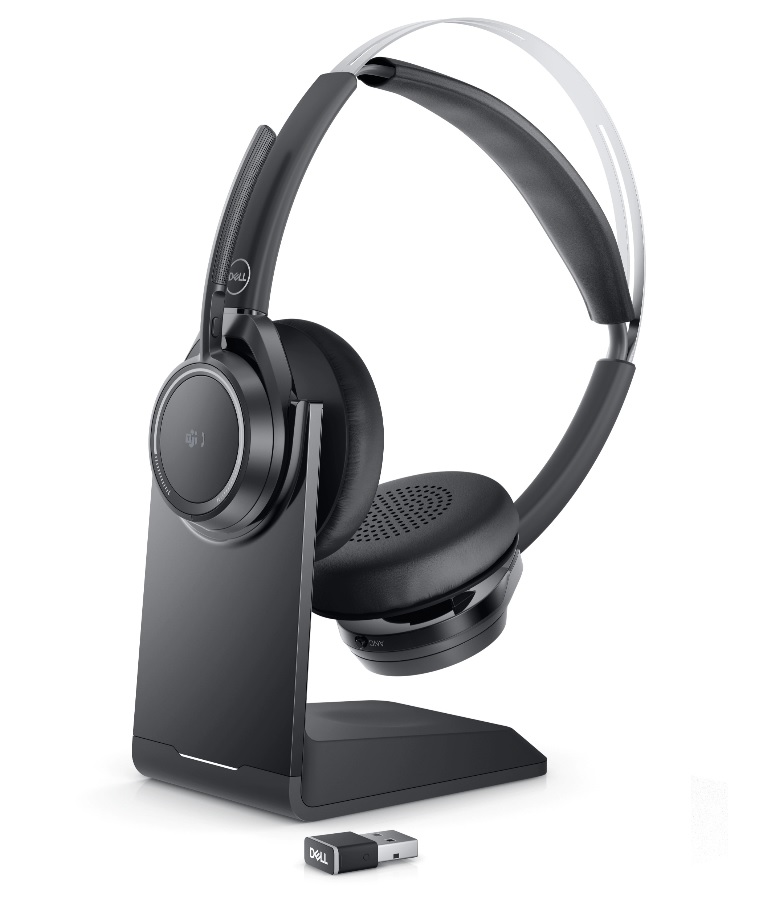
(Şekil 1 Dell Premier Kablosuz ANC Kulaklık - WL7022 ile daha hızlı ve akıllıca çalışın)
Kablosuz ANC Kulaklık WL7022'nin Kutu İçeriği
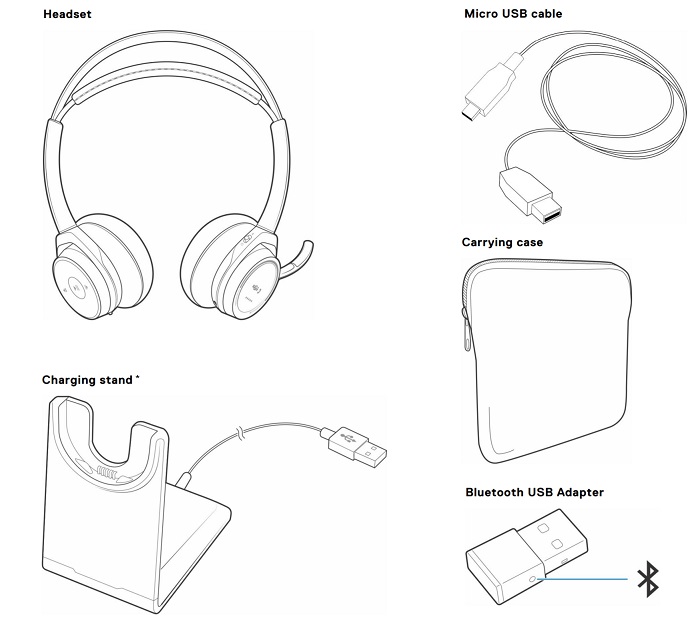
(Şekil 2 Kablosuz ANC Kulaklık WL7022'nin Kutu İçeriği)
| 1 | Kablosuz ANC Kulaklık WL7022 | 2 | Bluetooth USB Alıcısı |
| 3 | Şarj Standı (*yalnızca şarj standı içeren modellerde) | 4 | Taşıma Çantası |
| 5 | Mikro USB kablosu | 6 | Belgeler |
Kablosuz ANC Kulaklık WL7022'nin Özellikleri
Önden Görünüm
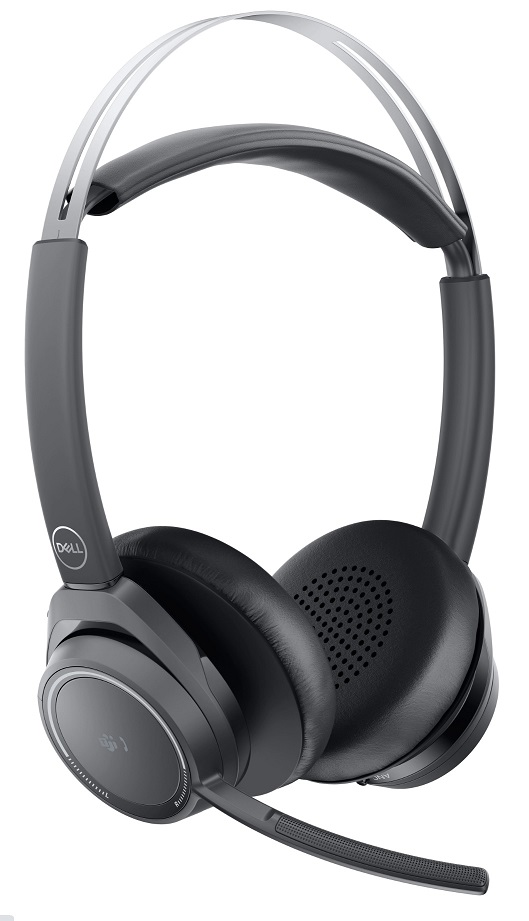
(Şekil 3 Dell Premier Kablosuz ANC Kulaklık - WL7022'nin Önden Görünümü)
Denetimler
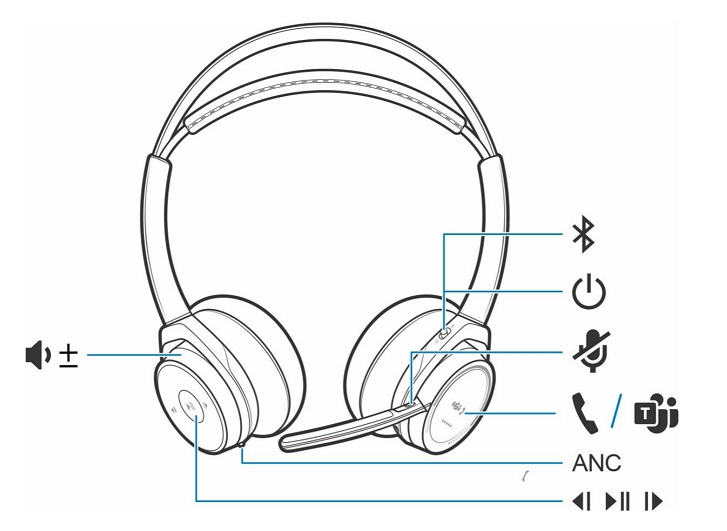
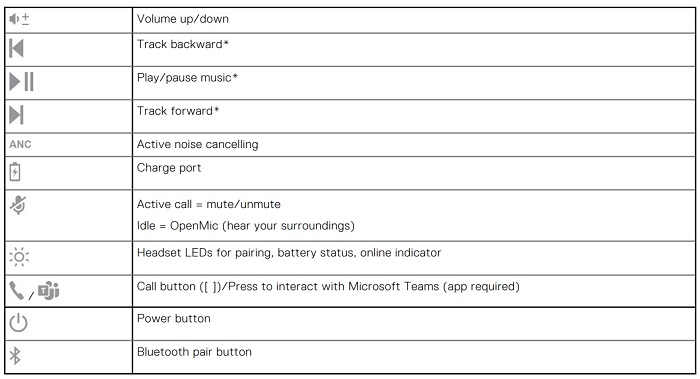
(Şekil 4 Dell Premier Kablosuz ANC Kulaklık - WL7022'nin Kontrolleri)
Dell Premier Kablosuz ANC Kulaklık - WL7022'yi Ayarlama
Uyumluluk
-
iPhone, Android telefonlar, Mac, Windows
Kablosuz ANC Kulaklık WL7022'yi Bağlama
Aramayı Yanıtlama veya Sonlandırma
Adımlar
Arama düğmesine dokunun veya yazılım telefonunuzu kullanın.
Son Aramayı Geri Arama (Akıllı Telefon)
Adımlar
Aradığınız son numarayı çevirmek için Arama düğmesine iki kez dokunun.
Sesli Çevirme (Akıllı Telefon)
Adımlar
Akıllı telefonunuzda ses özellikli bir asistan varsa Arama düğmesini iki saniye basılı tutup telefon istemini bekledikten sonra telefonunuzdan kayıtlı bir kişiyi aramasını isteyebilirsiniz.
Sesi kapatır
Adımlar
Arama sırasında dahili denetleyicideki mikrofonu kapatmak için Sesi Kapat düğmesine kısa süreliğine basın. Sesi açmak için düğmeye tekrar basın.
Ses Kapalı Anımsatıcısı*
* Windows ve Mac için Plantronics Hub gereklidir (poly.com/software veya www.dell.com/support adresine gidin). Devam eden bir aramanın sesi kapalıyken konuşmaya başlarsanız sesin kapalı olduğunu anımsatan bir masaüstü bildirimi alırsınız. Ses kapatma özelliklerinizi Windows ve Mac için Plantronics Hub ile yöneterek sesli istem bildirimi ekleyebilirsiniz.
OpenMic
Adımlar
Bir aramada değilken OpenMic'i etkinleştirmek ve etrafınızdaki sesleri duymak için kırmızı renkli Sesi Kapat düğmesine dokunun. Duyduğunuz ortam sesi düzeyini, ses düzeyi tekerleğiyle kontrol edebilirsiniz. Arama Yapma, Yanıtlama veya Sonlandırma 15.
Ses Düzeyi
Adımlar
Ses düzeyini kontrol etmek için ses düzeyi tekerleğini ileri (+) veya geri (–) çevirin.
Müzik Oynatma veya Duraklatma
Adımlar
Seçin:
- Kulaklığı takın veya çıkarın (akıllı sensörlerin etkin olması gereklidir).
- Oynat veya Duraklat düğmesine dokunun. Not: İşlev, uygulamaya göre değişir ve web tabanlı uygulamalarda çalışmaz.
Parça Seçimi
Adımlar
Bir sonraki parçaya geçmek için Arama düğmesine iki kere dokunun veya önceki parçayı oynatmak için Arama düğmesine üç kere dokunun. Not: İşlev, uygulamaya göre değişir. Web tabanlı uygulamalarda çalışmaz.
Sensörleri Kullanma
Akıllı sensörler, kulaklığı taktığınızı veya çıkardığınızı algılayıp buna göre tepkiler verir.
Sensör Tablosu: Temel Bilgiler
| Sensörler etkinken | Kulaklığı taktığınızda: | Kulaklığı çıkardığınızda: |
| Arama | Aramayı yanıtlar. | Kulaklığın sesini kapatır. |
| Müzik veya medya | Müzik veya medyayı devam ettirir (kulaklığı çıkarmadan önce müzik ya da medya oynatılıyorsa).* | Müzik veya medyayı durdurur (müzik ya da medya oynatılıyorsa).* |
| Sesi kapatır | Devam eden bir aramadaysanız sesi açar. | Devam eden bir aramadaysanız sesi kapatır. |
Not: *İşlev, uygulamaya göre değişir. Web tabanlı uygulamalarda çalışmaz.
Sensörleri Sıfırlama
Sensörler beklendiği şekilde çalışmıyorsa sensörleri sıfırlamanız gerekir.
Adımlar
Kulaklık sensörlerini sıfırlamanın iki yolu vardır.
Seçin:
- Kulaklığınız açıkken, kulaklığınızı şarj standında 10 saniye boyunca şarj edin.
- LED'ler mor renkte iki kere yanıp sönene kadar Sesi Kapat ve Oynat veya Duraklat düğmelerini 4 saniyeden uzun bir süre basılı tutun. Düğmelere basarken kulaklık süngerlerine dokunmamaya veya süngerlerin yüzeylerle temas etmemesine dikkat edin.
Sensörleri Devre Dışı Bırakma
Adımlar
Kulaklığınızın akıllı sensörlerini devre dışı bırakmanın birkaç yolu vardır:
- Sensörleri Plantronics Hub yazılımı üzerinden yönetin.
- LED önce mor, ardından kırmızı renkte yanıp sönene kadar Sesi Kapat ve Arama düğmelerini dört saniyeden uzun süre boyunca basılı tutun. Yeniden etkinleştirmek için işlemi tekrarlayın; LED önce mor ardından mavi renkte yanıp söner.
ANC (Etkin Gürültü Engelleme)
ANC, dış paraziti azaltarak müzik ve ses kalitesini iyileştirir.
Adımlar
Kulaklıklarınız, ANC özelliği etkin olarak gönderilir. ANC'yi kapatmak için anahtarı "ANC"den uzağa doğru kaydırın.
Microsoft yazılım telefonu ile etkileşimde bulunma
Adımlar
- Microsoft Teams ile etkileşimde bulunmak için kulaklığın Arama düğmesine dokunun (uygulama gereklidir).
- Skype Kurumsal ile etkileşimde bulunmak için kulaklığın Arama düğmesini 2 saniye boyunca basılı tutun (uygulama gereklidir).
- Windows veya Mac > için Plantronics Hub'a giderek hedef telefonunuzu ayarlayın Yazılım > Ayarları > Hedef Yazılım Telefonu
DeepSleep Modu
Kulaklığınız DeepSleep moduna girerek pil gücünü korur. Kulaklığınızı açık bırakır ancak eşleştirilmiş telefonunuzun veya USB adaptörünüzün kapsama alanı dışında 7 günden uzun süre tutarsanız bu durum gerçekleşir.
Adımlar
Telefon veya USB adaptörünüzün kapsama alanına tekrar girdikten sonra DeepSleep modundan çıkmak için Arama kontrolü düğmesine basın.
Aramaları İkinci Bir Aygıttan Yanıtlama
Gelen aramaları iki ayrı aygıttan (yazılım telefonu dahil) yanıtlamak oldukça kolaydır.
Bu görev hakkında
Bir aramadayken, başka bir gelen aramanın zil sesi bildirimini eşleştirilmiş ikinci aygıttan duyarsınız.
Adımlar
Diğer aygıttan gelen ikinci aramayı yanıtlamak için önce Arama düğmesine dokunarak mevcut aramayı sonlandırın ve ardından tekrar Arama düğmesine dokunarak yeni aramayı yanıtlayın. İkinci aramayı yanıtlamamayı tercih ederseniz arama sesli mesaja yönlendirilir.
Dili Değiştirme
Kulaklığınızın ses istemlerinin dilini değiştirebilirsiniz (ör. "ses kapatma etkin").
Adımlar
- Windows veya Mac için Plantronics Hub'ı poly.com/software ya da www.dell.com/support adresinden indirin.
- Kulaklığınızı şarj standına yerleştirin ve doğrudan bilgisayarınıza takın.
- Kulaklığınızın diğer aygıtlarla olan bağlantısı kesin; USB adaptörünüzü bilgisayardan çıkarmayı da unutmayın.
- Windows veya Mac için Plantronics Hub'ı açın ve sesli komutlar için dil seçeneklerini görüntülemek üzere Ayarlar > Dil bölümüne gidin.
Bellenimi Güncelleştirme
Bellenim güncelleştirmeleri, kulaklığınızın en son teknolojiyle uyumluluğunu sürdürmek üzere geliştirilir.
Önkoşullar
Belleniminizi güncelleştirdiğinizde:
- Sesli uyarı veya komut dillerini değiştirebilirsiniz.
- Performansı iyileştirebilirsiniz.
- Aygıtınıza yeni özellikler ekleyebilirsiniz.
Adımlar
- Windows veya Mac için Plantronics Hub'ı poly.com/software ya da www.dell.com/support adresinden indirin.
- Kulaklığınızın bellenimini güncelleştirmek için kulaklığı şarj standına yerleştirin ve doğrudan bilgisayarınıza takın. Kulaklığınızın diğer aygıtlarla olan bağlantısı kesin; USB adaptörünüzü bilgisayardan çıkarmayı da unutmayın.
- Windows veya Mac için Plantronics Hub yazılımını açın ve bellenim güncelleştirmesi bildirimi olup olmadığını görmek için Updates (Güncelleştirmeler) sekmesini kontrol edin.
Sorun Giderme
| Sorunlar | Olası çözümler |
|---|---|
| Kulaklığımı yazılım telefonuyla kullandığımda kulaklık üzerinde bulunan Arama ve Sesi Kapat düğmeleri çalışmıyor. | Aşağıdakileri kontrol edin:
|
| Yazılım telefonu görüşmesindeyken kulaklığımın sesini kapatamıyorum. | Windows veya Mac için Plantronics Hub v3.6 veya sonraki bir sürümünün yüklü olduğundan emin olun. |
| Microsoft Teams veya Skype Kurumsal yazılımlarıyla nasıl etkileşimde bulunabilirim? |
|
| Microsoft Teams özellikli kulaklığım, diğer yazılım telefonlarıyla çalışır mı? | Evet, kulaklığınız Microsoft Teams için optimize edilmiş olsa da diğer desteklenen yazılım telefonlarıyla kullanılacak şekilde yapılandırılabilir. Windows veya Mac > için Plantronics Hub'a giderek hedef telefonunuzu ayarlayın Yazılım Ayarları >> Hedef Yazılım Telefonu Başka bir yazılım telefonu yapılandırdığınızda, Arama düğmesi:
|
Kulaklık sensörleri beklendiği gibi çalışmıyor.
|
Kulaklık sensörleriniz beklendiği şekilde çalışmıyorsa sensörleri sıfırlamanız gerekir. Sensörleri sıfırlama bölümüne bakın. |
| Aramalarda kimse beni duyamıyor. | Kulaklığı varsayılan kayıt ya da çıkış aygıtı olarak yapılandırın. Windows kullanıyorsanız Başlat menüsü > Denetim Masası > Ses > Kaydı sekmesine gidin. Dell BT 100 öğesini seçin, sağ tıklayın, "Varsayılan Aygıt Olarak Seç" öğesini belirleyin ve Tamam düğmesine tıklayın. Mac kullanıyorsanız Apple menüsü > Sistem Tercihleri > Ses > Çıkışı sekmesine gidin ve Dell BT 100 öğesini seçin. |
| Arama sırasında kimseyi duyamıyorum. | Kulaklığı varsayılan oynatma ya da giriş aygıtı olarak yapılandırın. Windows kullanıyorsanız Başlat menüsü > Denetim Masası > Ses > Çalma sekmesine gidin. Dell BT 100 öğesini seçin, sağ tıklayın, "Varsayılan Aygıt Olarak Seç" öğesini belirleyin ve Tamam düğmesine tıklayın. Mac kullanıyorsanız Apple menüsü > Sistem Tercihleri > Ses > Girişi sekmesine gidin ve Dell BT 100 öğesini seçin. |
| Arama sırasında parazit oluşuyor ve seste düşmeler yaşanıyor. | Kulaklığınız, konferans aramaları sırasında optimum performansı sağlayacak şekilde yapılandırılmıştır. Varsayılan olarak stereo telefon özelliği açıktır. Bluetooth yoğunluğunu artırmak için bir aramada değilken, "Wideband stereo off" (Geniş bant stereo kapalı) sesini duyana kadar Sesi Kapat düğmesini dört saniye boyunca basılı tutarak stereo telefon ayarını mono telefon olarak değiştirin. Bu ayarı, Windows veya Mac için Plantronics Hub uygulamasında Ayarlar > Kablosuz > Genişletilmiş Aralık Modu bölümüne giderek de değiştirebilirsiniz. |
| Kulaklıktan müzik gelmiyor. | USB adaptörünüzü müzik çalacak şekilde yapılandırmak için USB adaptörünü yapılandırma bölümüne bakın. |
| Mac bilgisayarımda sesli içerik dinlerken, kulaklığımı çıkardıktan sonra tekrar taktığımda iTunes ses oynatmaya başlıyor. | Bu bilinen bir sorundur. Windows veya Mac için Plantronics Hub yazılımının Sensors (Sensörler) sekmesinde oynatma ya da duraklatma ayarını devre dışı bırakın. |
| Müzik çalarken bir arama geldiğinde müziğin sesi çok yüksek oluyor veya durmuyor. | USB adaptörünüzü müzik çalacak şekilde yapılandırmak için USB adaptörünü yapılandırma bölümüne bakın. |
| Kulaklık konuşma süresi doğru değil. | Konuşma süresi istemlerinin doğruluğunu sıfırlamak için kulaklığı tam olarak şarj edin. |
| Aramada değilken yankı sesi duyuyorum. | Bir aramada değilken, kırmızı renkli Sesi Kapat düğmesine basarak OpenMic özelliğinin etkin olup olmadığını kontrol edin. Özel OpenMic özelliğimiz, duyduğunuz ortam seslerinin düzeyini kontrol etmenize olanak tanır. |
Additional Information
Bilgisayarınızla birlikte Kablosuz ANC Kulaklık WL7022'yi nasıl kullanabileceğinizi ve bu kulaklıkla ilgili sorunları nasıl giderebileceğinizi öğrenin. Bu kılavuzda sorun giderme adımları hakkında bilgilere, Nasıl Yapılır rehberlerine ve ilgili destek videolarına ulaşabilirsiniz.
Dell Premier Kablosuz ANC Kulaklık - WL7022 Kullanıcı Rehberi için Kablosuz ANC Kulaklık WL7022 Çevrimiçi Rehberi sayfasına gidin. Kablosuz ANC Kulaklık WL7022 Kullanıcı Rehberi'nin sağındaki View PDF (PDF'yi Görüntüle) öğesine dokunun veya tıklayın.