Como desinstalar o agente Secureworks Taegis XDR
Summary: Aprenda instruções passo a passo sobre como desinstalar o agente Secureworks Taegis XDR seguindo estas instruções para Windows, Linux ou macOS.
Instructions
O agente Secureworks Taegis XDR pode exigir a desinstalação para:
- Solucionar problemas do produto
- Resolver incompatibilidades do sistema operacional
Este artigo aborda as etapas para desinstalar o produto.
Produto afetado:
- Secureworks Taegis XDR
Sistemas operacionais afetados:
- Windows
- Linux
- MacOS
Clique em XDR Console, Windows, Linux ou macOS para obter as etapas de desinstalação do agente Secureworks Taegis XDR.
XDR Console
- No menu de navegação, selecione Agentes de endpoint e clique em Taegis.
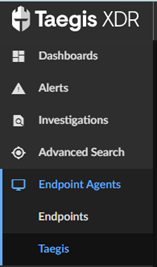
- Selecione o nome de host apropriado.
- Clique nas reticências e selecione Uninstall Agent.
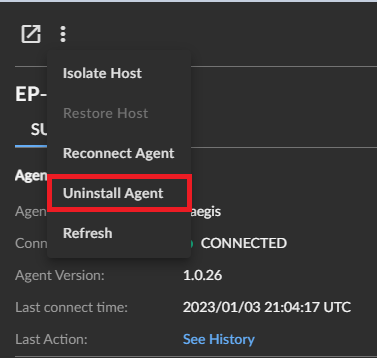
- Um log de desinstalação é criado no endpoint em
%PROGRAMDATA%\Secureworks\TaegisAgent\TaegisAgentUninstall.txt.
Windows
É possível desinstalar o agente Secureworks Taegis XDR por meio da interface do usuário (IU) ou da interface de linha de comando (CLI) do Windows. Clique no processo adequado para obter mais informações.
IU
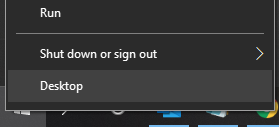
- Clique com o botão direito do mouse no menu Iniciar do Windows e clique em Executar.

- Em Executar UI, digite
appwiz.cple em seguida, clique OK.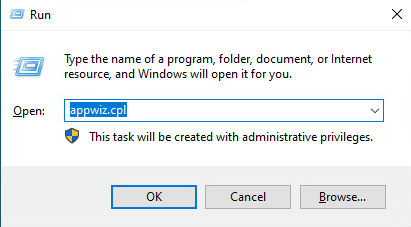
- Em Programas e Recursos, selecione Taegis Agent e clique em Desinstalar.
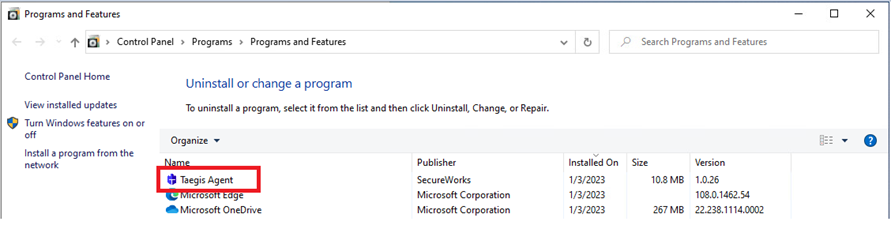
CLI
- Clique com o botão direito do mouse no menu Iniciar do Windows e clique em Executar.
- Em Executar UI, digite
cmde em seguida, clique OK.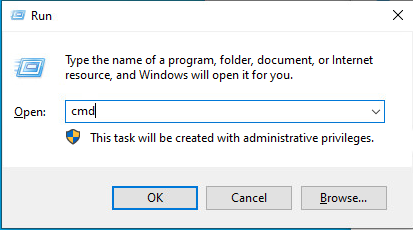
- Digite
msiexec /x <TAEGISAGENT> /quiet /norestart /l*vx TaegisAgentUninstall.txte pressione Enter. Nota:
Nota:<TAEGISAGENT>= O caminho para o arquivo MSI do agente Taegis
Linux
Clique em CentOS, Red Hat Linux, Oracle Linux, Amazon Linux 2 ou Ubuntu para obter as etapas de desinstalação do agente Secureworks Taegis XDR.
CentOS, Red Hat Linux, Oracle Linux, Amazon Linux 2
- Abra o Terminal.
- Digite
yum remove taegis-agent.x86_64 -ye pressione Enter.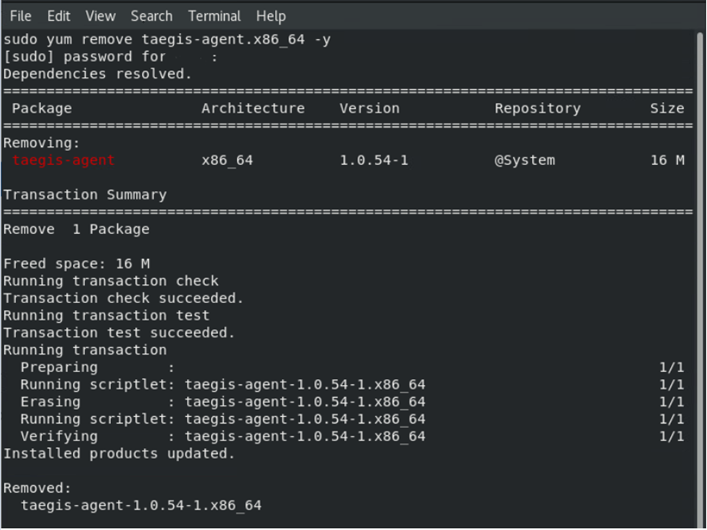
Ubuntu
- Abra o Terminal.
- Digite
apt remove taegis-agent -ye pressione Enter.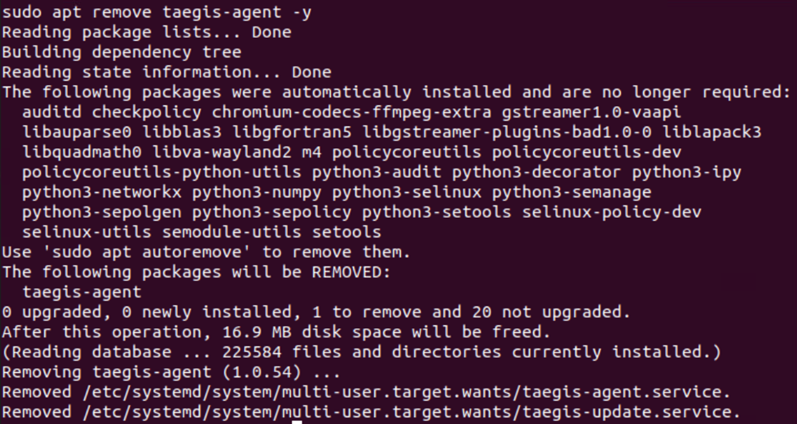
MacOS
- Na área de trabalho do macOS, abra o aplicativo Finder .
 Nota: Opcionalmente, você pode usar o atalho de teclado Option + Command + Space para abrir o aplicativo Finder.
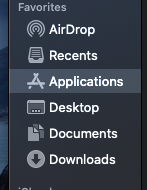
 - Clique em Aplicativos.
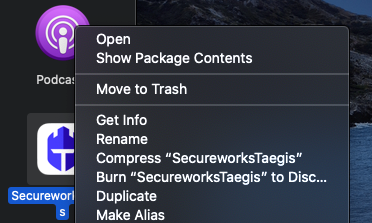
- Localize o aplicativo chamado SecureworksTaegis e pressione Control + clique para abrir a lista de opções. Selecione Mover para a Lixeira para desinstalar o aplicativo SecureworksTaegis.
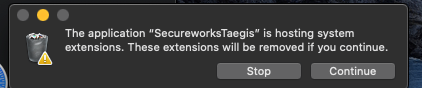
- Uma notificação será exibida informando que as extensões do sistema serão removidas se o aplicativo SecureworksTaegis for excluído. Clique em Continuar para avançar com a remoção.
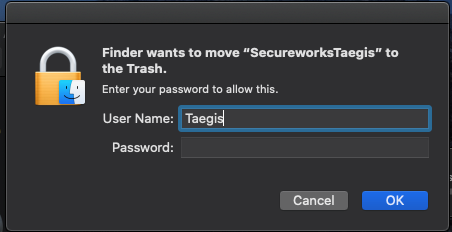
- Preencha suas credenciais de nível de administrador no prompt de avaliação do macOS e clique em OK.
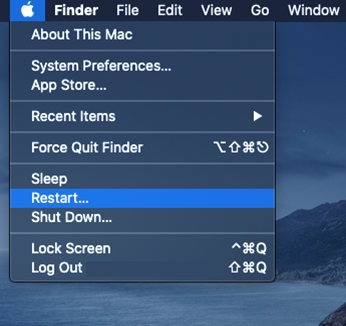
- Clique no ícone da Apple no canto superior esquerdo da tela e, em seguida, clique em Reiniciar.
- O aplicativo foi removido.
Para entrar em contato com o suporte, consulte Números de telefone do suporte internacional do Dell Data Security.
Acesse o TechDirect para gerar uma solicitação de suporte técnico on-line.
Para obter insights e recursos adicionais, participe do Fórum da comunidade de segurança da Dell.