PowerEdge: Windows Server 2022 kann keinen virtuellen Switch mit LBFO oder Team festlegen erstellen
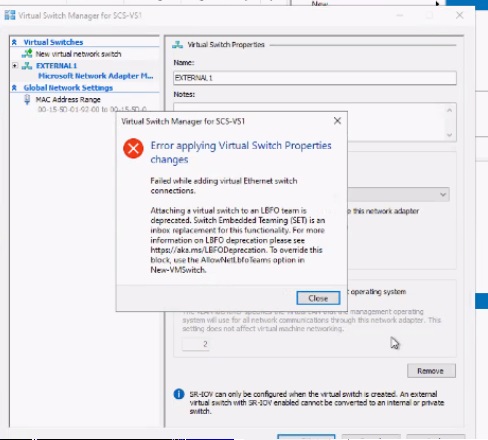
Summary: Windows 2022 hat keine Funktionen von Hyper-V oder Netzwerken entfernt. Allerdings wurden die virtuellen LBFO-Switches zur Erstellung in die Befehlszeile gezwungen. Obwohl sich nichts geändert hat, kann der Vmswitch wie gewohnt nicht erstellt werden. Der Fehler ist beim Hinzufügen virtueller Ethernetswitch-Verbindungen fehlgeschlagen. Das Anhängen eines virtuellen Switches an ein LBFO-Team ist veraltet. Die einzige Möglichkeit, diesen Fehler zu umgehen, besteht darin, "-AllowNetLbfoTeams $true" hinzuzufügen. Dies erfordert PowerShell und kann ein Anrufgenerator sein. ...
Instructions
Windows 2022 hat
Obwohl sich nichts geändert hat, ist die Vmswitch Die Erstellung schlägt wie gewohnt fehl. Der Fehler ist beim Hinzufügen virtueller Ethernetswitch-Verbindungen fehlgeschlagen. Das Anhängen eines virtuellen Switches an ein LBFO-Team ist veraltet.
Die einzige Möglichkeit, diesen Fehler zu umgehen, besteht darin, "-AllowNetLbfoTeams $true"
Dies erfordert PowerShell und kann ein Anrufgenerator sein.
Wenn Sie die Hyper-V-Multiplexor-Vswitches
Erstellen Sie einen virtuellen LBFO-Switch.
- Raten Sie dem Kunden, stattdessen die Verwendung eines Set Teams zu überdenken. Diese Schritte am Ende des Artikels
- In der Regel können Sie mit dem Befehl "new-vmswitch" (set switch) zu Hyper-V wechseln und der virtuelle Switch wird dort angezeigt.
- Das heißt, Sie erstellen kein Team, wenn Sie einen festgelegten Switch erstellen.
- Bei einem LBFO-VMSWITCH müssen Sie ein Team mit dem Server-Manager erstellen und dann den Befehl "VMSwitch erstellen" ausführen.
- Das Set ist einfacher und flexibler.
Wenn der Kunde den LBFO-VM-Switch dennoch erstellen möchte:
- Sie können den Windows Server Manager
- Nach der Erstellung können Sie keine
VMSwitchmit Hyper-V. Sie müssen die Befehlszeile verwenden
Get-Netadapter
Verify the creation of Teams
$Team1 = Get-NetAdapter -Name Team1
$Team2= Get-NetAdapter -Name Team2
New-VmSwitch -Name External1 -NetAdapterName $Team1.Name -AllowManagementOS $true -Notes 'External Network 1' -AllowNetLbfoTeams $true
New-VmSwitch -Name External2 -NetAdapterName $Team2.Name -AllowManagementOS $true -Notes 'External Network 2' -AllowNetLbfoTeams $true
So erstellen Sie stattdessen ein festgelegtes Team:
Server 2022 hat den Befehl "get-netadapter" als veraltet markiert. Das bedeutet, dass die folgenden Befehle für frühere Versionen funktionieren, aber je nach Betriebssystem und Patch-Version möglicherweise nicht funktionieren.
Primäres Team festlegen Beispiel auf 22H2 Server 2022 und neuen Betriebssystemversionen.
Einfach
New-VMSwitch -Name "SETswitch" -NetAdapterName "Ethernet 1", "Ethernet 2" -EnableEmbeddedTeaming $true

New-VMSwitch -Name "SetSwitch" -NetAdapterName "Ethernet1", "Ethernet2" -EnableEmbeddedTeaming:$True -AllowManagementOS:$True -MinimumBandwidthMode "Weight"
Es wird davon ausgegangen, dass Sie das Wort "name" zu Get-NetAdapter hinzufügen können, um Get-NetAdapterName in den folgenden Befehlen zu bilden, aber Sie können es im Labor testen oder ChatGPt zur Bestätigung überprüfen.
Komplexer
 $S2DSwitchName = "Mgmt_Vswitch"
New-VMSwitch -Name $S2DSwitchName -AllowManagementOS 0 -NetAdapterName $S2DpNIC1, $S2DpNIC2 -MinimumBandwidthMode Weight -Verbose

Add-VMNetworkAdapter -ManagementOS -Name $ManagementvNICName -SwitchName $S2DSwitchName -Passthru | Set-VMNetworkAdapterVlan -Access -VlanId $ManagementvNICVLAN –Verbose

Add-VMNetworkAdapter -ManagementOS -Name $S2DvNIC1Name -SwitchName $S2DSwitchName -Passthru | SetVMNetworkAdapterVlan -Access -VlanId $S2DvNIC1VLAN -Verbose
Add-VMNetworkAdapter -ManagementOS -Name $S2DvNIC2Name -SwitchName $S2DSwitchName -Passthru | SetVMNetworkAdapterVlan -Access -VlanId $S2DvNIC2VLAN –Verbose
Weitere Beispiele
New-VMSwitch -Name SETswitch -NetAdapterName "SLOT 2","SLOT 3" -EnableEmbeddedTeaming $true
#
# Add host vNICs and make them RDMA capable
#
Add-VMNetworkAdapter -SwitchName SETswitch -Name SMB_1 -managementOS
Add-VMNetworkAdapter -SwitchName SETswitch -Name SMB_2 -managementOS
Enable-NetAdapterRDMA "vEthernet (SMB_1)","vEthernet (SMB_2)"
Ich hoffe, das hilft, wenn jemand einen Anruf bekommt.