PowerEdge: Windows Server 2022 No se puede crear un switch virtual con LBFO o un equipo Set
Summary: Windows 2022 no ha eliminado ninguna característica de Hyper-V o de las redes. Sin embargo, han forzado los switches virtuales LBFO a la línea de comandos para su creación. Si bien no cambió nada, el Vmswitch no se crea, como de costumbre. El error es Fallido al agregar conexiones de switch Ethernet virtual. La conexión de un switch virtual a un equipo de LBFO está obsoleta. La única forma de evitar este error es agregar "-AllowNetLbfoTeams $true" esto requerirá PowerShell y puede ser un generador de llamadas. ...
Instructions
Windows 2022 no se ha eliminado
Si bien nada ha cambiado, el Vmswitch No se puede crear, como de costumbre. El error es Fallido al agregar conexiones de switch Ethernet virtual. La conexión de un switch virtual a un equipo de LBFO está obsoleta.
La única forma de evitar este error es agregar "-AllowNetLbfoTeams $true"
Esto requiere PowerShell y puede ser un generador de llamadas.
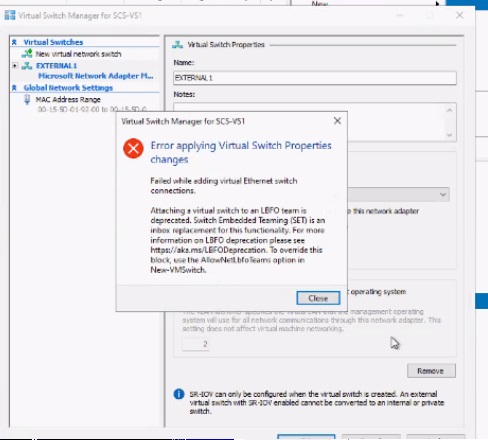
Si desea utilizar los Vswitches de multiplexor de Hyper-V, ahora debe utilizar PowerShell.
Cree un switch virtual LBFO.
- Recomiende al cliente que reconsidere el uso de un equipo establecido en su lugar. Los pasos al final del artículo
- Por lo general, con un comando new-vmswitch (set switch), puede ingresar a Hyper-V y el switch virtual estará allí.
- Es decir, no se crea un equipo cuando se crea un switch establecido.
- Con un Vmswitch de LBFO, debe crear un equipo con Server Manager y, a continuación, crear el comando Create VMSwitch.
- El conjunto es más sencillo y flexible.
Si el cliente aún desea crear el switch de VM de LBFO:
- Puede usar el Administrador de
- Una vez creado, no puede crear un
VMSwitchcon Hyper-V. Debe usar la línea de comandos
Get-Netadapter
Verify the creation of Teams
$Team1 = Get-NetAdapter -Name Team1
$Team2= Get-NetAdapter -Name Team2
New-VmSwitch -Name External1 -NetAdapterName $Team1.Name -AllowManagementOS $true -Notes 'External Network 1' -AllowNetLbfoTeams $true
New-VmSwitch -Name External2 -NetAdapterName $Team2.Name -AllowManagementOS $true -Notes 'External Network 2' -AllowNetLbfoTeams $true
Para crear un equipo establecido en su lugar:
Server 2022 dejó obsoleto el comando get-netadapter. Esto significa que los siguientes comandos funcionarán para versiones anteriores, pero pueden o no funcionar, según el SO y la versión del parche.
Ejemplo del equipo del conjunto principal sobre el servidor 22H2 2022 y las nuevas versiones del SO.
Sencillo
New-VMSwitch -Name "SETswitch" -NetAdapterName "Ethernet 1", "Ethernet 2" -EnableEmbeddedTeaming $true

New-VMSwitch -Name "SetSwitch" -NetAdapterName "Ethernet1", "Ethernet2" -EnableEmbeddedTeaming:$True -AllowManagementOS:$True -MinimumBandwidthMode "Weight"
Se supone que puede agregar la palabra "name" a Get-NetAdapter para formar Get-NetAdapterName en los siguientes comandos, pero puede realizar una prueba en el laboratorio o comprobar ChatGPt para confirmarlo.
Más complejo
 $S2DSwitchName = "Mgmt_Vswitch"
New-VMSwitch -Name $S2DSwitchName -AllowManagementOS 0 -NetAdapterName $S2DpNIC1, $S2DpNIC2 -MinimumBandwidthMode Weight -Verbose

Add-VMNetworkAdapter -ManagementOS -Name $ManagementvNICName -SwitchName $S2DSwitchName -Passthru | Set-VMNetworkAdapterVlan -Access -VlanId $ManagementvNICVLAN –Verbose

Add-VMNetworkAdapter -ManagementOS -Name $S2DvNIC1Name -SwitchName $S2DSwitchName -Passthru | SetVMNetworkAdapterVlan -Access -VlanId $S2DvNIC1VLAN -Verbose
Add-VMNetworkAdapter -ManagementOS -Name $S2DvNIC2Name -SwitchName $S2DSwitchName -Passthru | SetVMNetworkAdapterVlan -Access -VlanId $S2DvNIC2VLAN –Verbose
Otros ejemplos
New-VMSwitch -Name SETswitch -NetAdapterName "SLOT 2","SLOT 3" -EnableEmbeddedTeaming $true
#
# Add host vNICs and make them RDMA capable
#
Add-VMNetworkAdapter -SwitchName SETswitch -Name SMB_1 -managementOS
Add-VMNetworkAdapter -SwitchName SETswitch -Name SMB_2 -managementOS
Enable-NetAdapterRDMA "vEthernet (SMB_1)","vEthernet (SMB_2)"
Espero que esto ayude si alguien recibe una llamada.