PowerEdge: Windows Server 2022 Det går inte att skapa en virtuell växel med LBFO- eller set-team
Summary: Windows 2022 har inte tagit bort några funktioner från Hyper-V eller nätverk. De har dock tvingat virtuella LBFO-switchar till kommandoraden för skapande. Även om ingenting har ändrats går det inte att skapa VMSWITCH som vanligt. Felet misslyckades när virtuella Ethernet-växelanslutningar läggs till. Att koppla en virtuell växel till ett LBFO-team är inaktuellt. Det enda sättet att komma runt det här felet är att lägga till "-AllowNetLbfoTeams $true" detta kräver PowerShell och kan vara en anropsgenerator. ...
Instructions
Windows 2022 har inte tagits bort
Även om ingenting har förändrats, Vmswitch Det går inte att skapa som vanligt. Felet misslyckades när virtuella Ethernet-växelanslutningar läggs till. Att koppla en virtuell växel till ett LBFO-team är inaktuellt.
Det enda sättet att komma runt det här felet är att lägga till "-AllowNetLbfoTeams $true"
Detta kräver PowerShell och kan vara en anropsgenerator.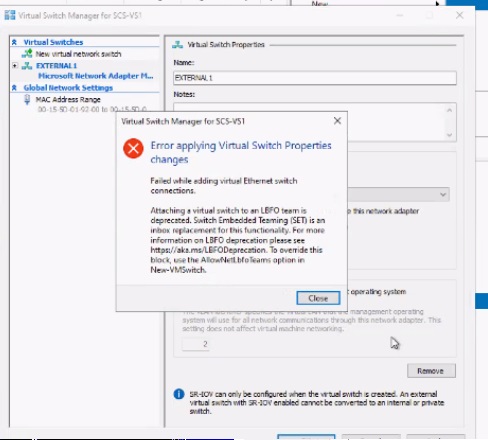
Om du vill använda Hyper-V Multiplexor Vswitchs
Skapa virtuell LBFO-växel.
- Råda kunden att överväga att använda ett fast team i stället. Dessa steg i slutet av artikeln
- Vanligtvis med ett (set switch) new-vmswitch-kommando kan du gå in i Hyper-v och den virtuella växeln kommer att finnas där.
- Det vill säga, du skapar inte ett team när du skapar en set-switch.
- Med en LBFO Vmswitch måste du skapa ett team med Serverhanteraren och sedan kommandot Skapa VMSwitch.
- Setet är enklare och mer flexibelt.
Om kunden fortfarande vill skapa LBFO VM-switchen:
- Du kan använda Windows Server Manager
- När du har skapat en kan du inte skapa en
VMSwitchmed Hyper-v. Du måste använda kommandoraden
Get-Netadapter
Verify the creation of Teams
$Team1 = Get-NetAdapter -Name Team1
$Team2= Get-NetAdapter -Name Team2
New-VmSwitch -Name External1 -NetAdapterName $Team1.Name -AllowManagementOS $true -Notes 'External Network 1' -AllowNetLbfoTeams $true
New-VmSwitch -Name External2 -NetAdapterName $Team2.Name -AllowManagementOS $true -Notes 'External Network 2' -AllowNetLbfoTeams $true
Så här skapar du ett set team istället:
Server 2022 har tagit bort kommandot get-netadapter. Det innebär att kommandona nedan fungerar för tidigare versioner, men kanske inte fungerar, beroende på operativsystem och korrigeringsversion.
Exempel på primärt uppsättningsteam på 22H2 Server 2022 och nya operativsystemversioner.
Enkel
New-VMSwitch -Name "SETswitch" -NetAdapterName "Ethernet 1", "Ethernet 2" -EnableEmbeddedTeaming $true

New-VMSwitch -Name "SetSwitch" -NetAdapterName "Ethernet1", "Ethernet2" -EnableEmbeddedTeaming:$True -AllowManagementOS:$True -MinimumBandwidthMode "Weight"
Det antas att du kan lägga till ordet "name" till Get-NetAdapter för att bilda Get-NetAdapterName i kommandona nedan, men du kan testa i labbet eller kontrollera ChatGPt för bekräftelse.
Mer komplext
 $S2DSwitchName = "Mgmt_Vswitch"
New-VMSwitch -Name $S2DSwitchName -AllowManagementOS 0 -NetAdapterName $S2DpNIC1, $S2DpNIC2 -MinimumBandwidthMode Weight -Verbose

Add-VMNetworkAdapter -ManagementOS -Name $ManagementvNICName -SwitchName $S2DSwitchName -Passthru | Set-VMNetworkAdapterVlan -Access -VlanId $ManagementvNICVLAN –Verbose

Add-VMNetworkAdapter -ManagementOS -Name $S2DvNIC1Name -SwitchName $S2DSwitchName -Passthru | SetVMNetworkAdapterVlan -Access -VlanId $S2DvNIC1VLAN -Verbose
Add-VMNetworkAdapter -ManagementOS -Name $S2DvNIC2Name -SwitchName $S2DSwitchName -Passthru | SetVMNetworkAdapterVlan -Access -VlanId $S2DvNIC2VLAN –Verbose
Andra exempel
New-VMSwitch -Name SETswitch -NetAdapterName "SLOT 2","SLOT 3" -EnableEmbeddedTeaming $true
#
# Add host vNICs and make them RDMA capable
#
Add-VMNetworkAdapter -SwitchName SETswitch -Name SMB_1 -managementOS
Add-VMNetworkAdapter -SwitchName SETswitch -Name SMB_2 -managementOS
Enable-NetAdapterRDMA "vEthernet (SMB_1)","vEthernet (SMB_2)"
Jag hoppas att detta hjälper om någon får ett samtal.