PowerEdge: Windows Server 2022, LBFO veya Set ekibi ile Sanal anahtar oluşturulamıyor
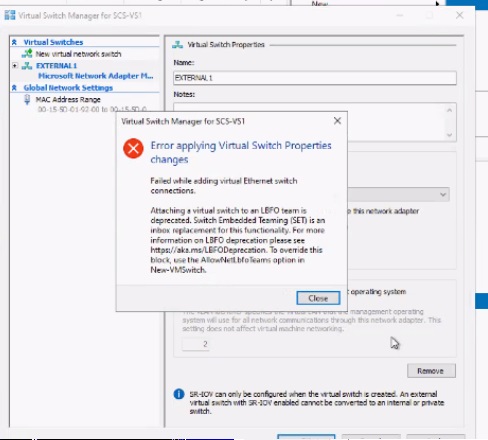
Summary: Windows 2022, Hyper-V'den veya ağdan herhangi bir özelliği kaldırmadı. Ancak, LBFO Sanal anahtarlarını oluşturma için Komut satırına zorladılar. Hiçbir şey değişmese de Vmswitch normal şekilde oluşturma işlemi gerçekleştiremez. Sanal Ethernet Anahtarı Bağlantıları eklenirken Hata Başarısız Oldu. LBFO ekibine sanal anahtar ekleme kullanım dışıdır. Bu hatayı aşmanın tek yolu "-AllowNetLbfoTeams $true" eklemektir bu, PowerShell gerektirir ve bir çağrı oluşturucu olabilir. ...
Instructions
Windows 2022 kaldırılmadı
Hiçbir şey değişmemiş olsa da, Vmswitch normal şekilde oluşturulamıyor. Sanal Ethernet Anahtarı Bağlantıları eklenirken Hata Başarısız Oldu. LBFO ekibine sanal anahtar ekleme kullanım dışıdır.
Bu hatayı aşmanın tek yolu "-AllowNetLbfoTeams $true"
Bu, PowerShell gerektirir ve bir çağrı oluşturucu olabilir.
Hyper-V Çoklayıcı Vswitch'lerini
LBFO Sanal Anahtarı oluşturun.
- Müşteriye, bunun yerine bir Set Ekibi kullanmayı yeniden düşünmesini tavsiye edin. Makalenin sonundaki adımlar
- Genellikle bir (set switch) new-vmswitch komutuyla, Hyper-v'ye gidebilirsiniz ve Virtual Switch orada olacaktır.
- Yani, bir set anahtarı oluşturduğunuzda bir ekip oluşturmazsınız.
- Bir LBFO Vmswitch ile, Sunucu yöneticisi ile bir ekip oluşturmalı ve ardından VMSwitch oluştur komutunu vermelisiniz.
- Set daha basit ve daha esnektir.
Müşteri yine de LBFO VM Anahtarını oluşturmak istiyorsa:
- Normal şekilde bir LBFO ekibi oluşturmak için Windows Server yöneticisini
- Oluşturulduktan sonra bir
VMSwitchHyper-v ile. Komut satırını kullanmalısınız
Get-Netadapter
Verify the creation of Teams
$Team1 = Get-NetAdapter -Name Team1
$Team2= Get-NetAdapter -Name Team2
New-VmSwitch -Name External1 -NetAdapterName $Team1.Name -AllowManagementOS $true -Notes 'External Network 1' -AllowNetLbfoTeams $true
New-VmSwitch -Name External2 -NetAdapterName $Team2.Name -AllowManagementOS $true -Notes 'External Network 2' -AllowNetLbfoTeams $true
Bunun yerine bir Küme Ekibi oluşturmak için:
Server 2022, Get-Netadapter komutunu kullanımdan kaldırdı. Bu, aşağıdaki komutların önceki sürümler için çalışacağı, ancak işletim sistemine ve Yama Sürümüne bağlı olarak çalışabileceği veya çalışmayabileceği anlamına gelir.
22H2 Server 2022 ve yeni işletim sistemi sürümlerinde Birincil Set Takım Örneği.
Basit
New-VMSwitch -Name "SETswitch" -NetAdapterName "Ethernet 1", "Ethernet 2" -EnableEmbeddedTeaming $true

New-VMSwitch -Name "SetSwitch" -NetAdapterName "Ethernet1", "Ethernet2" -EnableEmbeddedTeaming:$True -AllowManagementOS:$True -MinimumBandwidthMode "Weight"
Aşağıdaki komutlarda Get-NetAdapterName oluşturmak için Get-NetAdapter'a "ad"kelimesini ekleyebileceğiniz varsayılır, ancak laboratuvarda test edebilir veya onay için ChatGPt'i kontrol edebilirsiniz.
Daha karmaşık
 $S2DSwitchName = "Mgmt_Vswitch"
New-VMSwitch -Name $S2DSwitchName -AllowManagementOS 0 -NetAdapterName $S2DpNIC1, $S2DpNIC2 -MinimumBandwidthMode Weight -Verbose

Add-VMNetworkAdapter -ManagementOS -Name $ManagementvNICName -SwitchName $S2DSwitchName -Passthru | Set-VMNetworkAdapterVlan -Access -VlanId $ManagementvNICVLAN –Verbose

Add-VMNetworkAdapter -ManagementOS -Name $S2DvNIC1Name -SwitchName $S2DSwitchName -Passthru | SetVMNetworkAdapterVlan -Access -VlanId $S2DvNIC1VLAN -Verbose
Add-VMNetworkAdapter -ManagementOS -Name $S2DvNIC2Name -SwitchName $S2DSwitchName -Passthru | SetVMNetworkAdapterVlan -Access -VlanId $S2DvNIC2VLAN –Verbose
Diğer Örnekler
New-VMSwitch -Name SETswitch -NetAdapterName "SLOT 2","SLOT 3" -EnableEmbeddedTeaming $true
#
# Add host vNICs and make them RDMA capable
#
Add-VMNetworkAdapter -SwitchName SETswitch -Name SMB_1 -managementOS
Add-VMNetworkAdapter -SwitchName SETswitch -Name SMB_2 -managementOS
Enable-NetAdapterRDMA "vEthernet (SMB_1)","vEthernet (SMB_2)"
Umarım bu, herhangi biri bir Çağrı alırsa yardımcı olur.