PowerProtect Data Protection Appliance, IDPA. Процедура модернизации платформы защиты данных
Summary: В этой статье описана процедура модернизации компонента Integrated Data Protection Appliance (IDPA) Protection Storage (Data Domain) до последней утвержденной версии 2.7.8 с DD OS 7.10.1.60. ...
This article applies to
This article does not apply to
This article is not tied to any specific product.
Not all product versions are identified in this article.
Instructions
См. статьи по теме:
- IDPA. Разрешенные точечные обновления продуктов
- DSA-2025-139: Обновление безопасности Dell Technologies PowerProtect Data Domain для устранения уязвимости системы безопасности
- Устройства PowerProtect Data Protection Series и IDPA. Общие рекомендации по усилению безопасности для IDPA версий 2.7.7 и 2.7.8 (для просмотра статьи необходимо войти в систему как зарегистрированный пользователь Dell Support)
- Валидация модернизации IDPA 2.7.8 завершается сбоем при предварительных проверках защиты данных (при применении DDOS 7.10.1.60 перед обновлением 2.7.8)
Процедура модернизации платформы защиты данных (DD) в IDPA.
Эту процедуру рекомендуется выполнять только для устройств с IDPA версии 2.7.8, поскольку она также содержит множество улучшений безопасности. Если DDOS 7.10.1.60 уже применена и администратор пытается модернизировать IDPA до версии 2.7.8, см.: Проверка модернизации IDPA 2.7.8 завершается сбоем при предварительных проверках платформы защиты данных
- Скачайте RPM-пакет обновления операционной системы Data Domain 7.10.1.60:
• 7.10.1.60-1161253.rpm (для просмотра этого документа необходимо войти в систему как зарегистрированный пользователь службы поддержки Dell)SHA256 Checksum 5573f4f2cb4d583758454dfedf16abc2b90bece0e8d1e1616c4aeebbee8451a5 MD5 Checksum 84fb5634d74f1fd58d037e9c98316a87
- Убедитесь, что на сервере AvamarServer не выполняется резервное копирование. Войдите в систему как администратор и отключите планировщик и обслуживание:
dpnctl stop sched,maint- Войдите в панель управления ACM , используя свои учетные данные.
- Для входа в Data Domain используйте ссылку пользовательского интерфейса Protection Storage System Manager (с помощью учетных данных системного администратора и общего пароля ).
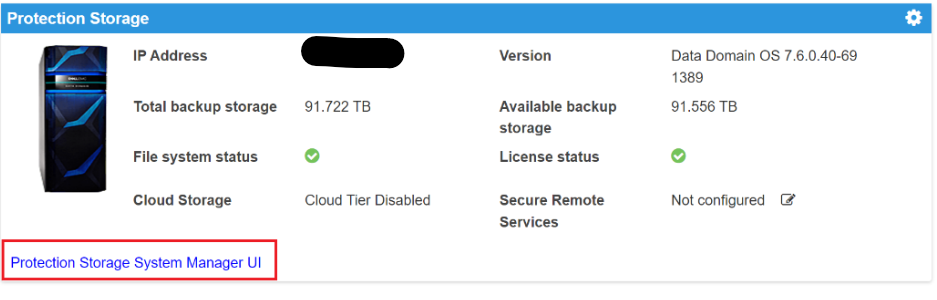
- Убедитесь, что в Data Domain не выполняется задание репликации.
- Используйте меню Maintenance>System в DD System Manager.
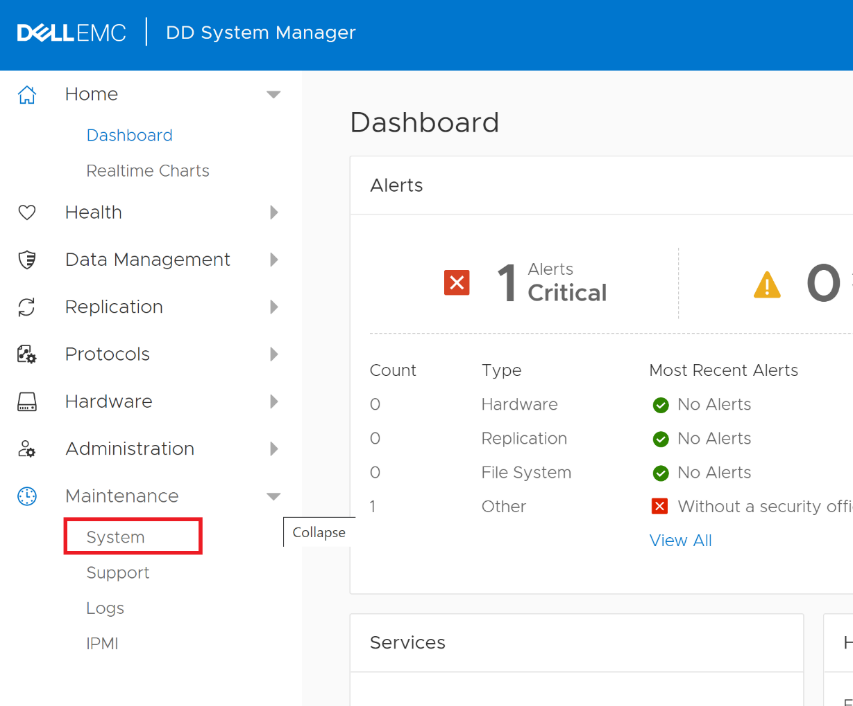
- Используйте кнопку ЗАГРУЗИТЬ ПАКЕТ МОДЕРНИЗАЦИИ, чтобы загрузить пакет, скачанный на шаге 1.
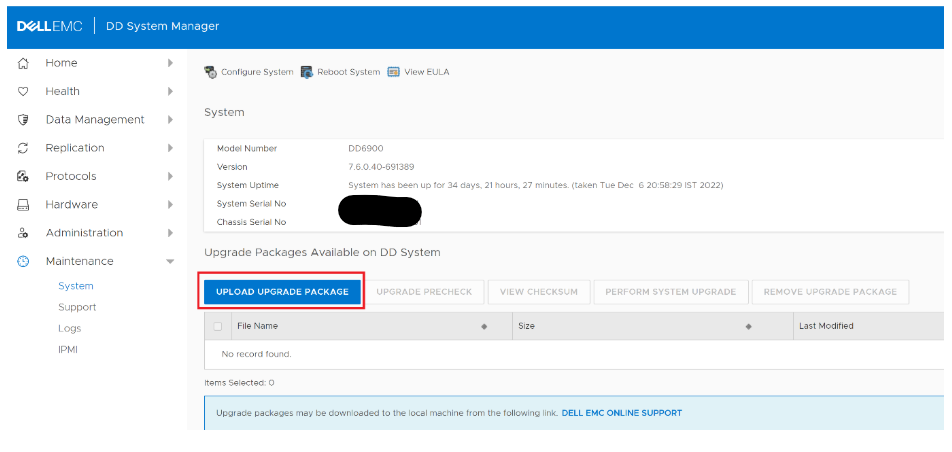
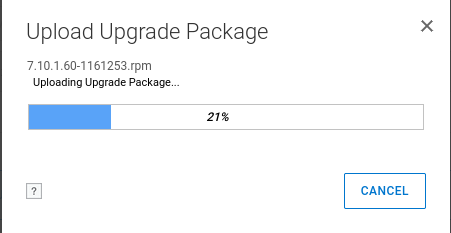
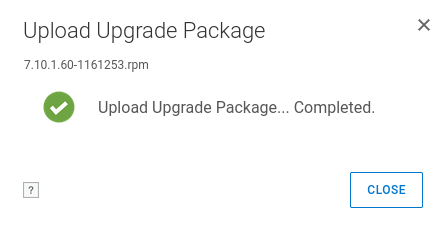
- Выберите загруженный RPM-пакет и нажмите кнопку UPGRADE PRECHECK.

- После успешной предварительной проверки появится диалоговое окно (с соответствующей версией). Если предварительная проверка не выполнена, обратитесь за помощью в службу поддержки Dell .
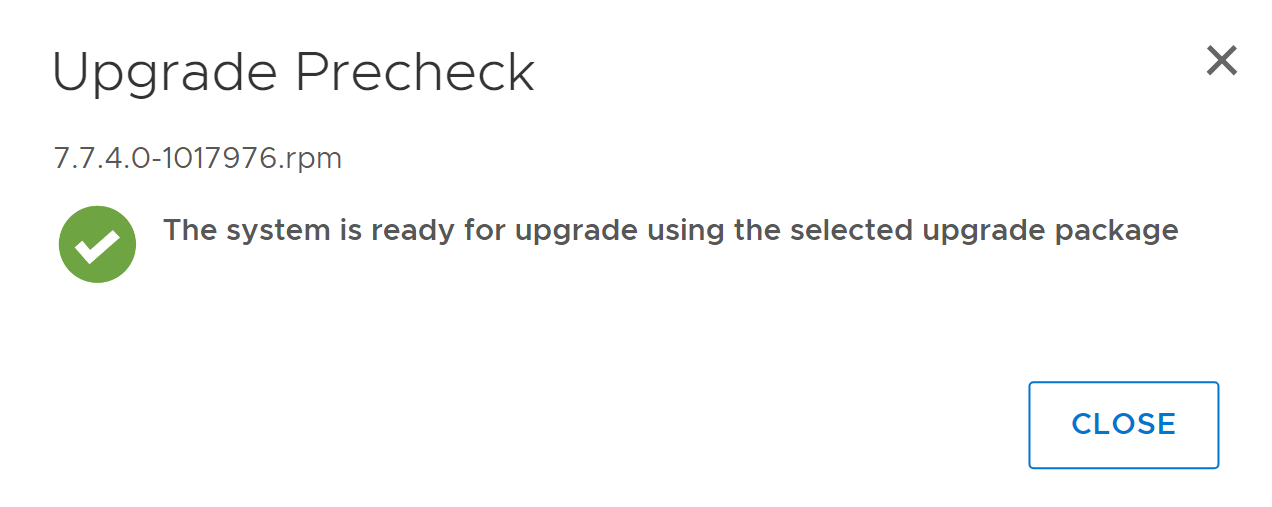
- Закройте диалоговое окно и выберите пакет для PERFORM SYSTEM UPGRADE. Нажмите кнопку ОК для продолжения.

- После нажатия кнопки OK отобразится ход выполнения модернизации Data Domain.
Обновление происходит в четыре этапа:
Предварительная проверка пакетов
модернизации Установка Обновление программного обеспечения Перезагрузка
системы
Завершение модернизации
Дождитесь завершения обновления. Так как третьим этапом этого процесса является перезагрузка Data Domain, вам будет предложено ВОЙТИ для завершения модернизации.
Так как на этом этапе выполняется перезагрузка Data Domain, может потребоваться обновить веб-страницу, хотя обновление должно выполняться самостоятельно.

После возобновления работы Data Domain после перезагрузки модернизация будет завершена. Новая версия отображается на панели управления ACM.
- Перезапустите планировщик Avamar, который был остановлен на шаге 2.
dpnctl start sched,maintAffected Products
Integrated Data Protection Appliance Family, Integrated Data Protection Appliance SoftwareArticle Properties
Article Number: 000206181
Article Type: How To
Last Modified: 15 Dec 2025
Version: 13
Find answers to your questions from other Dell users
Support Services
Check if your device is covered by Support Services.