Zařízení PowerProtect Data Protection, IDPA: Postup upgradu úložiště ochrany
Summary: Tento článek obsahuje postup ručního upgradu komponenty Integrated Data Protection Appliance (IDPA) Protection Storage (Data Domain) na nejnovější schválenou verzi 2.7.8 se systémem DD OS 7.10.1.60. ...
This article applies to
This article does not apply to
This article is not tied to any specific product.
Not all product versions are identified in this article.
Instructions
Viz související články:
- IDPA: Povolené bodové upgrady produktů
- DSA-2025-139: Aktualizace zabezpečení Dell Technologies PowerProtect Data Domain kvůli chybě v zabezpečení
- Zařízení řady PowerProtect Data Protection a IDPA: Obecné vzorové postupy posílení zabezpečení pro IDPA verze 2.7.7 a 2.7.8 (Pro přečtení článku je vyžadováno přihlášení jako registrovaný uživatel podpory Dell)
- Ověření upgradu IDPA 2.7.8 selže při předběžných kontrolách úložiště ochrany (pokud je před upgradem na verzi 2.7.8 použit systém DDOS 7.10.1.60).
Postup upgradu služby Protection Storage (DD) v rámci IDPA:
Tento postup se doporučuje používat pouze u zařízení, která již používají zařízení IDPA verze 2.7.8, protože zahrnuje také řadu vylepšení zabezpečení. Pokud již byl použit systém DDOS 7.10.1.60 a správce se pokusí upgradovat zařízení IDPA na verzi 2.7.8, přečtěte si článek: Ověření upgradu IDPA 2.7.8 selže při předběžných kontrolách úložiště ochrany
- Stáhněte si balíček RPM upgradu operačního systému Data Domain 7.10.1.60:
• 7.10.1.60-1161253.rpm (pro zobrazení tohoto dokumentu je vyžadováno přihlášení jako registrovaný uživatel podpory Dell)SHA256 Checksum 5573f4f2cb4d583758454dfedf16abc2b90bece0e8d1e1616c4aeebbee8451a5 MD5 Checksum 84fb5634d74f1fd58d037e9c98316a87
- Ujistěte se, že naserveru Avamar nejsou spuštěny žádné zálohy. Přihlaste se jako správce a zakažte plánovač i údržbu:
dpnctl stop sched,maint- Přihlaste se k řídicímu panelu ACM pomocí svých přihlašovacích údajů.
- Přihlaste se do systému Data Domain pomocí odkazu uživatelského rozhraní nástroje Protection Storage System Manager (pomocí přihlašovacích údajů sysadmin a běžného hesla ).
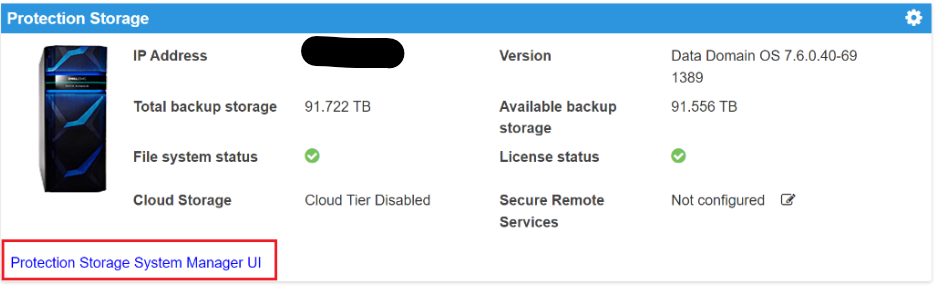
- Ujistěte se, že v systému Data Domain není spuštěna žádná úloha replikace.
- Použijte nabídku Maintenance>System z nástroje DD System Manager.

- Pomocí tlačítka UPLOAD UPGRADE PACKAGE nahrajte balíček stažený v kroku 1.


- Vyberte nahraný balíček RPM a klikněte na tlačítko UPGRADE PRECHECK.

- Po úspěšné kontrole se zobrazí dialogové okno (s příslušnou verzí). Pokud se předběžná kontrola nezdaří, požádejte o pomoc podporu společnosti Dell .

- Zavřete dialogové okno a vyberte balíček k provedení upgradu systému. Pokračujte kliknutím na tlačítko OK .
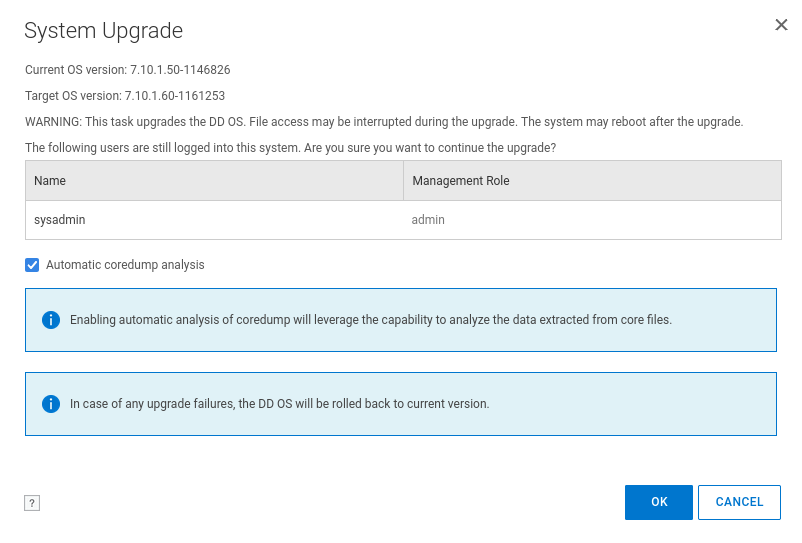
- Po kliknutí na tlačítko OK se zobrazí průběh upgradu Data Domain.
Upgrade probíhá ve čtyřech fázích:
Předběžná kontrola balíčků upgradu,
instalace, upgrade, software
, restartování systému
, dokončení upgradu
Počkejte na dokončení upgradu. Třetí fází tohoto procesu je restartování systému Data Domain, poté budete vyzváni k přihlášení a dokončete upgrade.
Jelikož se v této fázi restartuje systém Data Domain, může být nutné obnovit webovou stránku, i když by se měla obnovit sama.

Jakmile se systém Data Domain po restartování vrátí, upgrade se dokončí. Nová verze se zobrazí na řídicím panelu ACM.
- Restartujte plánovač Avamar, který byl zastaven v kroku 2:
dpnctl start sched,maintAffected Products
Integrated Data Protection Appliance Family, Integrated Data Protection Appliance SoftwareArticle Properties
Article Number: 000206181
Article Type: How To
Last Modified: 15 Dec 2025
Version: 13
Find answers to your questions from other Dell users
Support Services
Check if your device is covered by Support Services.