VMware: Sådan migreres VMkernel-port vmk0 fra en distribueret switch til en standardswitch
Summary: Denne artikel viser, hvordan du migrerer vmk0 fra en vDS til Standard switch via kommandolinjen.
This article applies to
This article does not apply to
This article is not tied to any specific product.
Not all product versions are identified in this article.
Instructions
Procedure:
Trin til migrering af VMkernel-port vmk0 fra en distribueret switch til en standardswitch:
- Indsaml IP-oplysninger for den aktuelle VMkernel-port vmk0 (IP-adresse, netmaske, standardgateway og VLAN).
- Fjern en
vmnicfra en strømdistribueret switch (vDS).- Få port-id for
vmnicog vDS Name ved hjælp af følgende kommando:
- Få port-id for
esxcli network vswitch dvs vmware list
Nedenfor er et eksempel på outputtet, navnet er
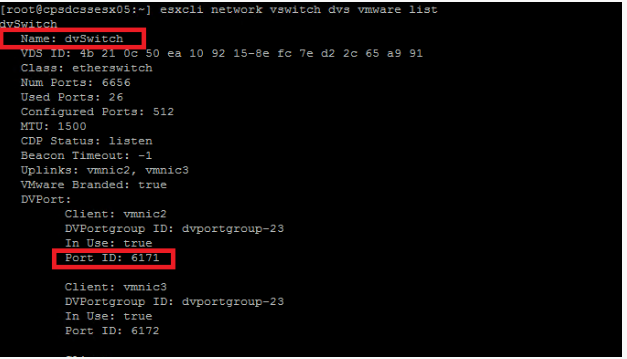
dvSwitch, og Port-id for vmnic2 er 6171.
Figur 1: Port-id og vDS Navn på vmnic
- Kør følgende kommando for at fjerne en vmnic fra vDS:
esxcfg-vswitch -Q vmnic -V dvPort_ID_of_vmnic dvSwitch
Eksempel:
esxcfg-vswitch -Q vmnic2 -V 6171 dvSwitch
- Slet aktuel vmk0 med kommandoen:
esxcli network ip interface remove --interface-name=vmk0
Hvis network coredump er indstillet på vmk0, skal du deaktivere det med følgende kommando:
esxcli system coredump network set --enable false
- Opret en standardswitch med kommandoen:
esxcli network vswitch standard add -v vSwitchName
Eksempel:
esxcli network vswitch standard add -v vSwitch0(Opretter en vSwitch med navnet vSwitch0.)
- Opret en portgruppe, som vmk0 skal tildeles med kommandoen:
esxcli network vswitch standard portgroup add -p portgroup_name -v vSwitch
Eksempel:
esxcli network vswitch standard port group add -p management -v vSwitch0
(Opretter en portgruppe med navnet administration på vSwitch0.)
- Tildel vmk0 til portgruppen med kommandoen:
esxcli network ip interface add -i vmk0 -p portgroup_name
Eksempel:
esxcli network ip interface add -i vmk0 -p management(Tilføjer
vmk0 til management Portgruppe.)
- Indstil IP-adressen på vmk0 med kommandoen:
esxcli network ip interface ipv4 set -i vmk0 -I ipaddress -N netmask -t static
Eksempel:
esxcli network ip interface ipv4 set -i vmk0 -I 10.1.1.10 -N 255.255.255.0 -t static(Sæt
vmk0 til 10.1.1.10 Med netmaske 255.255.255.0 som static IP.)
- Indstil VLAN for den portgruppe, hvor vmk0 er placeret med kommandoen:
esxcli network vswitch standard portgroup set -p portgroup -v VLAN
Eksempel:
esxcli network vSwitch standard port group set -p management -v 10(Tildeler VLAN
10 til portgruppe management).
- Indstil standardgatewayen til vmk0 med kommandoen:
esxcfg-route -a default defaultGW
Eksempel:
esxcfg-route -a default 10.1.1.1(Indstil standardgateway til
10.1.1.1).
- Indstil vmk0 som administration med kommando:
esxcli network ip interface tag add -i vmk0 -t Management
- Aktivér netværkskernedump, hvis det var aktiveret på vmk0 med kommandoen:
esxcli system coredump network set --enabled true
Affected Products
VxBlock and Vblock Systems, VMware ESXi 7.x, VMware ESXi 8.xArticle Properties
Article Number: 000206306
Article Type: How To
Last Modified: 22 Jul 2025
Version: 3
Find answers to your questions from other Dell users
Support Services
Check if your device is covered by Support Services.