VMware: Jak migrovat port VMkernel vmk0 z distribuovaného přepínače na standardní přepínač
Summary: Tento článek ukazuje, jak migrovat přepínač vmk0 z přepínače vDS na standardní pomocí příkazového řádku.
This article applies to
This article does not apply to
This article is not tied to any specific product.
Not all product versions are identified in this article.
Instructions
Procedura:
Postup migrace portu VMkernel vmk0 z distribuovaného přepínače na standardní přepínač:
- Shromážděte informace o IP adrese pro aktuální port VMkernel vmk0 (IP adresa, maska sítě, výchozí brána a VLAN).
- Odebrání
vmnicz aktuálního distribuovaného přepínače (vDS).- Získat ID portu
vmnica název vDS pomocí následujícího příkazu:
- Získat ID portu
esxcli network vswitch dvs vmware list
Níže je uveden příklad výstupu, název je
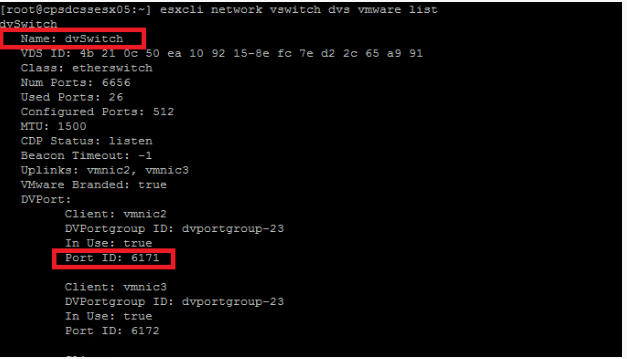
dvSwitcha ID portu pro vmnic2 je 6171.
Obrázek 1: ID portu a název vDS vmnic
- Spuštěním následujícího příkazu odeberte virtuální síťovou kartu z virtuálního DS:
esxcfg-vswitch -Q vmnic -V dvPort_ID_of_vmnic dvSwitch
Příklad:
esxcfg-vswitch -Q vmnic2 -V 6171 dvSwitch
- Odstraňte aktuální vmk0 příkazem:
esxcli network ip interface remove --interface-name=vmk0
Pokud je na vmk0 nastavený výpis jádra sítě, zakažte ho pomocí následujícího příkazu:
esxcli system coredump network set --enable false
- Vytvořte standardní přepínač pomocí příkazu:
esxcli network vswitch standard add -v vSwitchName
Příklad:
esxcli network vswitch standard add -v vSwitch0(Vytvoří přepínač vSwitch s názvem vSwitch0.)
- Vytvořte skupinu portů, ke které chcete přiřadit vmk0, pomocí příkazu:
esxcli network vswitch standard portgroup add -p portgroup_name -v vSwitch
Příklad:
esxcli network vswitch standard port group add -p management -v vSwitch0
(Vytvoří skupinu portů s názvem management na přepínači vSwitch0.)
- Přiřaďte vmk0 ke skupině portů pomocí příkazu:
esxcli network ip interface add -i vmk0 -p portgroup_name
Příklad:
esxcli network ip interface add -i vmk0 -p management(Dodává
vmk0 na management Skupina portů.)
- Nastavte IP adresu vmk0 pomocí příkazu:
esxcli network ip interface ipv4 set -i vmk0 -I ipaddress -N netmask -t static
Příklad:
esxcli network ip interface ipv4 set -i vmk0 -I 10.1.1.10 -N 255.255.255.0 -t static(Nastavit
vmk0 na 10.1.1.10 s maskou sítě 255.255.255.0 protože static IP.)
- Pomocí následujícího příkazu nastavte síť VLAN pro skupinu portů, ve které se nachází vmk0:
esxcli network vswitch standard portgroup set -p portgroup -v VLAN
Příklad:
esxcli network vSwitch standard port group set -p management -v 10(Přiřadí síť VLAN
10 do skupiny portů management.)
- Nastavte výchozí bránu pro vmk0 pomocí příkazu:
esxcfg-route -a default defaultGW
Příklad:
esxcfg-route -a default 10.1.1.1(Nastavte výchozí bránu na
10.1.1.1.)
- Nastavte vmk0 jako správu pomocí příkazu:
esxcli network ip interface tag add -i vmk0 -t Management
- Povolte výpis jádra sítě, pokud byl povolen na vmk0 pomocí příkazu:
esxcli system coredump network set --enabled true
Affected Products
VxBlock and Vblock Systems, VMware ESXi 7.x, VMware ESXi 8.xArticle Properties
Article Number: 000206306
Article Type: How To
Last Modified: 22 Jul 2025
Version: 3
Find answers to your questions from other Dell users
Support Services
Check if your device is covered by Support Services.