Data Domain: Guía de configuración de DD Boost para CommVault
Summary: En este artículo, se proporciona información básica sobre la configuración de DD Boost con la aplicación CommVault. En este artículo, también se describen los requisitos necesarios para configurar DD Boost con CommVault y las configuraciones/flujos de trabajo soportados con las versiones de software CommVault 11.30.x y 11.32.x. ...
This article applies to
This article does not apply to
This article is not tied to any specific product.
Not all product versions are identified in this article.
Instructions
Configuración de software
Tabla: requisitos previos para las versiones requeridas de Data Domain (DD) y CommVault.
| Versión de DDOS | SDK de DDBoost | Versión de CommServe/Media Agent |
| DDOS 7.8 o posterior | DD Boost SDK 7.11: integrado en el paquete de CommVault 11.30.x y 11.32.x Media Agent | 11.30.x (acceso a DD Boost) |
| DDOS 7.8 o posterior | DD Boost SDK 7.11: integrado en el paquete de CommVault 11.30.x y 11.32.x Media Agent | 11.32.x (DD Boost Client Direct) |
Nota: El cliente de DD Boost es compatible con implementaciones nuevas, no se admite ninguna migración desde el acceso a DD Boost (CV 11.30.x) ni desde versiones anteriores de CV.
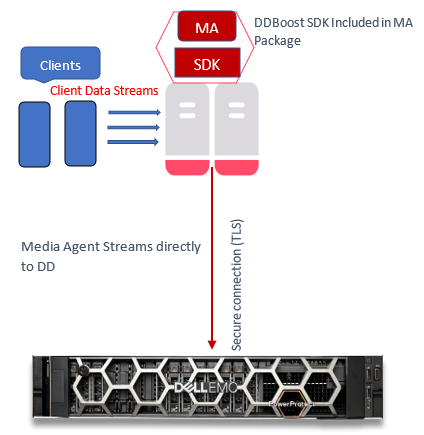
Configuración/flujos de trabajo compatibles con CommVault 11.30.x
Flujo de trabajo I: Ruta de datos del agente de medios a Data Domain
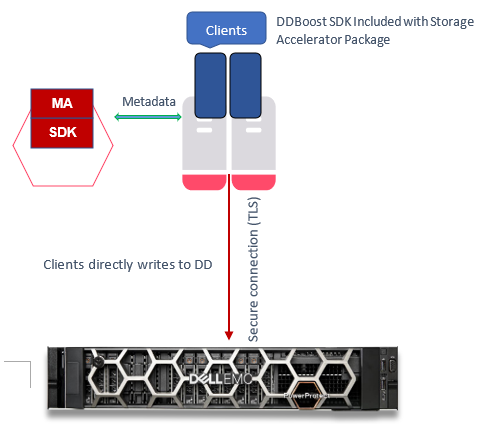
Flujo de trabajo II: Cliente de ruta de datos a Data Domain
Flujos de trabajo soportados para 11.32.x
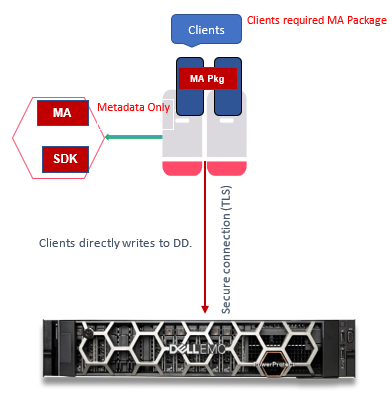
Flujo de trabajo I: La ruta de datos es de cliente a Data Domain (desduplicación del lado del cliente de DD)
Nota: Solo para respaldos completos e incrementales, solo restauración.
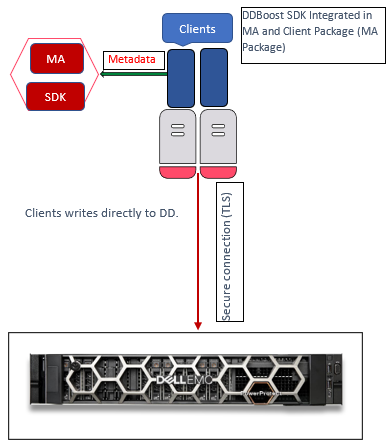
Flujo de trabajo II: La ruta de datos es de cliente a Data Domain (desduplicación del lado del cliente de DD)
Nota: Solo para respaldo sintético completo (DD VS: sintéticos virtuales)
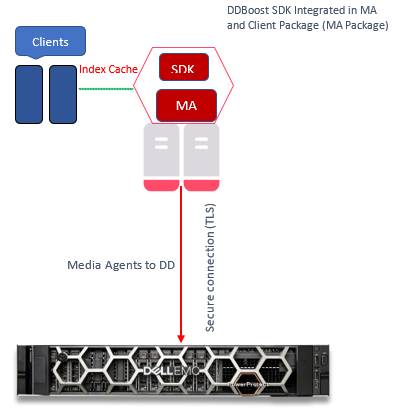
Flujo de trabajo III: Clientes a Media Agent a Data Domain
La ruta de datos es del agente de medios a Data Domain.
Nota: Se prefiere para la desduplicación que no es del lado del cliente de DD
Pasos de configuración
En esta sección, se explican los pasos necesarios para configurar un dispositivo DD.
Nota: DD Boost SDK se instala de manera predeterminada cuando CommVault Media Agent y CommServe se instalan en hosts.
Verifique que DD tenga una licencia válida y que el sistema de archivos y DD Boost estén habilitados.
- Compruebe la licencia:
sysadmin@DataDomain# elicense show Licensing scheme: EMC Electronic License Management System (ELMS) node-locked mode Capacity licenses: ## Feature Shelf Model Capacity Type State Expiration Date Note -- ------------------ ----------- ----------- --------------- ------ --------------- ---- 1 CAPACITY-ACTIVE ES40 1135.04 TiB permanent (int) active n/a 2 CLOUDTIER-CAPACITY n/a 9.09 TiB permanent (int) active n/a -- ------------------ ----------- ----------- --------------- ------ --------------- ---- Licensed Active Tier capacity: 1135.04 TiB* * Depending on the hardware platform, usable filesystem capacities may vary. Feature licenses: ## Feature Count Type State Expiration Date Note -- ------------------------- ----- --------------- ------ --------------- ---- 1 REPLICATION 1 permanent (int) active n/a 2 VTL 1 permanent (int) active n/a 3 DDBOOST 1 permanent (int) active n/a 4 RETENTION-LOCK-GOVERNANCE 1 permanent (int) active n/a 5 ENCRYPTION 1 permanent (int) active n/a - Compruebe el estado del sistema de archivos:
sysadmin@DataDomain# filesys status The filesystem is enabled and running. - Compruebe el estado de DD Boost:
sysadmin@DataDomain# ddboost status DD Boost status: enabled - Compruebe las opciones de DD Boost para DSP:
sysadmin@DataDomain# ddboost option show Option Value ------------------------------ -------- distributed-segment-processing enabled virtual-synthetics enabled fc disabled global-authentication-mode none global-encryption-strength none ------------------------------ -------- - Cree una unidad de almacenamiento de DD Boost:
sysadmin@DataDomain# ddboost storage-unit create DDSTU_P2WIN_COMP_3 user sysadmin Created storage-unit "DDSTU_P2WIN_COMP_3" for "sysadmin". - Enumere la unidad de almacenamiento de DD Boost:
sysadmin@DataDomain# ddboost storage-unit show
Name                 Pre-Comp (GiB)   Status   User       Report Physical
                                                             Size (MiB)
------------------   --------------   ------   --------   ---------------
DDSTU_P2WIN_COMP_3              0.0   RW       sysadmin                 -
------------------   --------------   ------   --------   ---------------
 D    : Deleted
 Q    : Quota Defined
 RO   : Read Only
 RW   : Read Write
 RD   : Replication Destination
 M    : Mobile
 m    : Migratable
Nota: Para obtener más información sobre la función CommVault DD Boost Storage Library, incluida la configuración de una biblioteca de almacenamiento DD Boost, consulte Commvault Data Domain Boost Storage Library en la documentación de CommVault.
Creación de una biblioteca de clientes de DD Boost mediante CommVault 11.32.x
Después de cumplir con todos los requisitos previos para configurar una biblioteca de almacenamiento de DD Boost de Commvault, cree una biblioteca de clientes de DD Boost de Client Direct:
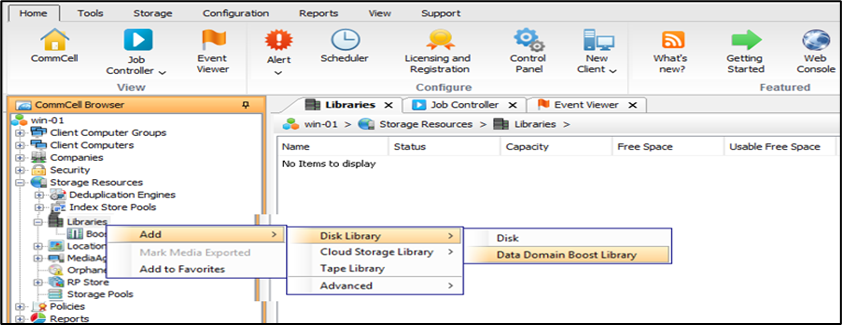
- En el navegador de CommCell, expanda "Storage Resources".
- Haga clic con el botón secundario en Libraries y, a continuación, haga clic en "Add > Disk Library > Data Domain Boost Library".
- El "
Add DD Boost Storage" aparece el cuadro de diálogo. - En el cuadro Nombre, escriba un nombre para la biblioteca.
- En el cuadro Tipo, seleccione
DD Boost Client. - En la lista Media Agent, seleccione el cliente correspondiente.
- En el cuadro DD appliance host, escriba la dirección IP asociada con la biblioteca de Data Domain.
- En la lista Credenciales, elija una credencial predefinida o haga clic en
Create Newpara crear una credencial con el fin de acceder a la biblioteca del dispositivo de la serie DD. - En el cuadro Unidad de almacenamiento, escriba el nombre de la unidad de almacenamiento proporcionada en la consola del dispositivo de serie DD.
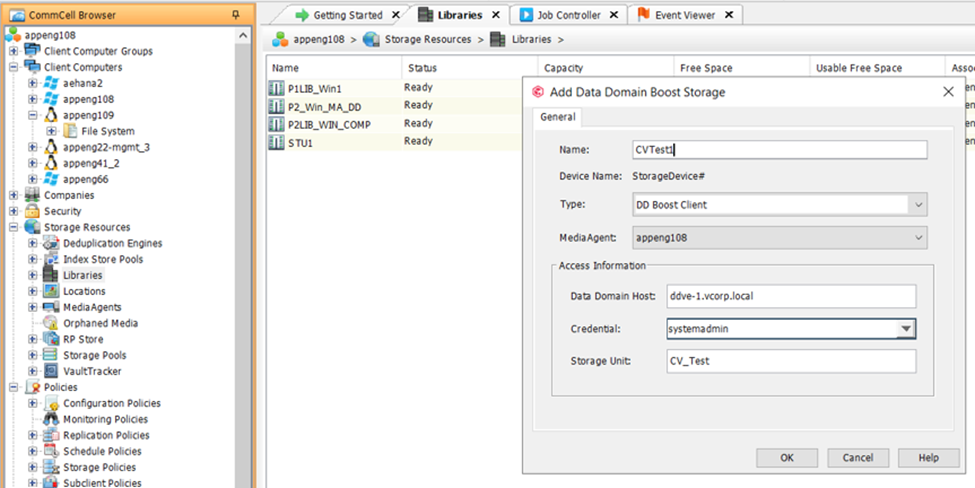
- Haga clic en
OK.
La nueva biblioteca de almacenamiento de DD Boost de Client Direct se muestra en el navegador de CommCell en "Storage Resources | Bibliotecas".
Affected Products
Data Domain, Data Domain BoostArticle Properties
Article Number: 000219165
Article Type: How To
Last Modified: 27 Jan 2026
Version: 1
Find answers to your questions from other Dell users
Support Services
Check if your device is covered by Support Services.