Data Domain : Guide de configuration de DD Boost pour CommVault
Summary: Cet article fournit des informations de base sur la configuration de DD Boost avec l’application CommVault. Cet article décrit également les conditions préalables requises pour configurer DD Boost avec CommVault et les configurations/workflows pris en charge avec les versions logicielles CommVault 11.30.x et 11.32.x. ...
This article applies to
This article does not apply to
This article is not tied to any specific product.
Not all product versions are identified in this article.
Instructions
Configuration du logiciel
Tableau : conditions préalables pour les versions requises pour Data Domain (DD) et Commvault.
| Version DDOS | DDBoostSDK | CommServe/Media Agent Version |
| DDOS 7.8 ou version ultérieure | DD Boost SDK 7.11 : intégré dans le package Media Agent Commvault 11.30.x et 11.32.x | 11.30.x (accès DD Boost) |
| DDOS 7.8 ou version ultérieure | DD Boost SDK 7.11 : intégré dans le package Media Agent Commvault 11.30.x et 11.32.x | 11.32.x (DD Boost Client Direct) |
Remarque : DD Boost Client est pris en charge avec les nouveaux déploiements, aucune migration n’est prise en charge, que ce soit à partir de DD Boost Access (CV 11.30.x) ou à partir de versions antérieures de CV.
Configuration/workflows pris en charge avec Commvault 11.30.x
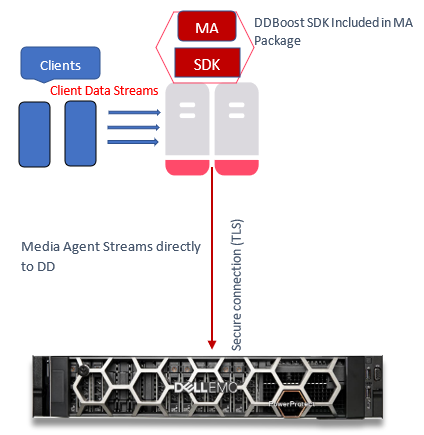
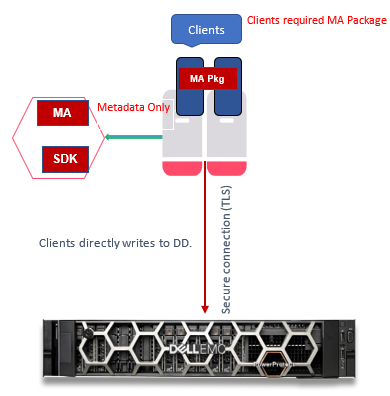
Workflow I : Data Path Media Agent vers Data Domain
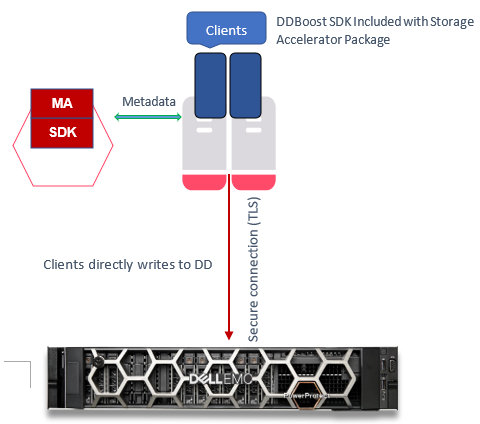
Workflow II : Data Path Client vers Data Domain
Workflows pris en charge pour la version 11.32.x
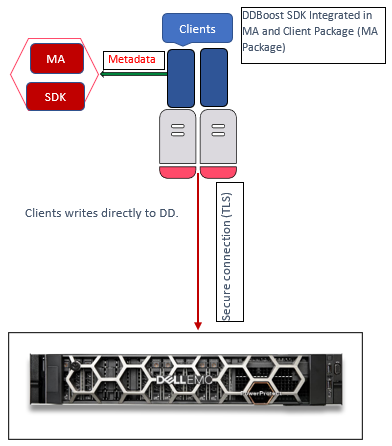
Workflow I : Data Path est Client vers Data Domain (déduplication côté client DD)
Remarque : Pour la sauvegarde complète et les sauvegardes incrémentielles uniquement, restaurez uniquement.
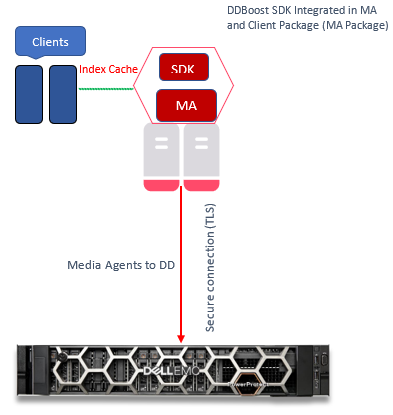
Workflow II : Data Path est Client vers Data Domain (déduplication côté client DD)
Remarque : Pour la sauvegarde complète synthétique (DD VS - synthétiques virtuelles) uniquement
Workflow III : Clients vers Media Agent vers Data Domain
Le chemin d’accès des données est Media Agent vers Data Domain.
Remarque : Préféré pour la déduplication DD non côté client
Étapes de configuration
Cette section explique les étapes nécessaires à la configuration d’une appliance DD.
Remarque : DD Boost SDK est installé par défaut lorsque CommVault Media Agent et CommServe sont installés sur les hôtes.
Vérifiez que le DD dispose d’une licence valide et que le système de fichiers et DD Boost sont activés.
- Vérifier la licence :
sysadmin@DataDomain# elicense show Licensing scheme: EMC Electronic License Management System (ELMS) node-locked mode Capacity licenses: ## Feature Shelf Model Capacity Type State Expiration Date Note -- ------------------ ----------- ----------- --------------- ------ --------------- ---- 1 CAPACITY-ACTIVE ES40 1135.04 TiB permanent (int) active n/a 2 CLOUDTIER-CAPACITY n/a 9.09 TiB permanent (int) active n/a -- ------------------ ----------- ----------- --------------- ------ --------------- ---- Licensed Active Tier capacity: 1135.04 TiB* * Depending on the hardware platform, usable filesystem capacities may vary. Feature licenses: ## Feature Count Type State Expiration Date Note -- ------------------------- ----- --------------- ------ --------------- ---- 1 REPLICATION 1 permanent (int) active n/a 2 VTL 1 permanent (int) active n/a 3 DDBOOST 1 permanent (int) active n/a 4 RETENTION-LOCK-GOVERNANCE 1 permanent (int) active n/a 5 ENCRYPTION 1 permanent (int) active n/a - Vérifiez l’état du système de fichiers :
sysadmin@DataDomain# filesys status The filesystem is enabled and running. - Vérifiez l’état de DD Boost :
sysadmin@DataDomain# ddboost status DD Boost status: enabled - Vérifiez les options DD Boost pour DSP :
sysadmin@DataDomain# ddboost option show Option Value ------------------------------ -------- distributed-segment-processing enabled virtual-synthetics enabled fc disabled global-authentication-mode none global-encryption-strength none ------------------------------ -------- - Créez une unité de stockage DD Boost :
sysadmin@DataDomain# ddboost storage-unit create DDSTU_P2WIN_COMP_3 user sysadmin Created storage-unit "DDSTU_P2WIN_COMP_3" for "sysadmin". - Répertoriez l’unité de stockage DD Boost :
sysadmin@DataDomain# ddboost storage-unit show
Name                 Pre-Comp (GiB)   Status   User       Report Physical
                                                             Size (MiB)
------------------   --------------   ------   --------   ---------------
DDSTU_P2WIN_COMP_3              0.0   RW       sysadmin                 -
------------------   --------------   ------   --------   ---------------
 D    : Deleted
 Q    : Quota Defined
 RO   : Read Only
 RW   : Read Write
 RD   : Replication Destination
 M    : Mobile
 m    : Migratable
Remarque : Pour plus d’informations sur la fonctionnalité Commvault DD Boost Storage Library, y compris la configuration d’une bibliothèque de stockage DD Boost, reportez-vous à la section Commvault Data Domain Boost Storage Library dans la documentation Commvault.
Création d’une bibliothèque client DD Boost à l’aide de CommVault 11.32.x
Après avoir pris soin de toutes les conditions préalables à la configuration d’une bibliothèque de stockage Commvault DD Boost, créez une bibliothèque client Client Direct DD Boost :
- Dans le navigateur CommCell, développez « Storage Resources ».
- Cliquez avec le bouton droit de la souris sur Libraries, puis cliquez sur « Add > Disk Library > Data Domain Boost Library ».
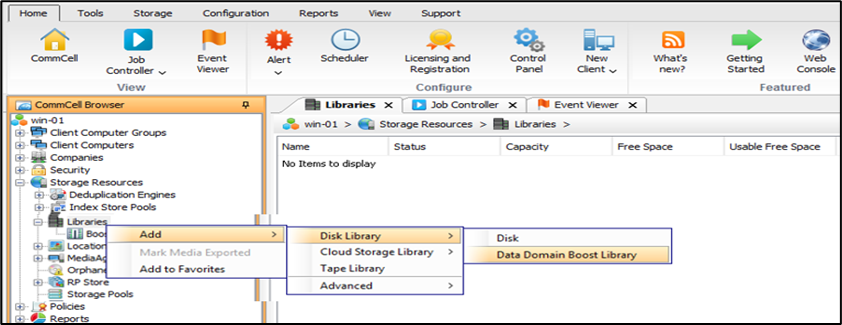
- L’option «
Add DD Boost Storage" s’affiche. - Dans la zone Nom, saisissez le nom de la bibliothèque.
- Dans la zone Type, sélectionnez
DD Boost Client. - Dans la liste Media Agent, sélectionnez le client approprié.
- Dans la zone DD appliance host, saisissez l’adresse IP associée à la bibliothèque Data Domain.
- Dans la liste Informations d’identification, choisissez des informations d’identification prédéfinies ou cliquez sur
Create Newpour créer des informations d’identification permettant d’accéder à la bibliothèque d’appliances série DD. - Dans la zone Storage unit, saisissez le nom de l’unité de stockage fournie dans la console de l’appliance série DD.
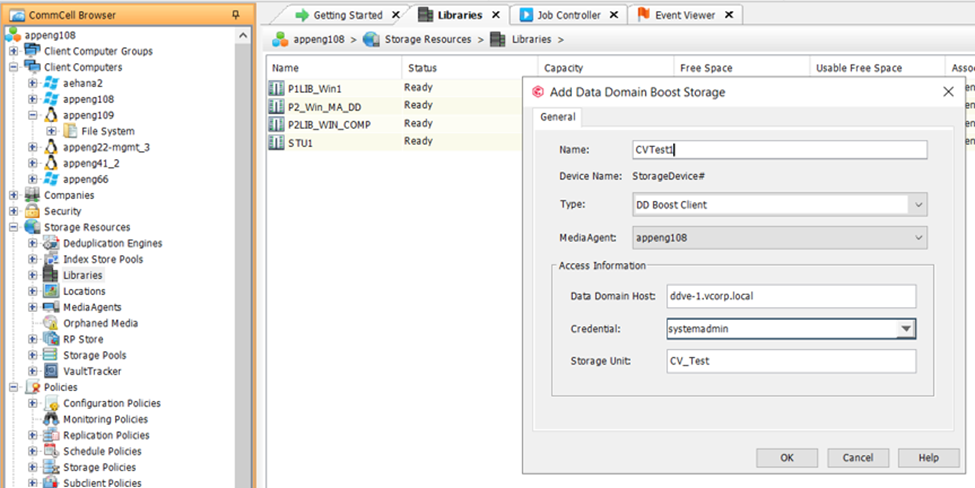
- Cliquez
OK.
La nouvelle bibliothèque de stockage DD Boost Client Direct s’affiche dans le navigateur CommCell sous « Storage Resources | Bibliothèques.
Affected Products
Data Domain, Data Domain BoostArticle Properties
Article Number: 000219165
Article Type: How To
Last Modified: 27 Jan 2026
Version: 1
Find answers to your questions from other Dell users
Support Services
Check if your device is covered by Support Services.