VMware vSAN: Як замінити кеш-диск за допомогою vSphere Web Client

Summary: У цій статті пояснюється, як замінити кеш-диск у конфігурації vSAN.

This article applies to This article does not apply to This article is not tied to any specific product. Not all product versions are identified in this article.

Instructions

Примітка: Ця стаття стосується дискових груп vSAN Original Storage Architecture (OSA ) на vSphere/ESXi 8.x та vSphere/ESX 9.x. У гібридному середовищі vSAN OSA, де SSD і жорсткі диски змішувані, SSD, що використовується як кеш-пам'ять, називається кеш-диском, а жорсткий диск, що використовується як простір даних, — диском місткості. У повністю флеш-конфігурації OSA SSD кеш-рівня все ще слугує буфером запису і управляється так само.
 
Увага: архітектура зберігання vSAN Express Storage Architecture (ESA), доступна у версіях vSAN 8.0 і новіших, не використовує традиційну модель кешу та дискової групи місткості. ESA використовує однорівневий пул зберігання, керований за допомогою esxcli vsan storagepool Команди Ця стаття не стосується середовищ vSAN ESA. Дивіться документацію Broadcom vSAN ESA для процедур заміни диска ESA.
Увага: Коли дедуплікація та стиснення увімкнені на кластері vSAN, всю групу дисків потрібно видалити з vSAN перед заміною несправного диска. Нездатність спочатку видалити групу дисків може призвести до втрати даних або несподіваної поведінки.


Як замінити кеш-диск (vSAN 8.x та 9.x OSA)

Якщо виникає проблема на кеш-диску, вона впливає на всю групу дисків. Групу дисків потрібно видалити та відновити за допомогою замінного кеш-диска.

Примітка: Залежно від версії vSAN, іконка групи дисків може не з'являтися у клієнті vSphere, навіть якщо проблема виникла на кеш-диску. У цьому випадку див. розділ «Додаткова інформація: Неможливо видалити групу дисків » нижче для видалення на основі CLI.

Етапи заміни

  1. У клієнті vSphere перейдіть до ураженого хоста і переведіть його в режим обслуговування. Виберіть відповідний режим евакуації даних для вашого середовища:

    • Повна міграція даних — Міграція всіх даних з хоста. Це найбезпечніший варіант, але потребує достатньої потужності кластера і займає найбільше часу.
    • Забезпечення доступності даних — Гарантує, що принаймні одна копія даних залишається доступною. Швидше, ніж повна міграція, але може тимчасово зменшити надлишковість.
    • Немає міграції даних — негайно переходить у режим обслуговування без міграції даних. Використовуйте лише короткі періоди підтримки, коли надлишковість даних вже достатня на інших хостах.

    Для детальних рекомендацій щодо опцій режиму обслуговування зверніться до документації Broadcom vSAN для вашої версії: Configure > vSAN > Disk Management на об'єкті хоста у vCenter.

  2. Перейдіть до відповідного хоста в клієнті vSphere: Налаштуйте > керування дисками vSAN>. Виберіть групу дисків, що містить несправний кеш-диск, і натисніть Видалити (іконку видалення на панелі інструментів). Видалення кеш-диска видаляє всю групу дисків.

  3. Замініть несправний кеш-диск фізично.

  4. Після фізичної заміни поверніться до Configure > vSAN > Disk Management у vSphere Client і натисніть іконку Create a new disk group на панелі інструментів.
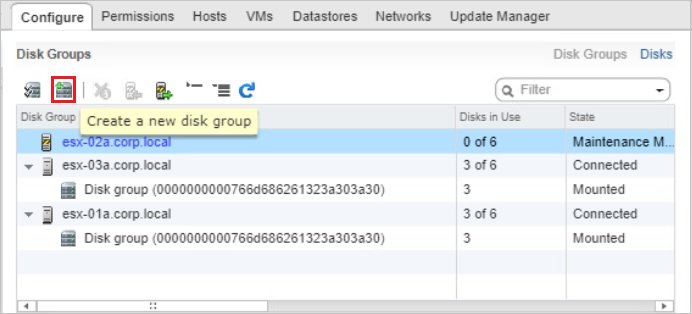
    Заповнювач: vSphere Web Client Disk Groups, що показує іконку «Створити нову дискову групу», виділену на панелі інструментів. Замініть цей образ на поточний скріншот vSphere Client 8.x або 9.x, який показує той самий вигляд керування диском у розділі Configure > vSAN > Disk Management.

  5. У діалозі Create Disk Group виберіть замінний кеш-диск із верхнього (рівень кешу) списку, виберіть диски з ємністю з нижнього (рівень ємності) списку та натисніть OK.
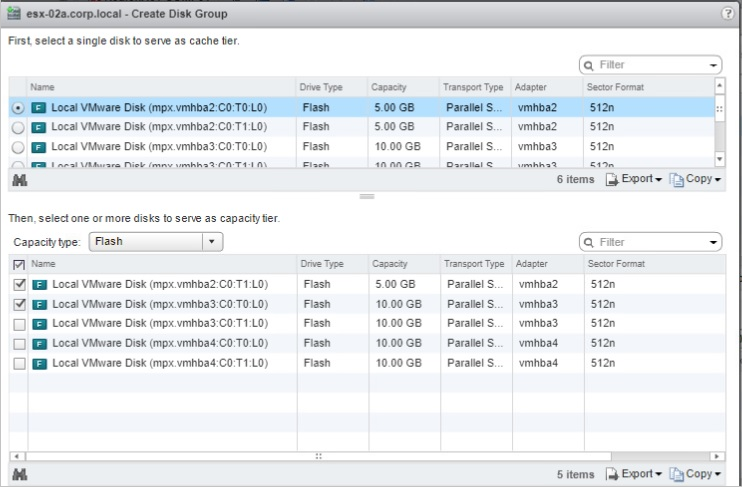
    Заповнювач-образ: Діалогово створення групи дисків, яке показує кеш-диск, обраний у верхньому списку, та диски місткості в нижньому списку. Замініть цей образ на поточний скріншот vSphere Client 8.x або 9.x діалогу Create Disk Group.

  6. Після того, як новостворена група дисків відображається в Управлінні диском, вийдіть з режиму обслуговування на хості.
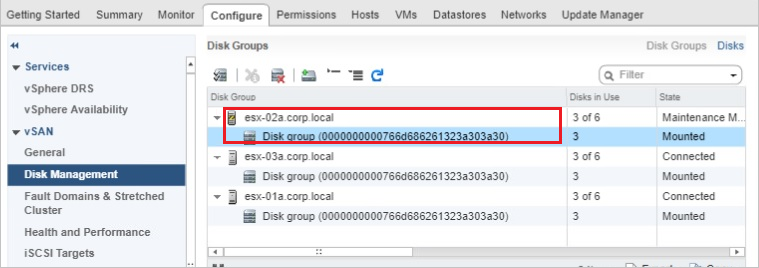
    Заповнюючий образ: Перегляд груп дисків, що показує відновлену групу дисків із дисками, що використовуються, та станом режиму обслуговування. Замініть цей образ на актуальний скріншот vSphere Client 8.x або 9.x, який показує вигляд керування диском після повторного створення групи дисків.

  7. Підтверджіть, що ємність відновленої групи дисків додається до загальної ємності сховища даних vSAN.

  8. Оскільки сповіщення про здоров'я можуть залишатися навіть після вирішення проблеми, перейдіть у Monitor > vSAN > Health і натисніть Підтвердити або Скинути до зеленого , щоб вручну видалити сповіщення.

    Заповнювальне зображення: панель сигналізації vSAN, що показує сповіщення про стан здоров'я з опціями Підтвердження та Скидання до зеленого. Замініть це зображення на актуальний скріншот vSphere Client 8.x або 9.x з видом vSAN Health.


Додаткова інформація: Не вдається видалити групу дисків

Іконка групи дисків може не з'являтися в клієнті vSphere, або видалення групи дисків може відпрацювати через графічний інтерфейс. У такому випадку використовуйте CLI для видалення групи дисків або окремих дисків ємності перед заміною кеш-диска.

Метод 1: Видалити групу дисків за допомогою UUID (рекомендовано)

Це є пріоритетним методом у vSAN 6.6 і новіших версіях, включаючи vSAN 8.x і 9.x.

  1. Підключіться до ураженого хоста через SSH.

  2. Ідентифікуйте групу дисків UUID, запустивши:

    esxcli vsan storage list

    Знайдіть UUID групи дисків vSAN для групи дисків, що містить несправний кеш-диск.

  3. Видалити всю групу дисків за допомогою UUID:

    esxcli vsan storage remove -u <VSAN Disk Group UUID>

    Приклад:

    esxcli vsan storage remove -u 52a038e0-b564-e579-a498-4ceb5aa9e372
  4. Фізично замініть кеш-диск і створіть нову групу дисків за допомогою vSphere Client, як описано у кроках заміни вище.


Метод 2: Видаляйте диски ємності окремо

Якщо метод на основі UUID недоступний або не працює, видаліть кожен диск з об'ємом окремо.

  1. Підключіться до ураженого хоста через SSH.

  2. Визначте імена пристроїв ємності диска, виконавши одну з наступних команд:

    esxcli vsan storage list

    або

    vdq -q -H

    Зверніть увагу на ідентифікатори диска місткості у форматі mpx.vmhbax:Cx:Tx:Lx.

  3. Видаліть кожен диск з ємністю окремо:

    esxcli vsan storage remove --evacuation-mode=noAction --disk=mpx.vmhbax:Cx:Tx:Lx

    Приклад:

    esxcli vsan storage remove --evacuation-mode=noAction --disk=mpx.vmhba1:C0:T4:L0
  4. Фізично замініть кеш-диск і створіть нову групу дисків за допомогою vSphere Client. Замінений кеш-диск і існуючі диски місткості, які були видалені, тепер доступні для вибору.


Додаткові ресурси

Affected Products

OEMR R230, OEMR R240, OEMR R250, OEMR XE R250, OEMR R260, OEMR XE R260, OEMR R330, OEMR R340, OEMR R350, OEMR XE R350, OEMR R360, OEMR XE R360, OEMR R430, OEMR R440, PowerEdge XR2, OEMR R450, OEMR R530, OEMR R540, OEMR R550, OEMR R5500, OEMR R630 , OEMR R640, OEMR XL R640, OEMR R6415, OEMR R650, OEMR R650xs, OEMR R6515, OEMR R6525, OEMR R660, OEMR XL R660, OEMR R660xs, OEMR R6615, OEMR R6625, OEMR R730, OEMR R730xd, OEMR R740, OEMR XL R740, OEMR R740xd, OEMR XL R740xd, OEMR R740xd2, OEMR R7415, OEMR R7425, OEMR R750, OEMR R750xa, OEMR R750xs, OEMR R7515, OEMR R7525, OEMR R760, OEMR R760xa, OEMR R760XD2, OEMR XL R760, OEMR R760xs, OEMR R7615, OEMR R7625, OEMR R830, OEMR R840, OEMR R860, OEMR R930, OEMR R940, OEMR R940xa, OEMR R960, OEMR T130, OEMR T140, OEMR T150, OEMR T330, OEMR T340, OEMR T350, OEMR T360, OEMR T430, OEMR T440, OEMR T550, OEMR T560, OEMR T630, OEMR T640, OEMR XL T640, OEMR XL R230, OEMR XL R240, OEMR XL R330, OEMR XL R340, OEMR XL R630, OEMR XL R660xs, OEMR XL R6615, OEMR XL R6625, OEMR XL R6715, OEMR XL R6725, OEMR XL R730, OEMR XL R730XD, OEMR XL R760xs, OEMR XL R7615, OEMR XL R7625, OEMR XL R7715, OEMR XL R7725, OEMR XR11, OEMR XR12, OEMR XR4510c, OEMR XR4520c, OEMR XR5610, OEMR XR7620, OEMR XR8610t, OEMR XR8620t, PowerEdge C4130, Poweredge C4140, PowerEdge c6320, PowerEdge c6320p, PowerEdge C6420, PowerEdge C6520, PowerEdge C6525, PowerEdge C6615, PowerEdge C6620, Poweredge FC430, Poweredge FC630, PowerEdge FC640, Poweredge FC830, PowerEdge HS5610, PowerEdge HS5620, PowerEdge M630, PowerEdge M630 (for PE VRTX), PowerEdge M640, PowerEdge M640 (for PE VRTX), PowerEdge M830, PowerEdge M830 (for PE VRTX), PowerEdge MX740C, PowerEdge MX750c, PowerEdge MX760c, PowerEdge MX840C, PowerEdge R230, PowerEdge R240, PowerEdge R250, PowerEdge R260, PowerEdge R330, PowerEdge R340, PowerEdge R350, PowerEdge R360, PowerEdge R430, PowerEdge R440, PowerEdge R450, PowerEdge R470, PowerEdge R530, PowerEdge R530xd, PowerEdge R540, PowerEdge R550, PowerEdge R630, PowerEdge R640, PowerEdge R6415, PowerEdge R650, PowerEdge R650xs, PowerEdge R6515, PowerEdge R6525, PowerEdge R660, PowerEdge R660xs, PowerEdge R6615, PowerEdge R6625, PowerEdge R670, PowerEdge R730, PowerEdge R730xd, PowerEdge R740, PowerEdge R740XD, PowerEdge R740XD2, PowerEdge R7415, PowerEdge R7425, PowerEdge R750, PowerEdge R750XA, PowerEdge R750xs, PowerEdge R7515, PowerEdge R7525, PowerEdge R760, PowerEdge R760XA, PowerEdge R760xd2, PowerEdge R760xs, PowerEdge R7615, PowerEdge R7625, PowerEdge R770, PowerEdge R7715, PowerEdge R7725, PowerEdge R830, PowerEdge R840, PowerEdge R860, PowerEdge R930, PowerEdge R940, PowerEdge R940xa, PowerEdge R960, PowerEdge T130, PowerEdge T140, PowerEdge T150, PowerEdge T160, PowerEdge T30, PowerEdge T330, PowerEdge T340, PowerEdge T350, PowerEdge T360, PowerEdge T40, PowerEdge T430, PowerEdge T440, PowerEdge T550, PowerEdge T560, PowerEdge T630, PowerEdge T640, POWEREDGE VRTX, PowerEdge XR11, PowerEdge XR12, PowerEdge XR4510c, PowerEdge XR4520c, PowerEdge XR5610, PowerEdge XR7620, PowerEdge XR8610t, PowerEdge XR8620t, VMware ESXi 7.x, VMware ESXi 8.x, VMware ESXi 9.x, VMware VSAN, Dell EMC vSAN C6420 Ready Node, Dell EMC vSAN MX740c Ready Node, Dell EMC vSAN MX750c Ready Node, Dell vSAN Ready Node MX760c, Dell EMC vSAN R440 Ready Node, Dell EMC vSAN R640 Ready Node, Dell EMC vSAN R6415 Ready Node, Dell EMC vSAN R650 Ready Node, Dell EMC vSAN R6515 Ready Node, vSAN Ready Node R660, Dell vSAN R6615 Ready Node, Dell vSAN R670 Ready Node, Dell vSAN R6715 Ready Node, Dell EMC vSAN R740 Ready Node, Dell EMC vSAN R740xd Ready Node, Dell EMC vSAN R750 Ready Node, Dell EMC vSAN R7515 Ready Node, Dell EMC vSAN R760 Ready Node, Dell vSAN R7615 Ready Node, Dell vSAN Ready Node R7625, Dell vSAN R770 Ready Node, Dell vSAN R7715 Ready Node, Dell vSAN R7725 Ready Node, Dell EMC vSAN R840 Ready Node, Dell EMC vSAN T350 Ready Node ...
Article Properties
Article Number: 000120252
Article Type: How To
Last Modified: 14 Aug 2026
Version:  11
Find answers to your questions from other Dell users
Support Services
Check if your device is covered by Support Services.