PowerScale: OneFS: Miten tehdään: Poista verkkokansioiden Thumbs.db käytöstä Isiloniin tallennetuissa Citrix-käyttäjäprofiileissa
Summary: Tässä asiakirjassa kerrotaan, miten piilotettujen thumbs.db tiedostojen pikkukuvien tallentaminen välimuistiin poistetaan käytöstä. Nämä tiedostot voivat aiheuttaa tietojen käyttökatkon, jos klusteriin on tallennettu jaettu Citrix-käyttäjäprofiili. Yhden käyttäjäprofiilin käyttäminen useilla tietokoneilla useiden käyttäjien toimesta ei ole paras suojauskäytäntö, mutta sitä käytetään joissakin työnkuluissa. Verkkokansioiden Thumbs.db on poistettava käytöstä asiakkailta, jotka käyttävät jaettua käyttäjäprofiilia näitä työnkulkuja varten. ...
Instructions
thumbs.db tiedosto luodaan käyttäjäprofiilikansioon kansioon kansioon C:\Users\<user>\AppData\Local\Microsoft\Windows\Explorer , jotta asiakkaan kuvatiedostojen pikkukuvat voidaan tallentaa välimuistiin.
Jos asiakas selaa jaettua verkkoresurssia, jossa hänellä on kirjoitusoikeudet, Windows-asiakkaat tallentavat miniatyyrivälimuistin thumbs.db. Tämä tiedosto sijaitsee etäjakohakemistossa isännän paikallisen sijasta.
Windows 7:n ja uudempien versioiden thumbcache.dll- ja thumbs.db-versioissa on ongelmia. Windows-asiakkaat voivat saada tiedoston lukittumaan, mikä estää muiden prosessien käytön. Jos klusterissa on useita asiakkaita, joilla on sama käyttäjäprofiili, useita tiedostojen lukituspyyntöjä voi olla useita samaan klusteriin tallennettuja thumbs.db. Jos asiakas, jolla on tiedostolukitus, ei vapauta sitä, mikään muu asiakas ei voi saada lukitusta tiedostoon, ennen kuin se vapautetaan. Useat asiakkaat, jotka kaikki lähettävät lukituspyyntöjä samalle tiedostolle, voivat saada LWIO: n asettamaan lukituspyynnöt jonoon ja lopettamaan vastaamisen. Tämä estää uusien SMB-istuntojen luomisen solmussa, ennen kuin LWIO-prosessi on käynnistetty uudelleen.
Verkkokansioiden thumbs.db käytön voi poistaa käytöstä ottamalla käyttöön käyttäjän ryhmäkäytäntöasetuksen tai rekisterimuutoksen Windows-asiakkaassa. Se estää asiakkaita luomasta klusteriin thumbs.db-tiedostoa, mikä estää tiedostojen lukittumisongelmat thumbs.db.
Voit määrittää kaikille toimialueen asiakkaille ryhmäkäytäntöeditorilla seuraavasti:
- Avaa ryhmäkäytäntöjen hallinta Active Directory -domainin toimialueen ohjauskoneessa.
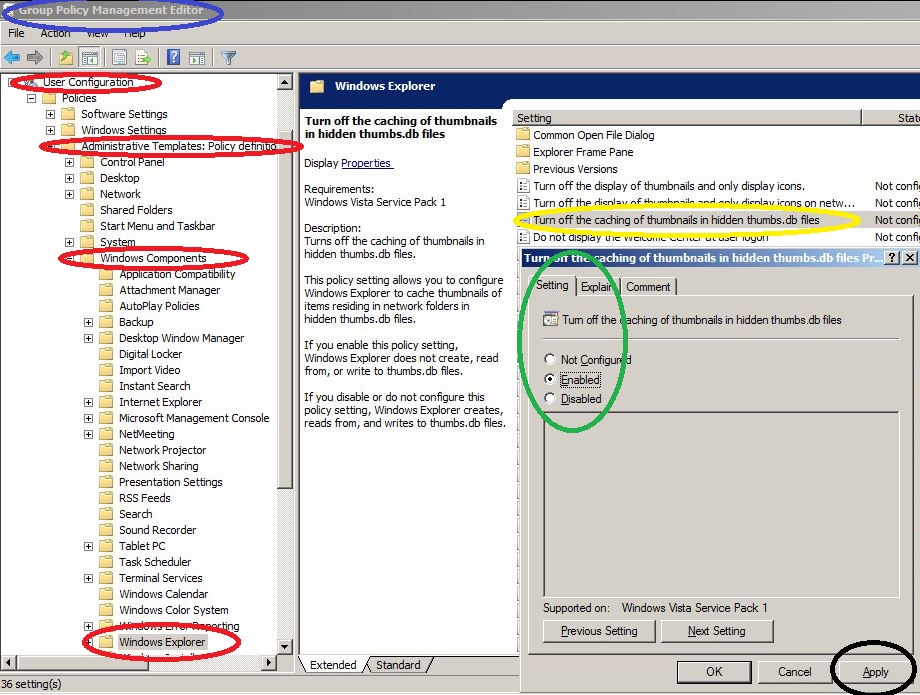
- Luo uusi käytäntö tai muokkaa sitä avataksesi ryhmäkäytäntöjen hallintaeditorinalla sinisessä ympyrässä esitetyllä tavalla.
- Siirry vasemmassa ruudussa kohtaan Käyttäjäasetukset > Hallintamallit > Windowsin osat \ Windowsin Resurssienhallinta alla olevien punaisten ympyröiden mukaisesti.
- Valitse Poista pikkukuvien tallentaminen välimuistiin piilotetuista thumbs.db tiedostoista oikeassa ruudussa alla keltaisen ympyrän alla olevan kuvan mukaisesti.
- Valitse Asetus-välilehdessä Käytössä , kuten alla vihreässä ympyrässä
- Valitse Käytä alla mustassa ympyrässä esitetyllä tavalla.
Huomautus: Microsoft Windowsin rekisterin virheellinen muokkaaminen voi johtaa vakaviin ongelmiin Windows-käyttöjärjestelmässä.
Varmuuskopioi rekisteri ennen asetusten muuttamista. Katso http://support.microsoft.com/kb/322756 Windows-rekisterin varmuuskopiointi- ja palautusohjeet.
Tätä avainta ei ehkä ole, ja se on ehkä luotava manuaalisesti.
- Valitse Käynnistä ja kirjoita tekstiruutuun regedit.exe ja paina Enter-näppäintä.
- Valitse Kyllä , jos Käyttäjätilien valvonta kehottaa suorittamaan järjestelmänvalvojana .
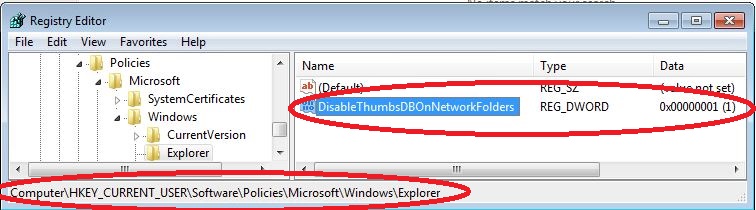
- Siirry kohtaan HKEY_CURRENT_USER\Software\Policies\Microsoft\Windows\Explorer alla kuvatulla tavalla.
- Jos Explorer-kansiota ei ole, napsauta Windows-kansiota hiiren kakkospainikkeella, luo uusi avain ja anna sille nimeksi Explorer.
- Muokkaa DisableThumbsDBOnNetworkFolders arvoksi 1.
- Jos arvoa ei ole, luo uusi REG_DWORD arvonimeltä DisableThumbsDBOnNetworkFolders arvolla 1.
- Sulje rekisterieditori.
Additional Information
https://en.wikipedia.org/wiki/Windows_thumbnail_cacheMicrosoft-viitteet:
MS KB2025703 - Verkkokansion uudelleennimeäminen Windows 7: ssä epäonnistuu sanomalla "toimintoa ei voida suorittaa loppuun..."