PowerScale: OneFS: Procedures: Schakel Thumbs.db uit in netwerkmappen voor Citrix-gebruikersprofielen die zijn opgeslagen op Isilon
Summary: In dit document wordt uitgelegd hoe u het cachen van miniaturen in verborgen thumbs.db bestanden kunt uitschakelen. Deze bestanden kunnen ertoe leiden dat data niet beschikbaar zijn als een gedeeld Citrix-gebruikersprofiel op het cluster is opgeslagen. Het gebruik van één gebruikersprofiel op meerdere computers door meerdere gebruikers is niet de beste beveiligingspraktijk, maar wordt gebruikt bij sommige workflows. Thumbs.db in netwerkmappen moet worden uitgeschakeld op de clients die toegang hebben tot het gedeelde gebruikersprofiel voor deze workflows. ...
Instructions
Het thumbs.db bestand wordt gemaakt in de map Gebruikersprofiel onder C:\Users\<user>\AppData\Local\Microsoft\Windows\Explorer om miniatuurinformatie voor afbeeldingsbestanden op de client in de cache op te slaan.
Als een client door een netwerkshare bladert waar hij schrijftoegang heeft, slaan Windows-clients de miniatuurcache op in een thumbs.db. Dit bestand bevindt zich in de directory voor externe shares in plaats van lokaal bij de host.
Er zijn problemen met de thumbcache.dll en de thumbs.db in Windows 7 en hoger. Windows-clients kunnen ervoor zorgen dat het bestand wordt vergrendeld, waardoor verdere toegang via andere processen wordt verhinderd. Meerdere clients met hetzelfde gebruikersprofiel op het cluster kunnen meerdere aanvragen voor een bestandsvergrendeling veroorzaken op dezelfde thumbs.db die op het cluster zijn opgeslagen. Als de client die de bestandsvergrendeling vasthoudt, deze niet vrijgeeft, kan geen enkele andere client een vergrendeling op het bestand krijgen totdat het wordt vrijgegeven. Verschillende clients die allemaal vergrendelingsverzoeken voor hetzelfde bestand verzenden, kunnen ervoor zorgen dat LWIO de vergrendelingsverzoeken in de wachtrij plaatst en niet meer reageert. Dit voorkomt dat er nog meer SMB-sessies worden gemaakt op het knooppunt totdat het LWIO-proces opnieuw is gestart.
Het uitschakelen van het gebruik van thumbs.db in netwerkmappen kan worden uitgevoerd door een beleidsinstelling voor gebruikersgroepen of een registerwijziging in te schakelen op de Windows-client. Dit voorkomt dat clients een thumbs.db bestand maken op het cluster, waardoor er geen problemen met bestandsvergrendeling optreden met de thumbs.db.
Instellen voor alle clients in een domein met behulp van de Groepsbeleid-editor:
- Open Group Policy Management op een domeincontroller in het Active Directory-domein.
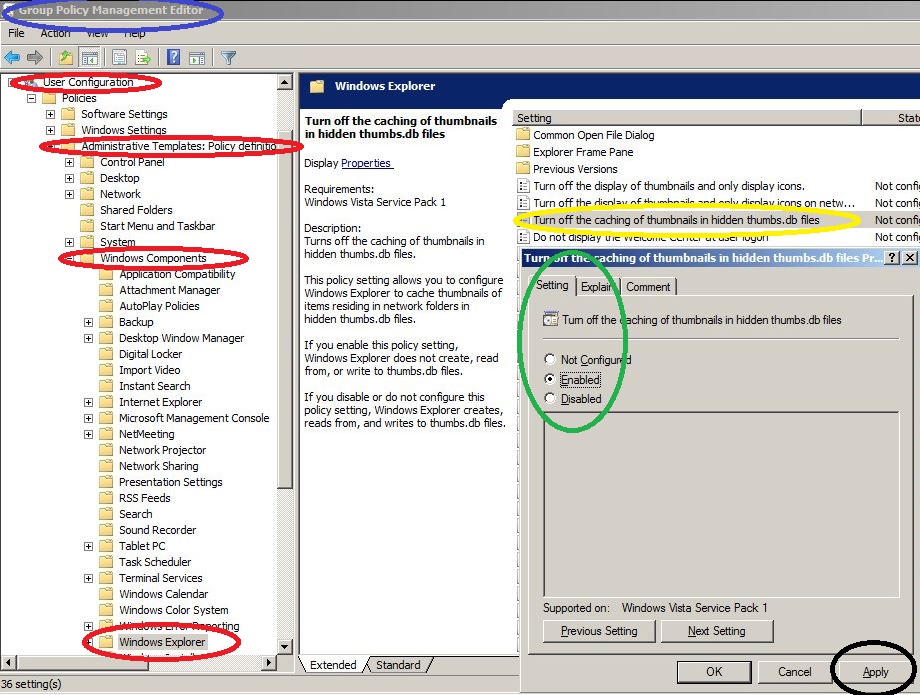
- Maak of bewerk een nieuw beleid om de Groepsbeleidsbeheer-editor te openen, zoals hieronder wordt weergegeven in de blauwe cirkel.
- Ga naar Gebruikersconfiguratie > Beheersjablonen > Windows Componenten\Windows Verkenner in het linkerdeelvenster, zoals hieronder weergegeven in de rode cirkels.
- Selecteer Schakel het cachen van miniaturen in verborgen thumbs.db bestanden uit in het rechterdeelvenster, zoals hieronder weergegeven in de gele cirkel.
- Klik op het tabblad Instellingen op Ingeschakeld , zoals hieronder wordt weergegeven in de groene cirkel
- Klik op Toepassen zoals hieronder wordt weergegeven in de zwarte cirkel.
Opmerking: Het onjuist bewerken van het Microsoft Windows-register kan leiden tot ernstige problemen met het Windows-besturingssysteem.
Maak een back-up van het register voordat u instellingen wijzigt. Zie http://support.microsoft.com/kb/322756 voor instructies over het maken van back-ups en het herstellen van het Windows-register.
Deze sleutel bestaat mogelijk niet en moet mogelijk handmatig worden aangemaakt.
- Klik op Start, typ regedit.exe in het tekstvak en druk op Enter.
- Selecteer Ja als u wordt gevraagd om Als administrator uitvoeren door Gebruikersaccountbeheer.
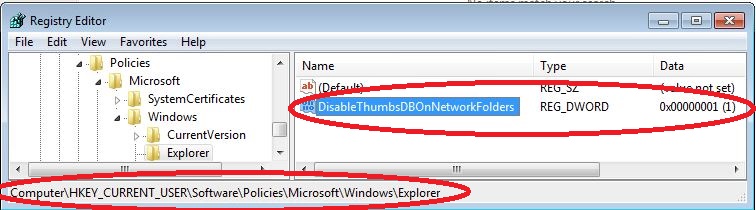
- Ga naar HKEY_CURRENT_USER\Software\Policies\Microsoft\Windows\Explorer zoals hieronder weergegeven.
- Als de map Verkenner niet bestaat, klikt u met de rechtermuisknop op de Windows-map , maakt u een nieuwe sleutel en geeft u deze de naam Verkenner.
- Wijzig de waarde DisableThumbsDBOnNetworkFolders in een waarde van 1.
- Als de waarde niet bestaat, maakt u een nieuwe waarde voor REG_DWORD met de naam DisableThumbsDBOnNetworkFolders met de waarde 1.
- Sluit de Register-editor.
Additional Information
https://en.wikipedia.org/wiki/Windows_thumbnail_cacheMicrosoft References:
MS KB2025703 - Het hernoemen van een netwerkmap in Windows 7 mislukt met "de actie kan niet worden voltooid..."