PowerScale: OneFS: Jak: Wyłącz Thumbs.db w folderach sieciowych dla profili użytkowników Citrix przechowywanych w systemie Isilon
Summary: W tym dokumencie wyjaśniono, jak wyłączyć buforowanie miniatur w ukrytych plikach thumbs.db. Pliki te mogą powodować niedostępność danych, jeśli w klastrze jest przechowywany udostępniony profil użytkownika Citrix. Używanie jednego profilu użytkownika na wielu komputerach przez wielu użytkowników nie jest najlepszą praktyką w zakresie bezpieczeństwa, ale jest stosowane w niektórych przepływach pracy. Thumbs.db w folderach sieciowych powinny być wyłączone na klientach uzyskujących dostęp do udostępnionego profilu użytkownika dla tych przepływów pracy. ...
Instructions
Plik thumbs.db jest tworzony w folderze profilu użytkownika w folderze C:\Users\<user>\AppData\Local\Microsoft\Windows\Explorer w celu buforowania informacji o miniaturach plików obrazów na kliencie.
Jeśli klient przegląda udział sieciowy, w którym ma dostęp do zapisu, klienci systemu Windows przechowują pamięć podręczną miniatur w thumbs.db. Plik ten znajduje się w zdalnym katalogu udostępniania, a nie lokalnie na hoście.
Występują problemy z thumbcache.dll i thumbs.db w systemie Windows 7 i nowszych. Klienci z systemem Windows mogą spowodować zablokowanie pliku, uniemożliwiając dalszy dostęp innym procesom. Wielu klientów o tym samym profilu użytkownika w klastrze może spowodować kilka żądań blokady pliku na tym samym thumbs.db przechowywanym w klastrze. Jeśli klient posiadający blokadę pliku nie zwolni jej, żaden inny klient nie będzie mógł uzyskać blokady pliku, dopóki nie zostanie ona zwolniona. Kilku klientów, z których każdy wysyła żądania blokady dla tego samego pliku, może spowodować, że LWIO ustawi żądania blokady w kolejce i przestanie odpowiadać. Zapobiega to tworzeniu kolejnych sesji SMB w węźle do momentu ponownego uruchomienia procesu LWIO.
Wyłączenie korzystania z thumbs.db w folderach sieciowych można wykonać, włączając ustawienie zasad grupy użytkownika lub zmianę rejestru na kliencie systemu Windows. Uniemożliwia to klientom utworzenie pliku thumbs.db w klastrze i zapobieganie problemom z blokadą plików w thumbs.db.
Aby ustawić dla wszystkich klientów w domenie za pomocą Edytora zasad grupy:
- Otwórz Zarządzanie zasadami grupy na kontrolerze domeny w domenie Active Directory.
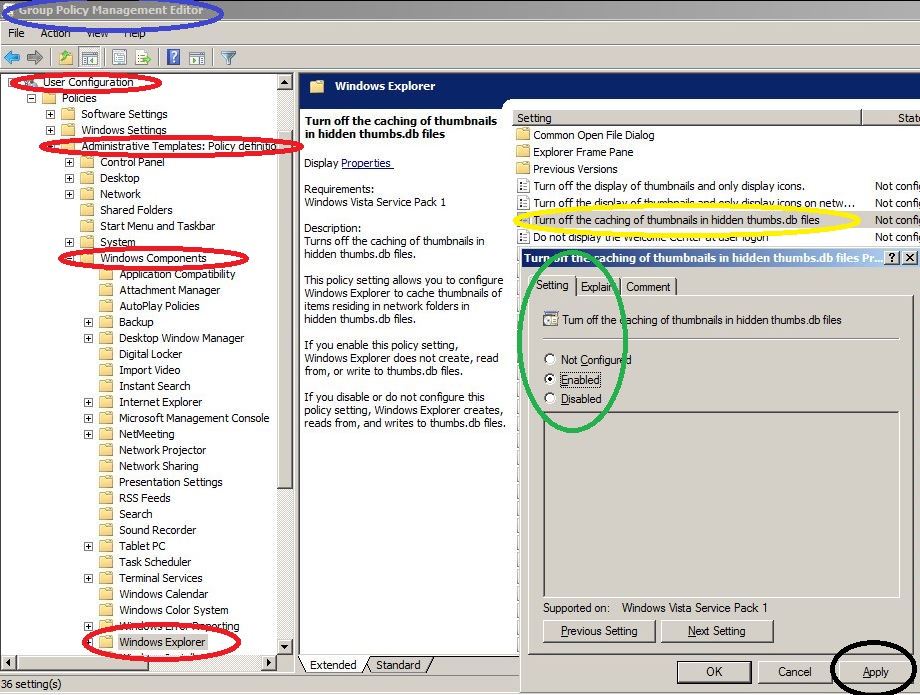
- Utwórz lub edytuj nową zasadę, aby otworzyć Edytor zarządzania zasadami grupy , jak pokazano poniżej w niebieskim kółku.
- Przejdź do pozycji Konfiguracja > użytkownika Szablony > administracyjne Składniki systemu Windows\Eksplorator Windows w lewym okienku, jak pokazano poniżej w czerwonych kółkach.
- Wybierz opcję Wyłącz buforowanie miniatur we wpisach ukrytych plików thumbs.db w prawym okienku, jak pokazano poniżej w żółtym kółku.
- Na karcie Ustawienia kliknij opcję Włączone , jak pokazano poniżej w zielonym kółku
- Kliknij przycisk Zastosuj , jak pokazano poniżej w czarnym kółku.
Uwaga: Nieprawidłowa edycja rejestru systemu Microsoft Windows może spowodować poważne problemy z systemem operacyjnym Windows.
Przed modyfikacją jakichkolwiek ustawień wykonaj kopię zapasową rejestru. Instrukcje dotyczące tworzenia kopii zapasowych i przywracania rejestru systemu Windows można znaleźć w http://support.microsoft.com/kb/322756 .
Ten klucz może nie istnieć i może być konieczne ręczne utworzenie.
- Kliknij przycisk Start , wpisz regedit.exe w polu tekstowym, a następnie naciśnij klawisz Enter.
- Wybierz opcję Tak , jeśli zostanie wyświetlony monit o ustawienie Uruchom jako administrator przez funkcję Kontrola konta użytkownika.
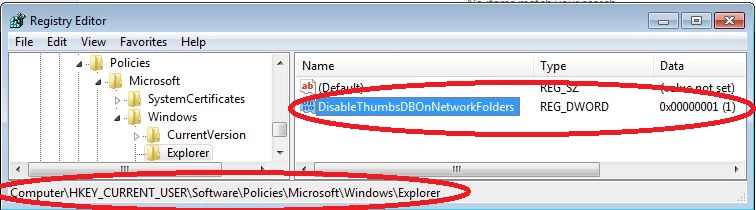
- Przejdź do HKEY_CURRENT_USER\Software\Policies\Microsoft\Windows\Explorer , jak pokazano poniżej.
- Jeśli folder Eksploratora nie istnieje, kliknij prawym przyciskiem myszy folder Windows , utwórz nowy klucz i nadaj mu nazwę Eksplorator.
- Zmodyfikuj wartość DisableThumbsDBOnNetworkFolders na wartość 1.
- Jeśli wartość nie istnieje, utwórz nową wartość REG_DWORD o nazwie DisableThumbsDBOnNetworkFolders z wartością 1.
- Zamknij edytor rejestru.
Additional Information
https://en.wikipedia.org/wiki/Windows_thumbnail_cacheBibliografia Microsoft:
MS KB2025703 – Zmiana nazwy folderu sieciowego w systemie Windows 7 kończy się niepowodzeniem komunikatem "nie można ukończyć akcji..."