PowerScale: OneFS: Hur: Inaktivera Thumbs.db på nätverksmappar för Citrix-användarprofiler som lagras på Isilon
Summary: I det här dokumentet beskrivs hur du inaktiverar cachelagring av miniatyrbilder i dolda thumbs.db-filer. Dessa filer kan göra data otillgängliga om en delad Citrix-användarprofil lagras i klustret. Att använda en enda användarprofil på flera datorer av flera användare är inte den bästa säkerhetspraxisen, men används med vissa arbetsflöden. Thumbs.db på nätverksmappar ska inaktiveras på de klienter som har åtkomst till den delade användarprofilen för dessa arbetsflöden. ...
Instructions
Den thumbs.db filen skapas i användarprofilmappen under C:\Users\<user>\AppData\Local\Microsoft\Windows\Explorer för att cachelagra miniatyrinformation för bildfiler på klienten.
Om en klient bläddrar i en nätverksresurs där de har skrivåtkomst lagrar Windows-klienter miniatyrcachen i en thumbs.db. Den här filen finns i fjärrresurskatalogen i stället för lokalt för värden.
Det finns problem med thumbcache.dll och thumbs.db i Windows 7 och senare. Windows-klienter kan göra att filen låses, vilket förhindrar ytterligare åtkomst från någon annan process. Flera klienter med samma användarprofil i klustret kan orsaka flera begäranden om ett fillås på samma thumbs.db som lagras i klustret. Om klienten som håller i fillåset inte släpper det kan ingen annan klient få ett lås på filen förrän det släpps. Flera klienter som alla skickar låsförfrågningar för samma fil kan få LWIO att köa upp låsförfrågningarna och sluta svara. Detta förhindrar att ytterligare SMB-sessioner skapas på noden förrän LWIO-processen har startats om.
Du kan inaktivera användningen av thumbs.db i nätverksmappar genom att aktivera en grupprincipinställning för användare eller en registerändring på Windows-klienten. Detta förhindrar klienter från att skapa en thumbs.db fil i klustret, vilket förhindrar att problem med fillås uppstår med thumbs.db.
Så här anger du för alla klienter i en domän med hjälp av grupprincipredigeraren:
- Öppna Grupprinciphantering på en domänkontrollant i Active Directory-domänen.
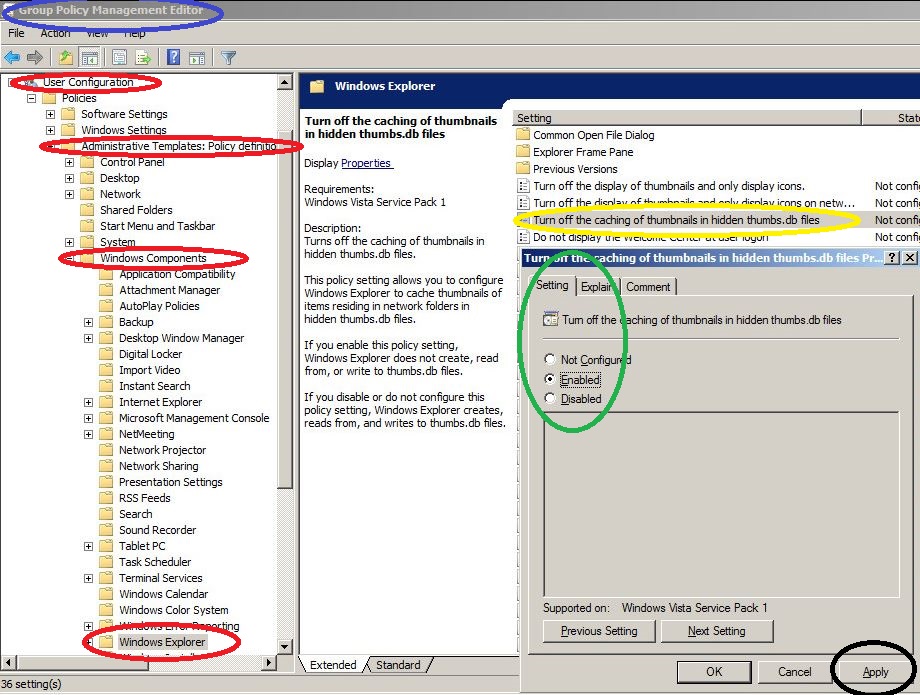
- Skapa eller redigera en ny princip för att öppna Redigeraren för grupprinciphantering enligt den blå cirkeln nedan.
- Navigera till Användarkonfiguration > Administrativa mallar > för Windows-komponenter\Utforskaren i den vänstra rutan som visas nedan i de röda cirklarna.
- Välj Stäng av cachelagring av miniatyrer i dolda thumbs.db-filer i den högra rutan som visas nedan i den gula cirkeln.
- På fliken Inställningar klickar du på Aktiverad som visas nedan i den gröna cirkeln
- Klicka på Använd enligt nedan i den svarta cirkeln.
Observera: Felaktig redigering av Microsoft Windows-registret kan leda till allvarliga problem med Windows-operativsystemet.
Säkerhetskopiera registret innan du ändrar några inställningar. Se http://support.microsoft.com/kb/322756 för instruktioner om hur du säkerhetskopierar och återställer Windows-registret.
Den här nyckeln kanske inte finns och kan behöva skapas manuellt.
- Klicka på Start och skriv regedit.exe i textrutan och tryck på Retur.
- Välj Ja om du uppmanas att köra som administratör av User Account Control.
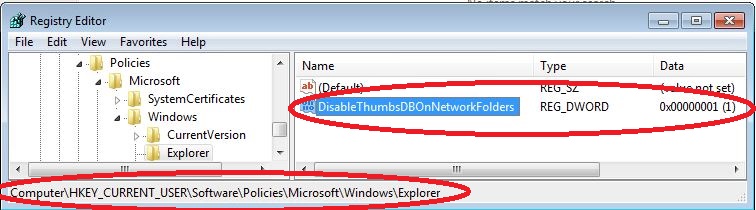
- Gå till HKEY_CURRENT_USER\Software\Policies\Microsoft\Windows\Explorer enligt nedan.
- Om Explorer-mappen inte finns högerklickar du på Windows-mappen och skapar en ny nyckel och ger den namnet Explorer.
- Ändra värdet DisableThumbsDBOnNetworkFolders till värdet 1.
- Om värdet inte finns skapar du ett nytt REG_DWORD värde med namnet DisableThumbsDBOnNetworkFolders med värdet 1.
- Stäng Registereditorn.
Additional Information
https://en.wikipedia.org/wiki/Windows_thumbnail_cacheMicrosoft-referenser:
MS KB2025703 - Att byta namn på en nätverksmapp i Windows 7 misslyckas med "åtgärden kan inte slutföras ..."