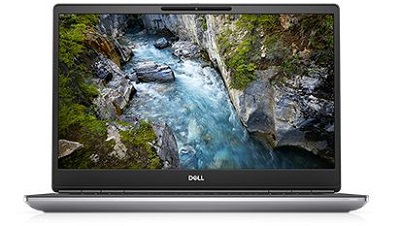
Dell Precision Mobil İş İstasyonu 7750 Kılavuzu
Summary: Bu makale, Precision 7750 Mobil İş İstasyonunu kullanırken gerekebilecek tüm makalelerin bir listesini içerir.
Symptoms
Cause
Dell Precision Mobil İş İstasyonu 7750 Rehberi: Dizüstü Bilgisayarınızla İlgili Nasıl Yapılır Rehberlerine ve Yararlı Bilgilere Yönlendiren Bağlantılar İçerir.
Resolution
Dell Precision Mobil İş İstasyonu 7750 Ürününüzün Kullanımı Hakkında Bilgi Edinmek İçin Aşağıdaki Bölümleri Genişletin.
Bilgisayarınızı tanıma:
Sistem Kılavuzuna yönlendiren bağlantı burada bulunabilir:
Bu bölümde, konnektörlerin ve bağlantı noktalarının yerleriyle ilgili bilgiler ve bilgisayarınızın görüntülerinin bulunduğu bağlantılar bulunur ve dizüstü bilgisayarınızı kullanmaya başlarken yardımcı olur.
- Precision 7750 Kurulum ve teknik özellikler rehberi
- Dell Dizüstü Bilgisayarlarda Dock İstasyonları ve Bağlantı Noktası Çoğaltıcıları Kılavuzu
Kurulum Seçenekleri:
Bu bölüm, sisteminizde desteklenen İşletim Sistemini yeniden yükleme seçeneklerini kapsar.
SupportAssist OS Recovery, karşılaştığınız duruma bağlı olarak sisteminizi kurtarmak için farklı seçenekler sunar.
Daha fazla bilgi edinmek için aşağıdaki sekmelere bakın.
Microsoft Windows
Çeşitli Windows işletim sistemi sürümleri hakkında bilgi edinmek için şu bağlantıya tıklayın:
Sürücüler:
Bu bölüm, Dell Bilgisayarınızda desteklenen çeşitli Windows İşletim Sistemi sürümlerinin sürücüleri ve bunların gerekli kurulum sırasıyla ilgili bilgi verir.
Sürücü Yükleme Sırası:
Ubuntu Linux
Bilgisayarınızda bulunan Ubuntu Linux hakkında daha fazla bilgi edinmek için şu bağlantıya bakın:
- Dell Bilgisayarınızda bulunan Ubuntu Linux işletim sistemi hakkında Sıkça Sorulan Sorular
- Dell Bilgisayarınıza Ubuntu Linux Yükleme
Daha fazla bilgi için Ubuntu Web Sitesine bakın:

Sistem Yedekleme ve Kurtarma
Bu bölüm, bilgisayarınızdaki Yedekleme ve Kurtarma seçenekleriyle ilgili bilgi verir.
Siparişinizde özel olarak Kurtarma Ortamı istediğinizi belirtmedikçe Windows 10 bilgisayarınız, USB Flash Sürücü ile birlikte gelmez. Büyük bir bilgisayar arızası yaşadığınızda bilgisayarınız için kurtarma ortamı oluşturmakla ilgili bilgilere ulaşmak için aşağıdaki bağlantıyı kullanın:
- Dell bilgisayarınız için Windows 10 Kurtarma ortamı oluşturma
- Ortam Oluşturma Aracını Kullanarak Windows 10 İçin Windows Yükleme Medyası Oluşturma
Windows Kurtarma Ortamı (WinRE)
Fabrikada yüklenen Windows 10 bilgisayarlarda WinRE, bilgisayarınızı orijinal fabrika ayarlarına geri döndürmenizi sağlar. Daha fazla bilgi için aşağıdaki bağlantıya bakın:
Microsoft Windows Dell Kurtarma Görüntüsü
Ayrıca Dell destek sitesinden Dell ürününüz için özelleştirilmiş bir Microsoft Windows İşletim Sistemi kurtarma görüntüsü de indirebilirsiniz.
Dell Backup and Recovery
Siparişinizde özel olarak Kurtarma Ortamı istediğinizi belirtmediyseniz bilgisayarınız, kurtarma içeren USB flash sürücüsü veya diskleri ile birlikte gönderilmez.
Dell Backup and Recovery Destek sayfasında daha fazla bilgi edinebilirsiniz:
Windows'da kurtarma işlemleri ile ilgili daha fazla genel bilgiyi şu makalede bulabilirsiniz:
Ev Kişisel Bilgisayarları için Dell SupportAssist:
SupportAssist; bilgisayar güncelleştirmeleri sağlar, sorunları tespit eder ve aygıtınıza göre uyarılar gönderir; bu da sorunların çözülmesini ve önlenmesini hiç olmadığı kadar kolaylaştırır. Bu uygulama, PC ve tablet bakımında tahmin yürütmenizi ortadan kaldıracak her şeye sahip olmanızı sağlar. Daha fazla bilgi ve yükleme talimatları için aşağıdaki bağlantıya bakın:
Tanılama ve Hata Kodları:
Bu bölüm, bilgisayarınızdaki potansiyel donanım ve yazılım sorunlarını gidermenize yardımcı olacak tanılamalar, çeşitli hata mesajları, uyarı sesleri ve Tanılama LED kodları hakkında bilgi veren makalelere yönelik bağlantılar sunar.
- ePSA veya PSA Tanılamayı Kullanma ve Hata Kodlarına Yönelik Kılavuz
- Precision Mobil İş İstasyonları İçin Tanılama Göstergeleri
- Sistem Kilitlenmeleri veya Donmaları ile ilgili Sorun Giderme Yardımı
- Dell Bilgisayarda Yavaş Performans Sorunlarını Giderme
- Mavi Ekran (BSOD) hatalarının neden olduğu Windows Kilitlenme ve Yeniden Başlatma Sorunlarını Tanımlama ve Giderme
Dell Destek sayfasında yer alan tanılamaları da kullanabilirsiniz. Bunun için bilgisayarınızda Dell System Detect ve SupportAssist kurulu olmalıdır. Bu işlem, tanılamayı çalıştırırsanız gerçekleşir. Bu tanılamaları aşağıdaki bağlantıyı inceleyerek elde edebilirsiniz:
Donanım:
Aşağıdaki bölümde, bilgisayarınızdaki farklı donanımlarla ilgili bilgi içeren makalelerin bağlantıları yer almaktadır. Bu bağlantılar, yukarıdaki tanılamalar kullanılarak tanımlanan tüm sorunları gidermenize yardımcı olabilir. Ayrıca BIOS'u güncelleştirme veya sabit sürücüyü yükseltme gibi görevlerde yardımcı olabilecek genel "Nasıl Yapılır" makaleleri de vardır.
AC Adaptör ve Pil
- Pil, Güç ve Fan destek sitesi
- Dell Dizüstü Bilgisayar Pil Sorunlarını Giderme
- Dizüstü bilgisayarınızın pil performansını artırma
Ses
- Bilgisayar Ses Çıkarıyor mu? Yüksek Sesli Fanlar, Sabit Sürücü ve Daha Fazlasında Sorun Giderme
- Hoparlörlerin istenmeyen gürültü çıkarmasıyla ilgili sorunları giderme
- Dell Dizüstü Bilgisayarlarda Ses Gelmemesi Sorununu Giderme ve Çözme
BIOS ve Anakart
- BIOS Nedir ve Dell Sisteminizde Sistem Kurulumu veya BIOS Nasıl Kontrol Edilir ve Güncelleştirilir?
- BIOS veya CMOS Sıfırlama İşlemi Gerçekleştirme ve/veya Dell Sisteminizdeki NVRAM'i Silme
- BIOS u Güncelleştirme: BIOS'u Windows'a Yükleme ve Yükseltme
Fan ve Aşırı Isınma Sorunları
- Dell Bilgisayarlarda Aşırı Isınma, Kapanma sorunlarını veya Termal sorunları giderme
- Bilgisayar Ses Çıkarıyor mu? Yüksek Sesli Fanlar, Sabit Sürücü ve Daha Fazlasında Sorun Giderme
Sabit Sürücü Sorunları
- Dell bilgisayarınızda HDD (Sabit sürücü) sorunlarının çözümüne yönlendiren bağlantılar
- Dell Precision Mobil İş İstasyonları İçin RAID Yapılandırması (İngilizce)
Giriş Aygıtları Sorunları
- Klavye Kullanımı ve Sorun Giderme Rehberi
- Fare Kullanımı ve Sorun Giderme Rehberi
- Dokunmatik Yüzey Kullanımı ve Sorun Giderme Kılavuzu
Intel Hız Teknolojileri
- Intel Hız Teknolojilerini Anlama (Intel Rapid Start, Intel Smart Connect, Intel Smart Response)
- Bilgisayarınızı Intel Rapid Start Teknolojisini kullanacak şekilde kurma veya yapılandırma (Smart Response etkinken, Tek SSD ile)
- mSATA Katı Hal Sürücüsünün (SSD) Çökmesi veya Sistemden Kaldırılması, Intel Rapid Storage Teknolojisi - İsteğe Bağlı ROM Ekranı ve Sisteminin Başarılı Şekilde Önyükleme Yapamamasına Sebep Olacaktır.
- Bellek yükseltmesinden sonra "Intel Rapid Start Teknoloji Yöneticisi. Sisteminizde IRST etkin değil" hatasının çözümü.
Bellek
Ağ, Wi-Fi, Bluetooth
- Dell Networking and Wireless Support Center (Dell Networking ve Kablosuz Destek Merkezi)
- Dell Precision Mobil İş İstasyonlarında Kablolu NIC Sorunlarını Giderme ve Çözme
- Dell bilgisayarları için çeşitli Ağ ve Wi-Fi Sorun Gidermeyle ilgili "Nasıl Yapılır" makaleleri
- Dell Bilgisayarınızda Bluetooth Sorunlarını Giderme Rehberi
POST Yapılamıyor, Güç Yok
- Dell Bilgisayarınızda Güç Yok, POST ve Önyükleme Yapılamıyor veya Görüntü Yok sorunları
- Bir Dizüstü Bilgisayardaki Güç Yok Sorununu Giderme
Bağlantı Noktaları, Bağlantı Noktası Çoğaltıcılar ve Bağlantı İstasyonları
- Windows'da USB Bağlantı Noktaları Çalışmıyor: Yaygın USB Sorunlarını Çözme
- Bir Dell Bilgisayardaki Harici Bağlantı Noktaları ve Konnektörler Kılavuzu
- Dell Dizüstü bilgisayarlarda Dock İstasyonları ve Bağlantı Noktası Çoğaltıcıları Kılavuzu
Video Sorunları
- Dell Dizüstü Bilgisayarınızda Görüntü ile ilgili Sorun Giderme konusunda yardımcı olacak makalelere bağlantılar
- Dell Dizüstü Bilgisayar LCD Panelinde Ekran veya Video Sorunlarını Giderme
- Dizüstü Bilgisayar Ekran Sorunlarını Giderme ve Siyah Ekran Sorunlarını Çözme
- Dell Sistemlerinde Birden Fazla Monitör Sorunlarını Giderme
Diğer Yazılımlar, Güvenlik, Şifreleme ve Antivirüs:
Bu bölüm, bilgisayarınızda desteklenen Yazılımı kapsar ve Güvenlik ve Şifreleme ve antivirüs konuları ile ilgili bilgilere yönelik bağlantılar sunar.
Daha fazla bilgi edinmek için aşağıdaki sekmelere bakın.
Yazılım
Bilgisayarınız, hayatınızı kolaylaştırmak için tasarlanmış ve önceden yüklenmiş bazı uygulama ve yazılımlar ile birlikte gönderilir. Bu bölümde bunlarla ilgili bilgi içeren bağlantılar bulunur.
Dell İndirme Merkezi'ne ulaşmak için aşağıdaki bağlantıya tıklayın:
Sisteminizle birlikte satılan yazılımlar:
Bu bölümde, bilgisayarınıza önceden yüklenmiş ve bilgisayarınızla birlikte satılan bazı yazılımlarla ilgili bilgiler yer almaktadır.
Satın alım sırasında satılan bazı yazılımlar, bilgisayar size ulaştığında indirilmelidir.
Bu, Dell Digital Delivery ile gerçekleştirilir; daha fazla bilgi edinmek için aşağıdaki bağlantılara bakın:

Güvenlik ve Şifreleme
Bu bölümde Dell sisteminizde Güvenlik ve Şifreleme ile ilgili bilgi içeren bağlantılar bulunur.
Parmak İzi Okuyucu ve Güvenlik Yazılımına Genel Bakış
Dell Data Protection
Antivirüs
Dell Security and Virus (Dell Güvenlik ve Virüsten Korunma) Destek Sayfasına erişmek için şu bağlantıya tıklayın:
Sisteminize bir Anti-Virüs programı önceden yüklenmiş olabilir, daha fazla bilgi için aşağıdaki bağlantıyı takip edin.
Virüsler, Casus Yazılım ve Zararlı Yazılımlar hakkında daha fazla bilgi edinmek için aşağıdaki bağlantılara bakın: