Посібник з мобільної робочої станції Dell Precision 7750
Summary: Ця стаття містить список усіх статей, які вам коли-небудь знадобляться для використання мобільної робочої станції Precision 7750.
Symptoms
Cause
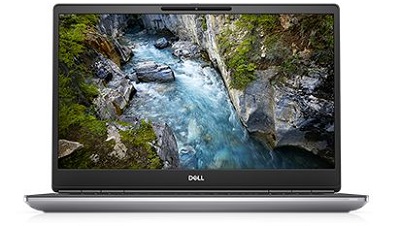
Посібник з мобільної робочої станції Dell Precision 7750: Містить посилання на інструкції та корисну інформацію про ваш ноутбук.
Resolution
Розгорніть кожен розділ нижче, щоб дізнатися більше про використання мобільної робочої станції Dell Precision 7750.
Знайомство з вашим комп'ютером:
Посилання на Системний посібник можна знайти тут:
Цей розділ містить посилання на інформацію про розташування роз'ємів і портів, зображення вашого комп'ютера та допомагає вам розпочати роботу з вашим ноутбуком.
- Посібник з налаштування та технічних характеристик Precision 7750
- Посібник з док-станцій і реплікаторів портів на ноутбуках Dell
Варіанти встановлення:
Цей розділ охоплює підтримувані опції перевстановлення операційної системи для вашої системи.
SupportAssist OS Recovery пропонує різні варіанти відновлення системи залежно від ситуації, з якою ви стикаєтеся.
Дивіться вкладки нижче, щоб дізнатися більше інформації.
Microsoft Windows
Для отримання інформації про різні версії операційної системи Windows натисніть на наступне посилання:
Гонщики:
У цьому розділі наведено інформацію про драйвери та необхідний порядок встановлення для різних версій операційної системи Windows, які підтримуються на вашому комп'ютері Dell.
Порядок встановлення драйвера:
Ubuntu Linux
Для отримання інформації про Ubuntu Linux на вашому комп'ютері дивіться наступне посилання:
- Поширені запитання про операційну систему Ubuntu Linux на вашому комп'ютері Dell
- Як встановити Ubuntu Linux на ваш комп'ютер Dell
Детальніше дивіться на сайті Ubuntu:

Резервне копіювання та відновлення системи
У цьому розділі надається інформація про варіанти резервного копіювання та відновлення для вашого комп'ютера.
Якщо ви не вказали Recovery Media у своєму замовленні, ваш комп'ютер з Windows 10 не має USB-накопичувача для відновлення. Для отримання інформації про створення носія відновлення для вашого комп'ютера у разі катастрофічної відмови перейдіть за посиланням нижче:
- Створіть носій для відновлення Windows 10 для вашого комп'ютера Dell
- Створіть медіа для встановлення Windows для Windows 10 за допомогою інструменту створення медіа
Середовище відновлення Windows (WinRE)
На заводських комп'ютерах з Windows 10 WinRE дозволяє відновити комп'ютер до початкового заводського стану. Детальніше дивіться за посиланням нижче:
Образ відновлення Microsoft Windows Dell
Ви також можете завантажити образ відновлення операційної системи Microsoft Windows, налаштований для вашого продукту Dell, з сайту підтримки Dell.
Резервне копіювання та відновлення Dell
Якщо ви не вказали Recovery Media у своєму замовленні, ваш комп'ютер не має USB-накопичувач або диски для відновлення.
Більше інформації можна знайти на сторінці підтримки резервного копіювання та відновлення Dell:
Додаткову загальну інформацію про відновлення Windows можна знайти у наступній статті:
Dell SupportAssist для домашніх персональних комп'ютерів:
SupportAssist надає оновлення комп'ютера, виявляє проблеми та надсилає сповіщення на ваш пристрій, що робить вирішення та запобігання проблемам простішим, ніж будь-коли. Цей додаток дає доступ до всього необхідного, щоб уникнути здогадок щодо обслуговування ПК і планшетів. Для отримання додаткової інформації та інструкцій з встановлення дивіться наступне посилання:
Діагностика та коди помилок:
У цьому розділі є посилання на статті про діагностику та різні повідомлення про помилки, коди сигналів і діагностичні світлодіоди, які можуть допомогти усунути потенційні апаратні та програмні проблеми на вашому комп'ютері.
- Використання діагностики ePSA або PSA та посібника з кодів помилок
- Діагностичні індикатори для точних мобільних робочих станцій
- Допомога з усунення проблем із зависаннями системи
- Усунення проблем із повільною продуктивністю на ПК Dell
- Виявлення та усунення несправностей: збої та перезавантаження Windows, спричинені помилками Blue Screen (BSOD)
Ви також можете скористатися діагностикою на сторінці підтримки Dell, для цього на вашому комп'ютері потрібні Dell System Detect і SupportAssist . Це роблять, якщо ви вирішите провести діагностику. Дістатися до діагностики можна за посиланням нижче:
Апаратне забезпечення:
Нижче розділ містить посилання на статті, які містять інформацію про різне обладнання вашого комп'ютера. Вони можуть допомогти вам усунути будь-які проблеми, виявлені за допомогою вищезазначеної діагностики. Існують також загальні статті з інструкціями, які можуть допомогти з завданнями, наприклад, оновленням BIOS або оновленням жорсткого диска.
Адаптер змінного струму та батарея
- Сайт підтримки батарей, живлення та вентиляторів
- Як усунути проблеми з батареєю ноутбука Dell
- Як покращити продуктивність батареї вашого ноутбука
Аудіо
- Комп'ютер видає звуки? Діагностуйте гучні вентилятори, жорсткий диск та інше
- Як вирішити проблеми з динаміками, які випромінюють небажаний шум
- Як усунути та вирішити проблему з відсутністю звуку на ноутбуці Dell
BIOS і материнська плата
- Що таке BIOS і як перевірити та оновити налаштування системи або BIOS на вашій Dell системі
- Як виконати скидання BIOS або CMOS та/або очистити NVRAM на вашій Dell System
- Як оновити BIOS: Встановлення та оновлення BIOS на Windows
Проблеми з вентилятором і перегрівом
- Як діагностувати перегрів, вимкнення або термічну проблему на ПК Dell
- Комп'ютер видає звуки? Діагностуйте гучні вентилятори, жорсткий диск та інше
Проблеми з жорстким диском
- Посилання на те, як вирішити проблеми з жорстким диском (HDD) на вашому комп'ютері Dell
- Конфігурація RAID для мобільних робочих станцій Dell Precision
Проблеми з пристроями введення
- Посібник з використання клавіатури та усунення несправностей
- Посібник з використання миші та усунення несправностей
- Посібник з використання сенсорної панелі та усунення несправностей
Intel Responsiveness Technology
- Розуміння технологій оперативності Intel (Intel Rapid Start, Intel Smart Connect, Intel Smart Response)
- Як налаштувати або переналаштувати комп'ютер для використання з технологією Intel Rapid Start (з увімкненим Smart Response, одним SSD)
- Збій або видалення mSATA твердотільного накопичувача (SSD) з системи призведе до того, що Intel Rapid Storage Technology — екран опції ROM і система не можуть успішно завантажитися.
- Як усунути помилку "Intel Rapid Start Technology Manager. Ваша система не має увімкненого IRST" після оновлення пам'яті.
Пам'ять
Мережа, Wi-Fi, Bluetooth
- Центр підтримки мереж і бездротової мережі Dell
- Як усунути та усунути будь-які проблеми з дротовим мережевим інтерфейсом на робочій станції Dell Precision Mobile
- Список різних статей «Як зробити» з усунення несправностей мережі та Wi-Fi для комп'ютерів Dell
- Посібник з усунення проблем з Bluetooth на вашому ПК Dell
Немає POST — немає живлення
- Немає живлення, немає POST, немає завантаження чи відео на вашому комп'ютері Dell
- Як усунути проблему з відсутністю живлення на ноутбуці
Порти, портові реплікатори та док-станції
- USB-порти не працюють у Windows: Вирішіть поширені проблеми з USB
- Посібник із зовнішніх портів і роз'ємів комп'ютера Dell
- Посібник з док-станцій і реплікаторів портів на ноутбуках Dell
Відеовипуски
Інше програмне забезпечення, безпека та шифрування, а також антивірус:
Цей розділ охоплює програмне забезпечення, яке підтримується на вашому комп'ютері, також містить посилання на інформацію про безпеку, шифрування та антивірус.
Дивіться вкладки нижче, щоб дізнатися більше інформації.
Програмне забезпечення
Ваш комп'ютер постачається з попередньо встановленими додатками та програмним забезпеченням, які створені для полегшення вашого життя. У цьому розділі містяться посилання на інформацію про них.
Щоб отримати доступ до Центру завантажень Dell, натисніть на наступне посилання:
Програмне забезпечення, що продається разом із вашою системою:
У цьому розділі надається інформація про деякі програмні забезпечення, попередньо встановлені та продані разом із вашим комп'ютером.
Деяке програмне забезпечення, продане під час покупки, потрібно завантажити після отримання комп'ютера.
Цього досягається за допомогою Dell Digital Delivery, детальніше дивіться за посиланнями нижче:

Безпека та шифрування
Цей розділ містить посилання на інформацію про безпеку та шифрування на вашій системі Dell.
Огляд сканера відбитків пальців та програмного забезпечення безпеки
Захист даних Dell
Антивірус
Щоб отримати доступ до сторінки підтримки безпеки та вірусів Dell, натисніть на наступне посилання:
Ваша система може бути попередньо встановлена антивірусною програмою, для отримання додаткової інформації перейдіть за посиланням нижче.
Для отримання додаткової інформації про віруси, шпигунське програмне забезпечення та шкідливе ПЗ можна знайти за посиланнями нижче: