Dell Endpoint Security Suite Enterprise for Linux installeren
Summary: Leer hoe u Dell Data Security Endpoint Security Suite Enterprise for Linux installeert via de opdrachtregelinterface (CLI) van Terminal door deze instructies te volgen.
This article applies to
This article does not apply to
This article is not tied to any specific product.
Not all product versions are identified in this article.
Instructions
Het installatieproces voor Dell Data Security Endpoint Security Suite Enterprise for Linux wordt afgehandeld met de opdrachtregel.
Opmerking: Voor meer informatie over de systeemvereisten van het product, met inbegrip van ondersteunde versies van Linux, raadpleegt u Systeemvereisten voor Dell Endpoint Security Suite Enterprise.
- Open Terminal.

- Typ in Terminal de volgende opdracht en druk op Enter.
sudo tar –xvf '/FilePathA/DellESSE.tar.gz' –C /FilePathB Opmerking:
- In het bovenstaande voorbeeld:
FilePathAis het pad waar het TAR-bestand bestaat.FilePathAVoorbeeld:/home/admin/Desktop/Downloads/
FilePathBis het pad waarnaar het TAR-bestand wordt uitgepakt.FilePathBVoorbeeld:/home/admin/Desktop/ESSE
- Opdrachten zijn hoofdlettergevoelig.
- De voorbeeldpaden kunnen in uw omgeving verschillen.
- In het bovenstaande voorbeeld:
- Type
sudo 'filepath/install.sh'van het uitgepakte installatiepakket in Terminal en druk vervolgens op Enter .

- Vul het wachtwoord in voor de gebruikte account en druk op Enter.

- Vul het IP-adres of DNS van de Dell Security Management Server in en druk op Enter.

- Vul de poort van de kernserverservice van de Dell Security Management Server in en druk op Enter.
 Opmerking: Standaard wordt de kernserverservice uitgevoerd op 8888.
 - Druk op Y wanneer u wordt gevraagd om het DellESSE-pakket en de afhankelijkheden ervan te installeren en druk vervolgens op Enter.
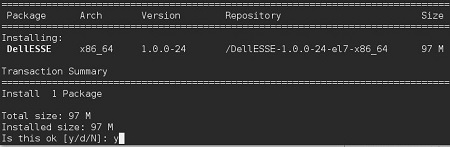
- Als u wordt gevraagd om goedkeuring van de vingerafdruk, drukt u op Y. Ga anders naar stap 9.

- Druk op Y om het CylanceDellATPPlugin-pakket te installeren en druk vervolgens op Enter.
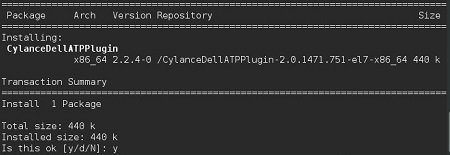
- Druk op Y om het DellAdvancedThreatProtection-pakket te installeren en druk vervolgens op Enter.
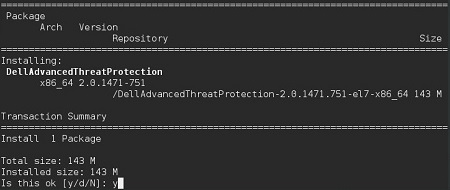
- Zodra de installatie is voltooid, typt u de volgende opdracht en drukt u op Enter.
exit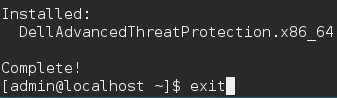
Additional Information
Videos
Affected Products
Dell Endpoint Security Suite EnterpriseArticle Properties
Article Number: 000124563
Article Type: How To
Last Modified: 05 Aug 2026
Version: 17
Find answers to your questions from other Dell users
Support Services
Check if your device is covered by Support Services.