Verwalten von Zonen in Dell Threat Defense
Summary: Erfahren Sie in dieser Schritt-für-Schritt-Anleitung, wie Zonen in Dell Threat Defense verwaltet werden können.
Instructions
- Mit Stand Mai 2022 hat Dell Threat Defense das Ende der Wartung erreicht. Dieses Produkt und die dazugehörigen Artikel werden von Dell nicht mehr aktualisiert. Weitere Informationen finden Sie unter Produktlebenszyklus-Richtlinie (Ende des Supports/der Nutzungsdauer) für Dell Data Security. Wenn Sie Fragen zu alternativen Artikeln haben, wenden Sie sich an Ihren Vertriebsmitarbeiter oder wenden Sie sich an endpointsecurity@dell.com.
- Weitere Informationen zu aktuellen Produkten finden Sie unter Endpoint Security.
Zonen werden verwendet, um Geräte in einer Dell Threat Defense-Verwaltungskonsole zu verwalten und zu organisieren.
Betroffene Produkte:
- Dell Threat Defense
Dell Threat Defense-AdministratorInnen können Folgendes durchführen:
Klicken Sie auf den entsprechenden Schritt, um weitere Informationen zu erhalten.
Zone hinzufügen
Standardmäßig werden Geräte automatisch der Zone „unzoned“ hinzugefügt. Es wird dringend empfohlen, zusätzliche Zonen zu erstellen, um Geräte-Policys und Produktupdates zu verwalten.
- Gehen Sie in einem Webbrowser zur Dell Threat Defense-Verwaltungskonsole unter:
- Nordamerika: https://dellthreatdefense.cylance.com
- Europa: https://dellthreatdefense-eu.cylance.com
- Asiatisch-pazifischer Raum: https://dellthreatdefense-au.cylance.com
- Nordamerika: https://dellthreatdefense.cylance.com
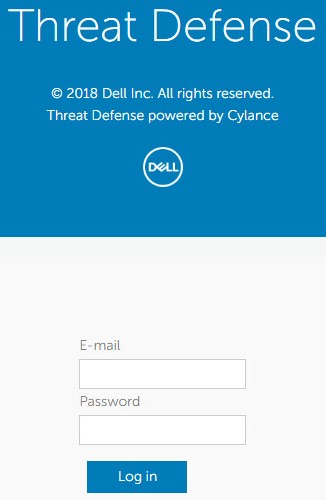
- Melden Sie sich bei der Dell Threat Defense-Verwaltungskonsole an.
- Klicken Sie auf die Registerkarte Zones.

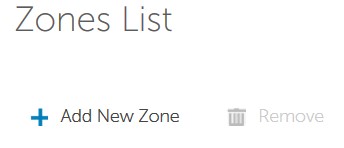
- Klicken Sie auf der Registerkarte Zones auf Add New Zone.
- Geben Sie einen Zonennamen ein.
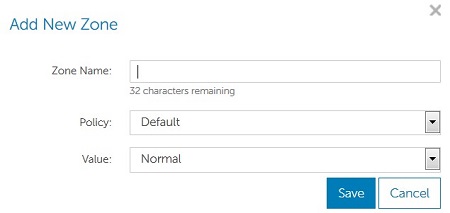 Hinweis: Der Zonenname darf maximal 32 Zeichen enthalten.
 - Wählen Sie im Drop-Down-Menü eine Policy aus, die auf die Zone angewendet werden soll.
Hinweis: Die Basiskonfiguration enthält nur die Standard-Policy. Lesen Sie Anleitung zum Ändern von Policys in Dell Threat Defense, um zusätzliche Richtlinien hinzuzufügen.
- Wählen Sie im Drop-down-Menü als WertNiedrig, Normal oder Hoch aus, um anzugeben, wie Bedrohungen innerhalb einer Zone klassifiziert werden.
- Sobald Zone Name, Policy und Value ausgewählt sind, klicken Sie auf Save.

Zonenregel hinzufügen
Standardmäßig müssen Geräte von AdministratorInnen manuell in eine Zone verschoben werden. Zonenregeln automatisieren diese Aufgabe.
- Gehen Sie in einem Webbrowser zur Dell Threat Defense-Verwaltungskonsole unter:
- Nordamerika: https://dellthreatdefense.cylance.com
- Europa: https://dellthreatdefense-eu.cylance.com
- Asiatisch-pazifischer Raum: https://dellthreatdefense-au.cylance.com
- Nordamerika: https://dellthreatdefense.cylance.com
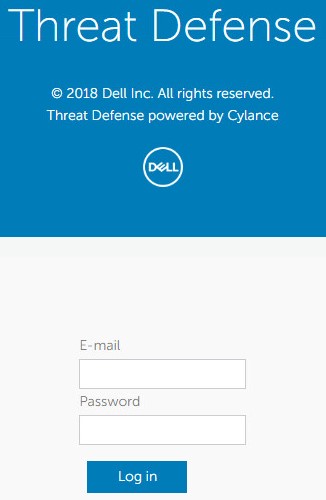
- Melden Sie sich bei der Dell Threat Defense-Verwaltungskonsole an.
- Klicken Sie auf der Registerkarte Zone auf die entsprechende Zone, um eine Zonenregel hinzuzufügen.
 Hinweis: Die Beispiel-Testzone kann sich von der in Ihrer Umgebung unterscheiden. Informationen zum Erstellen zusätzlicher Zonen finden Sie im Abschnitt zum Hinzufügen einer Zone .
 - Klicken Sie auf Create Rule.
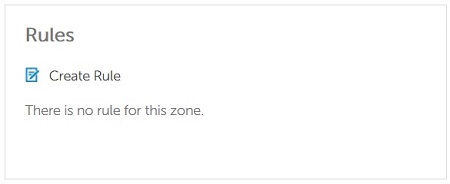
- Neue Geräte werden automatisch zur Zone hinzugefügt, wenn Wenn ein neues Gerät zur Organisation hinzugefügt wird aktiviert ist. Wählen Sie aus, ob Sie diesen Wert aktiviert lassen oder deaktivieren möchten.
 Hinweis: Wenn das neue Gerät von mehr als einer Zone hinzugefügt werden würde, wird bei einem Konflikt die zuletzt geänderte Regel verwendet.
 - Wenn sich ein Identifizierungsattribut (z. B. IP, Hostname, Betriebssystem oder Domain) ändert, werden Geräte automatisch zu einer Zone hinzugefügt, wenn die Option When any attribute of a device has changed (Wenn ein Attribut eines Geräts geändert wurde) aktiviert ist. Wählen Sie aus, ob Sie diesen Wert deaktiviert lassen oder aktivieren möchten.
- Wählen Sie mindestens eine Regel aus dem Dropdown-Menü aus:
- Gerätename
- Distinguished Name (LDAP)
- Mitglied von (LDAP)
- Domainname
- IPv4-Adresse im Bereich
- Betriebssystem
 Hinweis: Es können mehrere Regeln hinzugefügt werden, indem Sie auf das + -Zeichen klicken.
 - Geben Sie die Kriterien für eine oder mehrere Regeln ein, die in Schritt 6 ausgewählt wurden.

- Wählen Sie entweder:
- Wenn ALLE der folgenden Bedingungen erfüllt sind : Bei dieser Option müssen alle Regelkriterien erfüllt sein, damit ein Gerät automatisch zu einer Zone hinzugefügt wird.
- Wenn EINE der folgenden Bedingungen erfüllt ist : Diese Option setzt voraus, dass mindestens eine der Bedingungen erfüllt ist, damit ein Gerät automatisch zu einer Zone hinzugefügt wird.
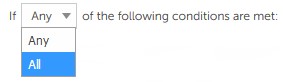
- Wählen Sie entweder do not apply oder apply Zone policy for devices that are added to the zone (Zonen-Policy auf Geräte anwenden, die der Zone hinzugefügt werden).

- Aktivieren Sie Apply now to all existing devices (Jetzt auf alle vorhandenen Geräte anwenden), um zuvor registrierte Geräte zur Zone hinzuzufügen, die die Regelkriterien erfüllen.
 Hinweis: Das Aktivieren von Apply now to all existing devices dauert bis zu fünf Minuten. Diese Verzögerung hängt von der Anzahl der durchgeführten Abfragen und der Größe der Umgebung ab.
Zone entfernen
Manchmal ist eine Zone möglicherweise nicht mehr erforderlich. Der Dell Threat Defense-Mandant bietet AdministratorInnen die Möglichkeit, Zonen zu entfernen.
- Gehen Sie in einem Webbrowser zur Dell Threat Defense-Verwaltungskonsole unter:
- Nordamerika: https://dellthreatdefense.cylance.com
- Europa: https://dellthreatdefense-eu.cylance.com
- Asiatisch-pazifischer Raum: https://dellthreatdefense-au.cylance.com
- Nordamerika: https://dellthreatdefense.cylance.com
- Melden Sie sich bei der Dell Threat Defense-Verwaltungskonsole an.
- Klicken Sie auf der Registerkarte Zone auf die entsprechende Zone, die entfernt werden soll.
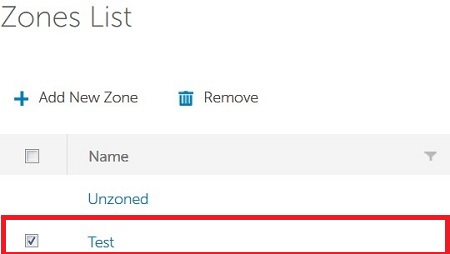 Hinweis:
- Der Beispiel-Gerätename kann sich von dem in Ihrer Umgebung unterscheiden.
- Geräte werden nicht gelöscht, wenn eine Zone entfernt wird.
- Klicken Sie auf Entfernen.
- Klicken Sie nach der Bestätigung auf Yes.
 Warnung: Die Aktion zum Entfernen einer Zone kann nicht rückgängig sein. Die Zone muss neu erstellt werden, wenn diese Aktion versehentlich durchgeführt wurde.
Nutzen Sie zur Kontaktaufnahme mit dem Support die internationalen Support-Telefonnummern von Dell Data Security.
Gehen Sie zu TechDirect, um online eine Anfrage an den technischen Support zu erstellen.
Zusätzliche Einblicke und Ressourcen erhalten Sie im Dell Security Community Forum.