Cómo gestionar las zonas en Dell Threat Defense (en inglés)
Summary: Obtenga información sobre cómo se pueden administrar las zonas en Dell Threat Defense con estas instrucciones paso a paso.
Instructions
- Desde mayo de 2022, Dell Threat Defense alcanzó el final de su período de mantenimiento. Dell ya no actualizará este producto y sus artículos. Para obtener más información, consulte Política de ciclo de vida (Fin de soporte y Final del ciclo de vida útil) de producto para Dell Data Security. Si tiene preguntas sobre artículos alternativos, comuníquese con el equipo de ventas o al correo endpointsecurity@dell.com.
- Consulte Endpoint Security para obtener información adicional acerca de los productos actuales.
Las zonas se utilizan para administrar y organizar dispositivos en una consola de administración de Dell Threat Defense.
Productos afectados:
- Dell Threat Defense
Un administrador de Dell Threat Defense puede realizar lo siguiente:
Haga clic en el paso correspondiente para obtener más detalles.
Agregar una zona
De manera predeterminada, los dispositivos se agregan automáticamente a la zona “unzoned”. Se recomienda encarecidamente crear zonas adicionales para administrar las políticas de dispositivos y las actualizaciones de productos.
- En un navegador web, vaya a la consola de administración de Dell Threat Defense en:
- Norteamérica: https://dellthreatdefense.cylance.com
- Europa: https://dellthreatdefense-eu.cylance.com
- Asia-Pacífico: https://dellthreatdefense-au.cylance.com
- Norteamérica: https://dellthreatdefense.cylance.com
- Inicie sesión en la consola de administración de Dell Threat Defense.

- Haga clic en la pestaña Zones.

- En la pestaña Zonas , haga clic en Agregar nueva zona.
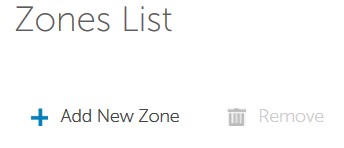
- Ingrese un nombre de zona.
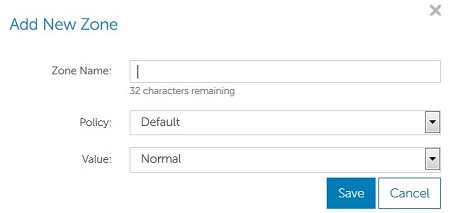 Nota: El nombre de la zona puede tener un máximo de 32 caracteres.
 - Seleccione en el menú desplegable una política para aplicar a la zona.
Nota: La configuración base solo contiene la política predeterminada. Consulte Cómo modificar políticas en Dell Threat Defense para agregar políticas adicionales.
- En el menú desplegable, seleccione el valor en Low, Normal o High para indicar cómo se clasifican las amenazas dentro de una zona.
- Una vez que se seleccionan el nombre de la zona, la política y el valor, haga clic en Save.

Agregar una regla de zona
De manera predeterminada, un administrador debe transferir manualmente los dispositivos a una zona. Las reglas de zona automatizan esta tarea.
- En un navegador web, vaya a la consola de administración de Dell Threat Defense en:
- Norteamérica: https://dellthreatdefense.cylance.com
- Europa: https://dellthreatdefense-eu.cylance.com
- Asia-Pacífico: https://dellthreatdefense-au.cylance.com
- Norteamérica: https://dellthreatdefense.cylance.com
- Inicie sesión en la consola de administración de Dell Threat Defense.
- En la pestaña Zone , haga clic en la zona correspondiente para agregar una regla de zona.
 Nota: El nombre de la zona Test de ejemplo será distinto en su entorno. Consulte la sección Add Zone para crear zonas adicionales.
 - Haga clic en Create Rule.
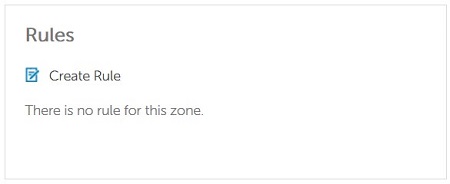
- Los dispositivos nuevos se agregan automáticamente a la zona si se marca la opción Cuando se agrega un dispositivo nuevo a la organización está marcado. Puede dejar seleccionado o borrar este valor.
 Nota: Si más de una zona podría agregar el nuevo dispositivo, la última regla modificada gana si hay un conflicto.
 - Si cambia algún atributo de identificación (como IP, nombre de host, sistema operativo o dominio), los dispositivos se agregan automáticamente a una zona si se marca la opción When any attribute of a device has changed. Puede dejar seleccionado o borrar este valor.
- Elija al menos una regla en el menú desplegable:
- Nombre del dispositivo
- Nombre distintivo (LDAP)
- Miembro de (LDAP)
- Nombre del dominio
- Dirección IPv4 en rango
- Sistema operativo
 Nota: Se puede agregar más de una regla haciendo clic en el signo + .
 - Complete los criterios para una o más reglas seleccionadas en el paso 6.

- Seleccione una de las siguientes opciones:
- Si se cumplen TODAS las condiciones siguientes: esta opción requiere que se cumplan todos los criterios de regla para que un dispositivo se agregue automáticamente a una zona.
- Si se cumple CUALQUIERA de las siguientes condiciones : esta opción requiere que se cumpla al menos una para que un dispositivo se agregue automáticamente a una zona.
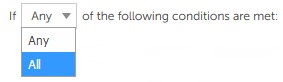
- Seleccione no aplicar o aplicar la política de zona para los dispositivos que se agregan a la zona.

- Seleccione Apply now to all existing devices para agregar a la zona los dispositivos registrados anteriormente que cumplen con los criterios de regla.
 Nota: La selección de Apply now to all existing devices tarda hasta cinco minutos en completarse. Esta demora depende de la cantidad de consultas que se realizan y del tamaño del entorno.
Quitar una zona
En ocasiones, es posible que una zona ya no sea necesaria. El grupo de usuarios de Dell Threat Defense permite a los administradores eliminar zonas.
- En un navegador web, vaya a la consola de administración de Dell Threat Defense en:
- Norteamérica: https://dellthreatdefense.cylance.com
- Europa: https://dellthreatdefense-eu.cylance.com
- Asia-Pacífico: https://dellthreatdefense-au.cylance.com
- Norteamérica: https://dellthreatdefense.cylance.com
- Inicie sesión en la consola de administración de Dell Threat Defense.
- En la pestaña Zone , haga clic en la zona correspondiente que desea eliminar.
 Nota:
Nota:- El nombre del dispositivo de ejemplo será distinto en su entorno.
- Los dispositivos no se eliminan cuando se elimina una zona.
- Haga clic en Quitar.
- Tras la confirmación, haga clic en Yes.
 Advertencia: La eliminación de una zona no se puede deshacer. Si esta acción se realizó por error, se debe volver a crear la zona.
Para comunicarse con el equipo de soporte, consulte los números de teléfono de soporte internacionales de Dell Data Security.
Vaya a TechDirect para generar una solicitud de soporte técnico en línea.
Para obtener información y recursos adicionales, únase al foro de la comunidad de seguridad de Dell.