Dell Threat Defensen vyöhykkeiden hallinta (englanninkielinen)
Summary: Lue näiden vaiheittaisten ohjeiden avulla, miten vyöhykkeitä voidaan hallita Dell Threat Defensessä.
Instructions
- Dell Threat Defensen ylläpito on päättynyt toukokuussa 2022. Dell ei enää päivitä tätä tuotetta ja sitä käsitteleviä artikkeleja. Lisätietoja on artikkelissa Dell Data Security -tuotteen elinkaari (tuen päättyminen ja käytöstä poistuminen). Jos sinulla on kysyttävää vaihtoehtoisista artikkelista, ota yhteys myyntitiimiin tai lähetä sähköpostia osoitteeseen endpointsecurity@dell.com.
- Lisätietoja nykyisistä tuotteista on sivulla Endpoint Security.
Vyöhykkeitä käytetään Dell Threat Defense -hallintakonsolin laitteiden hallintaan ja järjestämiseen.
Tuotteet, joita asia koskee:
- Dell Threat Defense
Dell Threat Defense -järjestelmänvalvoja voi:
Katso lisätietoja valitsemalla asianmukainen vaihe.
Lisää vyöhyke
Oletuksena laitteet lisätään automaattisesti "kaavoittamattomaan" vyöhykkeeseen. On erittäin suositeltavaa luoda lisävyöhykkeitä laitekäytäntöjen ja tuotepäivitysten hallintaa varten.
- Avaa Dell Threat Defense -hallintakonsoli selaimessa seuraavassa osoitteessa:
- Pohjois-Amerikka: https://dellthreatdefense.cylance.com
- Eurooppa: https://dellthreatdefense-eu.cylance.com
- Tyynenmeren alueen Aasia: https://dellthreatdefense-au.cylance.com
- Pohjois-Amerikka: https://dellthreatdefense.cylance.com
- Kirjaudu sisään Dell Threat Defense -hallintakonsoliin.
- Valitse Zones-välilehti .

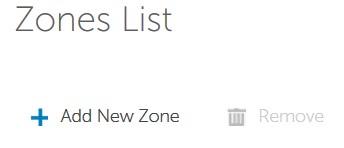
- Valitse Zones-välilehdessä Add New Zone.
- Kirjoita vyöhykkeen nimi.
 Huomautus: Vyöhykkeen nimessä voi olla enintään 32 merkkiä.
 - Valitse vyöhykkeeseen sovellettava käytäntö avattavasta valikosta.
Huomautus: Peruskokoonpano sisältää vain oletuskäytännön. Katso ohjeet käytäntöjen muokkaamiseen Dell Threat Defensessä käytäntöjen lisäämiseksi.
- Valitse avattavasta valikosta Arvoksi Pieni, Normaali tai Suuri, mikä ilmaisee, miten uhat luokitellaan vyöhykkeellä.
- Kun vyöhykkeen nimi, käytäntö ja arvo on valittu, valitse Save.

Lisää vyöhykesääntö
Oletusarvon mukaan järjestelmänvalvojan on siirrettävä laitteet vyöhykkeelle manuaalisesti. Vyöhykesäännöt automatisoivat tämän tehtävän.
- Avaa Dell Threat Defense -hallintakonsoli selaimessa seuraavassa osoitteessa:
- Pohjois-Amerikka: https://dellthreatdefense.cylance.com
- Eurooppa: https://dellthreatdefense-eu.cylance.com
- Tyynenmeren alueen Aasia: https://dellthreatdefense-au.cylance.com
- Pohjois-Amerikka: https://dellthreatdefense.cylance.com
- Kirjaudu sisään Dell Threat Defense -hallintakonsoliin.
- Lisää vyöhykesääntö napsauttamalla Zone-välilehdessä haluamaasi vyöhykettä.
 Huomautus: Esimerkkitestialueen nimi voi vaihdella ympäristöstä riippuen. Lisätietoja lisävyöhykkeiden luomisesta on Add Zone -osassa.
 - Valitse Create Rule.

- Uudet laitteet lisätään vyöhykkeeseen automaattisesti, jos Kun uusi laite lisätään organisaatioon on valittuna. Jätä arvo valituksi tai poista sen valinta.
 Huomautus: Jos useampi kuin yksi vyöhyke lisäisi uuden laitteen, viimeksi muokattu sääntö voittaa, jos ristiriitaa esiintyy.
 - Jos jokin määrite (kuten IP, isäntänimi, käyttöjärjestelmä tai toimialue) muuttuu, laitteet lisätään automaattisesti vyöhykkeeseen, jos Kun jokin laitteen määrite on muuttunut on valittuna. Valitse joko Jätä tyhjäksi tai valitse tämä arvo.
- Valitse avattavasta valikosta vähintään yksi sääntö:
- Device Name
- Yksilöllinen nimi (LDAP)
- LDAP:n jäsen
- Verkkotunnus
- IPv4-osoite kantaman sisällä
- Käyttöjärjestelmä
 Huomautus: Voit lisätä useamman kuin yhden säännön napsauttamalla + -merkkiä.
 - Anna vähintään yhden vaiheessa 6 valitun säännön ehdot.

- Valitse joko
- Jos KAIKKI seuraavat ehdot täyttyvät: Tämä vaihtoehto edellyttää, että kaikki säännön ehdot täyttyvät, jotta laite voidaan lisätä vyöhykkeeseen automaattisesti.
- Jos JOKIN seuraavista ehdoista täyttyy : Tämä vaihtoehto edellyttää vähintään yhden ehdon täyttymistä, jotta laite voidaan lisätä automaattisesti vyöhykkeeseen.

- Valitse vyöhykkeeseen lisätyille laitteille joko älä käytä tai käytä vyöhykekäytäntöä.

- Valitse Käytä nyt kaikissa olemassa olevissa laitteissa , jos haluat, että vyöhykkeeseen on lisätty aiemmin rekisteröityjä laitteita, jotka täyttävät säännön ehdot.
 Huomautus: Käytä nyt kaikissa olemassa olevissa laitteissa -tarkistus kestää enintään viisi minuuttia. Tämä viive riippuu suoritettavien kyselyjen määrästä ja ympäristön koosta.
Poista vyöhyke
Joskus vyöhykettä ei ehkä enää tarvita. Dell Threat Defense -vuokraajan avulla järjestelmänvalvojat voivat poistaa vyöhykkeitä.
- Avaa Dell Threat Defense -hallintakonsoli selaimessa seuraavassa osoitteessa:
- Pohjois-Amerikka: https://dellthreatdefense.cylance.com
- Eurooppa: https://dellthreatdefense-eu.cylance.com
- Tyynenmeren alueen Aasia: https://dellthreatdefense-au.cylance.com
- Pohjois-Amerikka: https://dellthreatdefense.cylance.com
- Kirjaudu sisään Dell Threat Defense -hallintakonsoliin.
- Valitse Zone-välilehdessä poistettava vyöhyke.
 Huomautus:
- Esimerkin laitenimi vaihtelee ympäristön mukaan.
- Laitteita ei poisteta, kun vyöhyke poistetaan.
- Valitse Poista.
- Valitse vahvistuksessa Kyllä.
 Varoitus: Poistettua vyöhyketoimintoa ei voi kumota. Vyöhyke on luotava uudelleen, jos tämä toiminto tapahtui vahingossa.
Jos haluat ottaa yhteyttä tukeen, katso luettelo Dell Data Securityn kansainvälisen tuen puhelinnumeroista.
TechDirectissä voit luoda teknisen tukipyynnön verkossa.
Lisätietoja ja resursseja on Dell Security Community Forum -keskustelufoorumilla.