Zarządzanie strefami w programie Dell Threat Defense
Summary: Dowiedz się, jak zarządzać strefami w programie Dell Threat Defense, korzystając z tych instrukcji krok po kroku.
Instructions
- W maju 2022 r. oprogramowanie Dell Threat Defense osiągnęło koniec konserwacji. Ten produkt i związane z nim artykuły nie są już aktualizowane przez Dell. Aby uzyskać więcej informacji, zapoznaj się z artykułem Zasady dotyczące cyklu życia produktu (koniec wsparcia technicznego i koniec przydatności do użycia) dla programu Dell Data Security. Jeśli masz pytania dotyczące innych artykułów, skontaktuj się z działem sprzedaży lub napisz wiadomość na adres endpointsecurity@dell.com.
- Aby uzyskać dodatkowe informacje na temat obecnych produktów, zapoznaj się z artykułem Endpoint Security.
Strefy służą do zarządzania urządzeniami i organizowania ich w konsoli administracyjnej Dell Threat Defense.
Dotyczy produktów:
- Dell Threat Defense
Administrator Dell Threat Defense może wykonywać następujące czynności:
Kliknij odpowiedni krok, aby uzyskać więcej informacji.
Dodawanie strefy
Domyślnie urządzenia są automatycznie dodawane do strefy „brak strefy”. Stanowczo zaleca się utworzenie dodatkowych stref w celu zarządzania zasadami urządzeń i aktualizacjami produktów.
- Z poziomu przeglądarki internetowej przejdź do konsoli administracyjnej Dell Threat Defense pod adresem:
- Ameryka Północna: https://dellthreatdefense.cylance.com
- Europa: https://dellthreatdefense-eu.cylance.com
- Azja i region Pacyfiku: https://dellthreatdefense-au.cylance.com
- Ameryka Północna: https://dellthreatdefense.cylance.com
- Zaloguj się do konsoli administracyjnej Dell Threat Defense.
- Kliknij kartę Strefy.

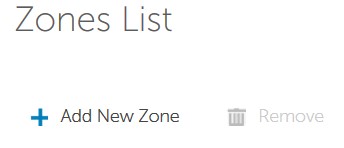
- Na karcie Zones kliknij przycisk Add New Zone.
- Wprowadź nazwę strefy.
 Uwaga: Nazwa strefy może zawierać maksymalnie 32 znaki.
 - Z menu rozwijanego wybierz zasadę, która ma być stosowana do strefy.
Uwaga: Konfiguracja bazowa zawiera tylko zasady domyślne. Aby uzyskać informacje dotyczące dodawania dodatkowych zasad, należy zapoznać się z tematem Modyfikacja zasad w programie Dell Threat Defense.
- Z menu rozwijanego wybierz wartośćLow, Normal lub High , aby wskazać sposób klasyfikowania zagrożeń w strefie.
- Po wybraniu nazwy strefy, zasad i wartości kliknij opcję Zapisz.

Dodawanie reguły strefy
Domyślnie administrator musi ręcznie przenieść urządzenia do strefy. Zadanie to jest automatyzowane przez reguły strefy.
- Z poziomu przeglądarki internetowej przejdź do konsoli administracyjnej Dell Threat Defense pod adresem:
- Ameryka Północna: https://dellthreatdefense.cylance.com
- Europa: https://dellthreatdefense-eu.cylance.com
- Azja i region Pacyfiku: https://dellthreatdefense-au.cylance.com
- Ameryka Północna: https://dellthreatdefense.cylance.com
- Zaloguj się do konsoli administracyjnej Dell Threat Defense.
- Na karcie Zone kliknij odpowiednią strefę, aby dodać regułę strefy.
 Uwaga: przykładowa nazwa strefy testowej może się różnić w zależności od środowiska. Zapoznaj się z sekcją Dodawanie strefy , aby utworzyć dodatkowe strefy.
 - Kliknij opcję Utwórz regułę.

- Nowe urządzenia są automatycznie dodawane do strefy, jeśli zaznaczona jest opcja Po dodaniu nowego urządzenia do organizacji . Tę wartość można pozostawić zaznaczoną lub wyczyścić ją.
 Uwaga: Jeśli więcej niż jedna strefa doda nowe urządzenie, ostatnia zmodyfikowana reguła jest stosowana w przypadku konfliktu.
 - Jeśli zmieni się jakikolwiek atrybut identyfikacyjny (np. adres IP, nazwa hosta, system operacyjny lub domena), urządzenia są automatycznie dodawane do strefy, jeśli zaznaczona jest opcja Gdy jakikolwiek atrybut urządzenia został zmieniony. Tę wartość można pozostawić bez zaznaczenia lub zaznaczyć ją.
- Wybierz co najmniej jedną regułę z menu rozwijanego:
- Nazwa urządzenia
- Nazwa wyróżniająca (LDAP)
- Członek (LDAP):
- Nazwa domeny
- Adres IPv4 w zakresie
- System operacyjny
 Uwaga: Można dodać więcej niż jedną regułę, klikając znak + .
 - Wypełnij kryteria dla jednej lub kilku reguł wybranych w kroku 6.

- Wybierz jedną z opcji:
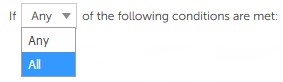
- Jeśli spełnione są WSZYSTKIE następujące warunki — ta opcja wymaga spełnienia wszystkich kryteriów reguły, aby urządzenie zostało automatycznie dodane do strefy.
- Jeśli spełniony jest DOWOLNY z następujących warunków — ta opcja wymaga spełnienia co najmniej jednego warunku, aby urządzenie zostało automatycznie dodane do strefy.
- W przypadku urządzeń dodawanych do strefy wybierz opcję Nie stosuj albo Zastosuj zasadę strefy.

- Zaznacz opcję Zastosuj teraz do wszystkich istniejących urządzeń, aby wcześniej zarejestrowane urządzenia zostały dodane do strefy, która spełnia kryteria reguły.
 Uwaga: Zaznaczenie opcji Zastosuj teraz do wszystkich istniejących urządzeń powoduje uruchomienie procesu trwającego nawet pięć minut. Opóźnienie to zależy od liczby wykonywanych zapytań i wielkości środowiska.
Usuwanie strefy
Czasami strefa może już nie być potrzebna. Najemca Dell Threat Defense zapewnia administratorom możliwość usuwania stref.
- Z poziomu przeglądarki internetowej przejdź do konsoli administracyjnej Dell Threat Defense pod adresem:
- Ameryka Północna: https://dellthreatdefense.cylance.com
- Europa: https://dellthreatdefense-eu.cylance.com
- Azja i region Pacyfiku: https://dellthreatdefense-au.cylance.com
- Ameryka Północna: https://dellthreatdefense.cylance.com
- Zaloguj się do konsoli administracyjnej Dell Threat Defense.

- Na karcie Zone kliknij odpowiednią strefę, która ma zostać usunięta.
 Uwaga:
- przykładowa nazwa urządzenia może się różnić w zależności od środowiska.
- Po usunięciu strefy urządzenia nie są usuwane.
- Kliknij Usuń.
- Po potwierdzeniu kliknij przycisk Tak.
 Ostrzeżenie: Usunięcia strefy nie można cofnąć. W przypadku omyłkowego wykonania tej czynności strefa musi zostać utworzona ponownie.
Aby skontaktować się z pomocą techniczną, przejdź do sekcji Numery telefonów międzynarodowej pomocy technicznej Dell Data Security.
Przejdź do TechDirect, aby wygenerować zgłoszenie online do pomocy technicznej.
Aby uzyskać dodatkowe informacje i zasoby, dołącz do Forum społeczności Dell Security.