Как управлять зонами в Dell Threat Defense
Summary: Узнайте, как управлять зонами в Dell Threat Defense, из этих пошаговых инструкций.
Instructions
- По состоянию на май 2022г., обслуживание Dell Threat Defense прекращено. Этот продукт и статьи по нему больше не обновляются Dell. Подробнее см. в статье Политика жизненного цикла продукта (окончание поддержки и окончание срока эксплуатации) для Dell Data Security. Если у вас возникли вопросы по альтернативным статьям, обратитесь в отдел продаж или по адресу endpointsecurity@dell.com.
- Дополнительные сведения о текущих продуктах см. в разделе Endpoint Security.
Зоны используются для управления и организации устройств в консоли администрирования Dell Threat Defense.
Затронутые продукты:
- Dell Threat Defense
Администратор Dell Threat Defense может сделать следующее:
Выберите соответствующий шаг, чтобы ознакомиться с дополнительными сведениями.
Добавить зону
По умолчанию устройства автоматически добавляются в зону «unzoned». Настоятельно рекомендуется создавать дополнительные зоны для управления политиками устройств и обновлениями продуктов.
- В браузере перейдите к консоли администрирования Dell Threat Defense по следующим адресам:
- Северная Америка: https://dellthreatdefense.cylance.com
- Европа: https://dellthreatdefense-eu.cylance.com
- Азиатско-тихоокеанский регион: https://dellthreatdefense-au.cylance.com
- Северная Америка: https://dellthreatdefense.cylance.com
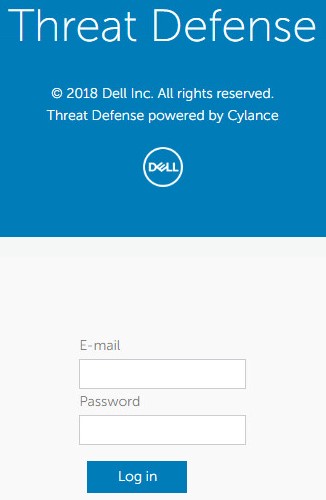
- Выполните вход в консоль администрирования Dell Threat Defense.
- Перейдите на вкладку Zones.

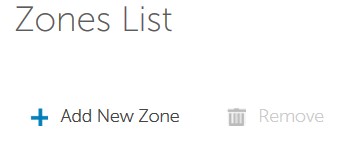
- На вкладке Zones нажмите Add New Zone.
- Введите имя зоны.
 Примечание. Имя зоны может содержать не более 32 символов.
 - Выберите политику, которая будет применена к зоне, в раскрывающемся меню.
Примечание. Базовая конфигурация содержит только политику по умолчанию. См. статью Как изменить политики в Dell Threat Defense, чтобы добавить политики.
- В раскрывающемся меню выберите значениеLow, Normal или High , чтобы указать, как классифицируются угрозы в зоне.
- После выбора имени зоны, политики и значения нажмите Save.

Добавить правило зоны
По умолчанию администратор должен перемещать устройства в зону вручную. Правила зоны автоматизируют эту задачу.
- В браузере перейдите к консоли администрирования Dell Threat Defense по следующим адресам:
- Северная Америка: https://dellthreatdefense.cylance.com
- Европа: https://dellthreatdefense-eu.cylance.com
- Азиатско-тихоокеанский регион: https://dellthreatdefense-au.cylance.com
- Северная Америка: https://dellthreatdefense.cylance.com
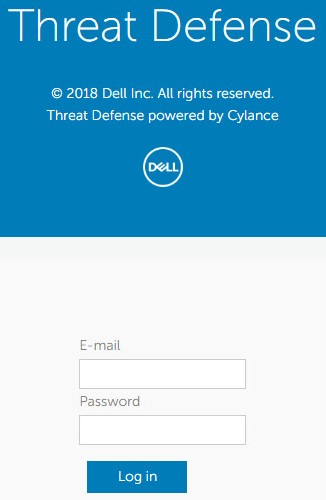
- Выполните вход в консоль администрирования Dell Threat Defense.
- На вкладке Zone нажмите соответствующую зону, чтобы добавить правило зоны.
 Примечание. Имя тестовой зоны в вашей среде может отличаться от показанного в данном примере. Сведения о создании дополнительных зон см. в разделе Добавление зоны .
 - Нажмите Create Rule.

- Новые устройства автоматически добавляются в зону, если установлен флажок При добавлении нового устройства в организацию . Вы можете снять или оставить установленным этот флажок.
 Примечание. Если несколько зон добавит новое устройство, последнее измененное правило имеет приоритет при конфликте.
 - Если какой-либо идентифицирующий атрибут (например, IP-адрес, имя хоста, операционная система или домен) изменяется, устройства автоматически добавляются в зону, если установлен флажок When any attribute of a device has changed. Вы можете установить или оставить снятым этот флажок.
- Выберите хотя бы одно правило в раскрывающемся меню:
- Имя устройства
- Различающееся имя (LDAP)
- Элемент (LDAP)
- Имя домена
- Адрес IPv4 в диапазоне
- Операционная система
 Примечание. Можно добавить несколько правил, нажав знак + .
 - Заполните критерии для одного или нескольких правил, выбранных на шаге 6.

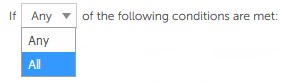
- Выберите один из следующих пунктов:
- Если выполнены ВСЕ следующие условия: для автоматическогодобавления устройства в зону необходимо, чтобы были соблюдены все критерии правила.
- Если выполняется ЛЮБОЕ из следующих условий : для автоматического добавления устройства в зону необходимо, чтобы устройство было выполнено хотя бы одно условие.
- Выберите не применять или применять политику зоны для устройств, добавленных в зону.

- Установите флажок Apply now to all existing devices , чтобы добавить ранее зарегистрированные устройства в зону, отвечающую критериям правила.
 Примечание. Установка флажка Apply now to all existing devices занимает до пяти минут. Эта задержка зависит от количества выполняемых запросов и размера инфраструктуры.
Удалить зону
Иногда зона может быть больше не нужна. Клиент Dell Threat Defense предоставляет администраторам возможность удалять зоны.
- В браузере перейдите к консоли администрирования Dell Threat Defense по следующим адресам:
- Северная Америка: https://dellthreatdefense.cylance.com
- Европа: https://dellthreatdefense-eu.cylance.com
- Азиатско-тихоокеанский регион: https://dellthreatdefense-au.cylance.com
- Северная Америка: https://dellthreatdefense.cylance.com
- Выполните вход в консоль администрирования Dell Threat Defense.

- На вкладке Zone выберите соответствующую зону, которую необходимо удалить.
 Примечание.
- Пример имени устройства в вашей среде может отличаться от показанного в данном примере.
- Устройства не удаляются при удалении зоны.
- Нажмите Удалить.
- После подтверждения нажмите Да.
 Предупреждение! Действие удаления зоны невозможно отменить. Если это действие выполнено по ошибке, необходимо заново создать зону.
Чтобы связаться со службой поддержки, см. Номера телефонов международной службы поддержки Dell Data Security.
Перейдите в TechDirect, чтобы создать запрос на техническую поддержку в режиме онлайн.
Для получения дополнительной информации и ресурсов зарегистрируйтесь на форуме сообщества Dell Security.