Dell Threat Defense'te Bölgeleri Yönetme
Summary: Bu adım adım talimatlarla bölgelerin Dell Threat Defense de nasıl yönetilebileceğini öğrenin.
Instructions
- Mayıs 2022 itibarıyla Dell Threat Defense'in Bakım Sonuna ulaşılmıştır. Bu ürün ve ilgili makaleleri artık Dell tarafından güncelleştirilmeyecektir. Daha fazla bilgi için Dell Data Security için Ürün Yaşam Döngüsü (Destek Sonu ve Kullanım Ömrü Sonu) Politikası (İngilizce) başlıklı makaleye başvurun. Alternatif makaleler hakkında sorularınız varsa satış ekibinizle ya da endpointsecurity@dell.com adresiyle iletişime geçin.
- Mevcut ürünler hakkında daha fazla bilgi için bkz. Endpoint Security.
Bölgeler, Dell Threat Defense yönetim konsolunda aygıtları yönetmek ve düzenlemek için kullanılır.
Etkilenen Ürünler:
- Dell Threat Defense
Dell Threat Defense yöneticisi şunları yapabilir:
Daha fazla ayrıntı için ilgili adıma tıklayın.
Bölge ekleme
Varsayılan olarak, aygıtlar otomatik olarak "unzoned" bölgesine eklenir. Aygıt ilkelerini ve ürün güncelleştirmelerini yönetmek için ek bölgeler oluşturmanız önemle tavsiye edilir.
- Bir web tarayıcısından şu adreste bulunan Dell Threat Defense yönetim konsoluna gidin:
- Kuzey Amerika: https://dellthreatdefense.cylance.com
- Avrupa: https://dellthreatdefense-eu.cylance.com
- Asya Pasifik: https://dellthreatdefense-au.cylance.com
- Kuzey Amerika: https://dellthreatdefense.cylance.com
- Dell Threat Defense yönetim konsolunda oturum açın.

- Zones (Bölgeler) sekmesine tıklayın.

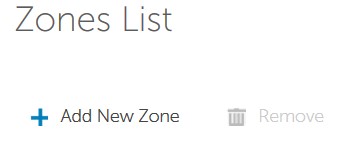
- Zones sekmesi altında Add New Zone ögesine tıklayın.
- Bir Zone Name (Bölge Adı) girin.
 Not: Zone Name (Bölge Adı) en fazla 32 karakter olabilir.
 - Açılır menüden bölgeye uygulanacak bir Policy (İlke) seçin.
Not: Temel yapılandırma yalnızca Varsayılan İlkeyi içerir. İlave ilkeler eklemek için Dell Threat Defense'te İlkeleri Değiştirme (İngilizce) sayfasına başvurun.
- Tehditlerin bir bölge içinde nasıl sınıflandırıldığını belirtmek için açılır menüden Değeri Düşük, Normal veya Yüksek olarak seçin.
- Zone Name (Bölge Adı), Policy (İlke) ve Value (Değer) seçildikten sonra Save (Kaydet) öğesine tıklayın.

Bölge Kuralı ekleme
Varsayılan olarak, aygıtların bir bölgeye yönetici tarafından manuel olarak taşınması gerekir. Bölge Kuralları, bu görevi otomatikleştirir.
- Bir web tarayıcısından şu adreste bulunan Dell Threat Defense yönetim konsoluna gidin:
- Kuzey Amerika: https://dellthreatdefense.cylance.com
- Avrupa: https://dellthreatdefense-eu.cylance.com
- Asya Pasifik: https://dellthreatdefense-au.cylance.com
- Kuzey Amerika: https://dellthreatdefense.cylance.com
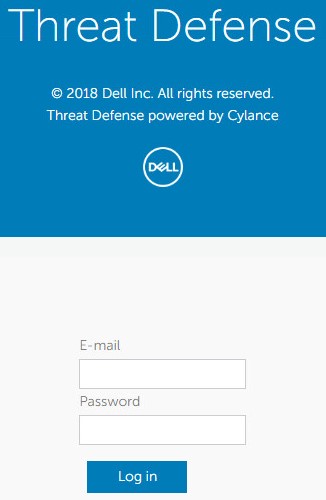
- Dell Threat Defense yönetim konsolunda oturum açın.
- Zone sekmesi altında, Zone Rule eklemek için uygun bölgeye tıklayın.
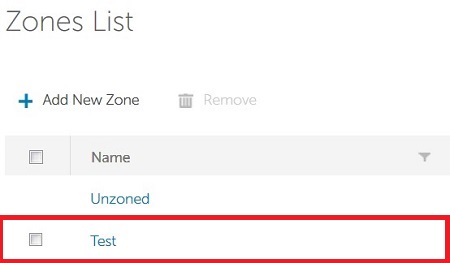 Not: Örnekteki Test bölgesi, kendi ortamınızdakinden farklı olabilir. Ek bölgeler oluşturmak için Add Zone bölümüne bakın.
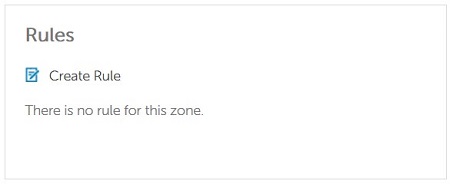
 - Create Rule (Kural Oluştur) öğesine tıklayın.
- Kuruluşa yeni bir cihaz eklendiğinde seçeneği işaretliyse yeni cihazlar otomatik olarak bölgeye eklenir. Bu değeri işaretli olarak bırakın veya işaretini kaldırın.
 Not: Yeni aygıtı birden fazla bölge eklerse çakışma olduğunda son değiştirilen kural öncelik kazanır.
 - Herhangi bir tanımlayıcı öznitelik (IP, ana bilgisayar adı, işletim sistemi veya etki alanı gibi) değiştiğinde When any attribute of a device has changed (Kuruluşa yeni bir aygıt eklendiğinde) seçiliyse aygıtlar otomatik olarak bir bölgeye eklenir. Bu değeri işaretlenmemiş olarak bırakın veya işaretleyin.
- Açılır menüden en az bir kural seçin:
- Aygıt Adı
- Ayırt Edici Ad (LDAP)
- (LDAP) üyesi
- Etki Alanı Adı
- Aralıkta IPv4 adresi
- İşletim Sistemi
 Not: + işaretine tıklayarak birden fazla kural eklenebilir.
 - 6. Adımda seçilen bir veya daha fazla kural için kriterleri doldurun.

- Aşağıdakilerden birini seçin:
- Aşağıdaki koşulların TÜMÜ karşılanırsa: Bu seçenek, bir aygıtın otomatik olarak bir bölgeye eklenmesi için tüm kural ölçütlerinin karşılanmasını gerektirir.
- Aşağıdaki koşullardan HERHANGİ BİRİ karşılanırsa: Bu seçenek, bir aygıtın bir bölgeye otomatik olarak eklenmesi için en az bir koşulun karşılanmasını gerektirir.
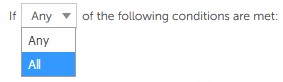
- Bölgeye eklenen aygıtlar için Bölge ilkesi do not apply (geçerli değil) veya apply (geçerli) seçeneğini belirleyin.

- Kural kriterlerini karşılayan bölgeye önceden kayıtlı aygıtların eklenmesi için Apply now (Şimdi Uygula) öğesine tıklayın.
 Not: Apply now to all existing devices (Mevcut tüm aygıtlara şimdi uygula) denetiminin tamamlanması beş dakika kadar sürer. Bu gecikme, gerçekleştirilen sorguların sayısına ve ortamın boyutuna bağlıdır.
Bölge kaldırma
Bazen bir bölge artık gerekli olmayabilir. Dell Threat Defense kiracısı, yöneticilere bölgeleri kaldırma özelliği sağlar.
- Bir web tarayıcısından şu adreste bulunan Dell Threat Defense yönetim konsoluna gidin:
- Kuzey Amerika: https://dellthreatdefense.cylance.com
- Avrupa: https://dellthreatdefense-eu.cylance.com
- Asya Pasifik: https://dellthreatdefense-au.cylance.com
- Kuzey Amerika: https://dellthreatdefense.cylance.com
- Dell Threat Defense yönetim konsolunda oturum açın.

- Zone sekmesi altında, kaldırılacak uygun bölgeye tıklayın.
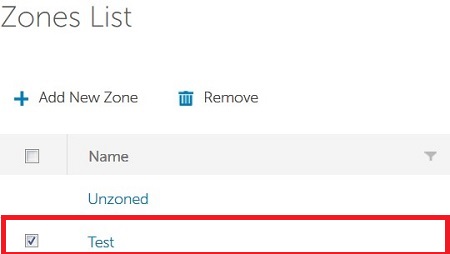 Not:
Not:- Örnekteki aygıt, kendi ortamınızdakinden farklı olabilir.
- Bir bölge kaldırıldığında aygıtlar silinmez.
- Kaldır öğesine tıklayın.
- Onaylamak için da Yes (Evet) öğesine tıklayın.
 Uyarı: Kaldırılan bölge eylemi geri alınamaz. Bu eylem yanlışlıkla meydana geldiğinde bölge yeniden oluşturulmalıdır.
Destek ile iletişime geçmek için Dell Data Security Uluslararası Destek Telefon Numaraları başlıklı makaleye başvurun.
Çevrimiçi olarak teknik destek talebi oluşturmak için TechDirect adresine gidin.
Daha fazla faydalı bilgi ve kaynak için Dell Security Topluluk Forumu'na katılın.