Як керувати зонами в Dell Threat Defense
Summary: Дізнайтеся про те, як можна керувати зонами в Dell Threat Defense за допомогою цих покрокових інструкцій.
Instructions
- Станом на травень 2022 року Dell Threat Defense досягла кінця технічного обслуговування. Цей продукт і його статті більше не оновлюються компанією Dell. Щоб отримати додаткову інформацію, зверніться до політики життєвого циклу продукту (кінець підтримки та кінець терміну служби) для безпеки даних Dell. Якщо у вас виникнуть запитання щодо альтернативних статей, зверніться до свого відділу продажів або зв'яжіться з endpointsecurity@dell.com.
- Довідник Endpoint Security для отримання додаткової інформації про поточні продукти.
Зони використовуються для керування та організації пристроїв у консолі адміністрування Dell Threat Defense.
Продукти, на які вплинули:
- Захист від загроз Dell
Адміністратор Dell Threat Defense може:
Натисніть відповідний крок, щоб дізнатися більше.
Додати зону
За замовчуванням пристрої автоматично додаються в «незоновану» зону. Настійно рекомендується створити додаткові зони для управління політиками пристрою та оновленнями продуктів.
- У веб-браузері перейдіть на консоль адміністрування Dell Threat Defense за адресою:
- Північна Америка: https://dellthreatdefense.cylance.com
- Європа: https://dellthreatdefense-eu.cylance.com
- Азіатсько-Тихоокеанський регіон: https://dellthreatdefense-au.cylance.com
- Північна Америка: https://dellthreatdefense.cylance.com
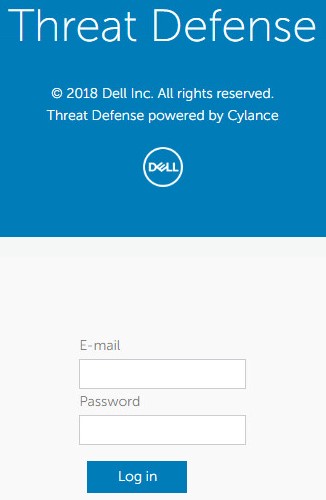
- Увійдіть у консоль адміністрування Dell Threat Defense.
- Перейдіть на вкладку Зони .

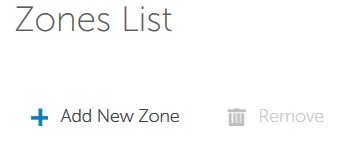
- На вкладці Зони натисніть Додати нову зону.
- Введіть назву зони.
 Примітка: Назва зони може містити максимум 32 символи.
 - У випадаючому меню виберіть політику , яку потрібно застосувати до зони.
Примітка: Базова конфігурація містить лише політику за замовчуванням. Довідка : Як змінити політики в Dell Threat Defense , щоб додати додаткові політики.
- У випадаючому меню виберіть значення як низьке, нормальне або високе , щоб указати, як загрози класифікуються в зоні.
- Вибравши «Ім'я зони», «Політика» та «Значення», натисніть «Зберегти».

Додати правило зони
За замовчуванням пристрої мають переміщати в зону вручну адміністратором. Правила зони автоматизують це завдання.
- У веб-браузері перейдіть на консоль адміністрування Dell Threat Defense за адресою:
- Північна Америка: https://dellthreatdefense.cylance.com
- Європа: https://dellthreatdefense-eu.cylance.com
- Азіатсько-Тихоокеанський регіон: https://dellthreatdefense-au.cylance.com
- Північна Америка: https://dellthreatdefense.cylance.com
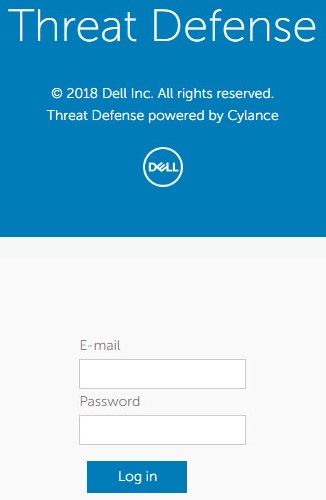
- Увійдіть у консоль адміністрування Dell Threat Defense.
- На вкладці Зона клацніть відповідну зону, щоб додати правило зони.
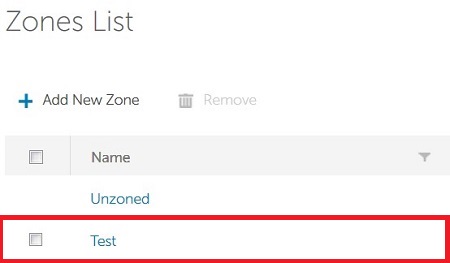 Примітка: Приклад назви тестової зони може відрізнятися у вашому середовищі. Зверніться до розділу Додати зону для створення додаткових зон.
 - Натисніть Створити правило.
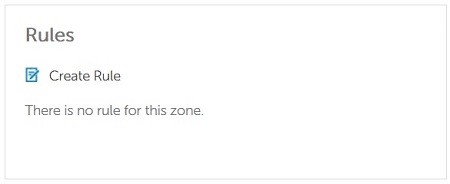
- Нові пристрої автоматично додаються в зону, якщо встановлено пункт Коли новий пристрій додається в організацію . Виберіть залишити позначене або видалити це значення.
 Примітка: Якщо новий пристрій буде додано більше ніж одна зона, останнє змінене правило перемагає в разі конфлікту.
 - Якщо будь-який ідентифікаційний атрибут (наприклад, IP, ім'я хоста, операційна система або домен) змінюється, пристрої автоматично додаються до зони, якщо встановлено прапорець Коли змінювався будь-який атрибут пристрою . Виберіть, залишити очищеним або перевірити це значення.
- Виберіть принаймні одне правило зі спадного меню:
- Ім'я пристрою
- Відзнакове ім'я (LDAP)
- Член (LDAP)
- Доменне ім'я
- Адреса IPv4 в радіусі дії
- Операційна система
 Примітка: Можна додати кілька правил, натиснувши знак + .
 - Заповніть критерії для одного або кількох правил, вибраних із кроку 6.

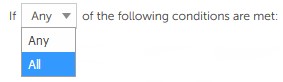
- Виберіть один із наведених нижче варіантів.
- Якщо виконуються ВСІ з наведених нижче умов - цей параметр вимагає виконання всіх критеріїв правил, щоб пристрій міг автоматично додатися до зони.
- Якщо виконується БУДЬ-ЯКА з наведених нижче умов : цей параметр вимагає виконання принаймні однієї, щоб пристрій міг автоматично додатися до зони.
- Виберіть « Не застосовувати » або « Застосувати політику зони» для пристроїв, доданих до зони.

- Установіть прапорець Застосувати зараз до всіх наявних пристроїв , щоб додати до зони раніше зареєстровані пристрої, які відповідають критеріям правил.
 Примітка: Щоб поставити галочку «Застосувати зараз» до всіх наявних пристроїв , потрібно до п'яти хвилин. Ця затримка залежить від кількості виконуваних запитів і розміру середовища.
Видалити зону
Іноді зона може більше не знадобитися. Клієнт Dell Threat Defense надає адміністраторам можливість видаляти зони.
- У веб-браузері перейдіть на консоль адміністрування Dell Threat Defense за адресою:
- Північна Америка: https://dellthreatdefense.cylance.com
- Європа: https://dellthreatdefense-eu.cylance.com
- Азіатсько-Тихоокеанський регіон: https://dellthreatdefense-au.cylance.com
- Північна Америка: https://dellthreatdefense.cylance.com
- Увійдіть у консоль адміністрування Dell Threat Defense.
- На вкладці Зона натисніть відповідну зону, яку потрібно видалити.
 Примітка:
- Приклад назви пристрою може відрізнятися у вашому середовищі.
- Пристрої не видаляються під час видалення зони.
- Натисніть Видалити.
- Після підтвердження натисніть Так.
 Попередження: Дію видаленої зони не можна скасувати. Зону необхідно створити заново, якщо ця дія сталася помилково.
Щоб зв'язатися зі службою підтримки, зверніться до номерів телефонів міжнародної підтримки Dell Data Security.
Перейдіть до TechDirect , щоб згенерувати запит на технічну підтримку онлайн.
Щоб отримати додаткову статистику та ресурси, приєднуйтесь до форуму спільноти Dell Security Community.