시스템이 BitLocker 자동 디바이스 암호화 요구 사항을 충족하지 않음
Summary: Windows 10을 실행하는 OptiPlex 3060, 5060, 7060 및 XE3 시스템에서 BitLocker를 수동으로 사용하여 하드 드라이브를 암호화하는 단계
This article applies to
This article does not apply to
This article is not tied to any specific product.
Not all product versions are identified in this article.
Symptoms
BitLocker 자동 디바이스 암호화 요구 사항
Windows 10 64비트 Professional 및 Enterprise 버전을 실행하는 OptiPlex 3060, 5060, 7060 및 XE3 시스템은 BitLocker 기능을 자동으로 활성화하지 않습니다.
다음 단계를 사용하여 BitLocker 기능을 확인할 수 있습니다.
- Windows 키를 누르고 설정을 입력합니다.
- 업데이트 및 보안을 선택합니다.
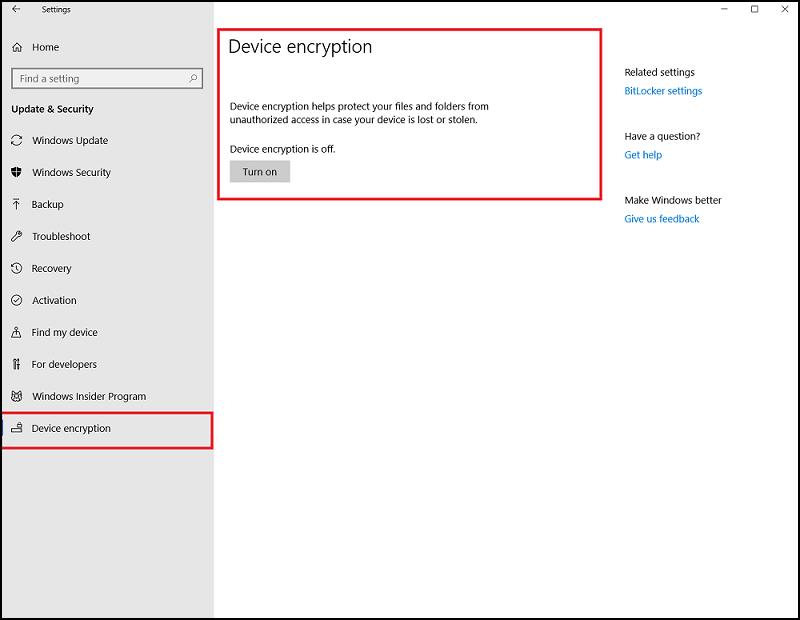
- 다음 화면은 시스템이 BitLocker 자동 암호화 요구 사항을 충족하는지 여부를 보여줍니다.
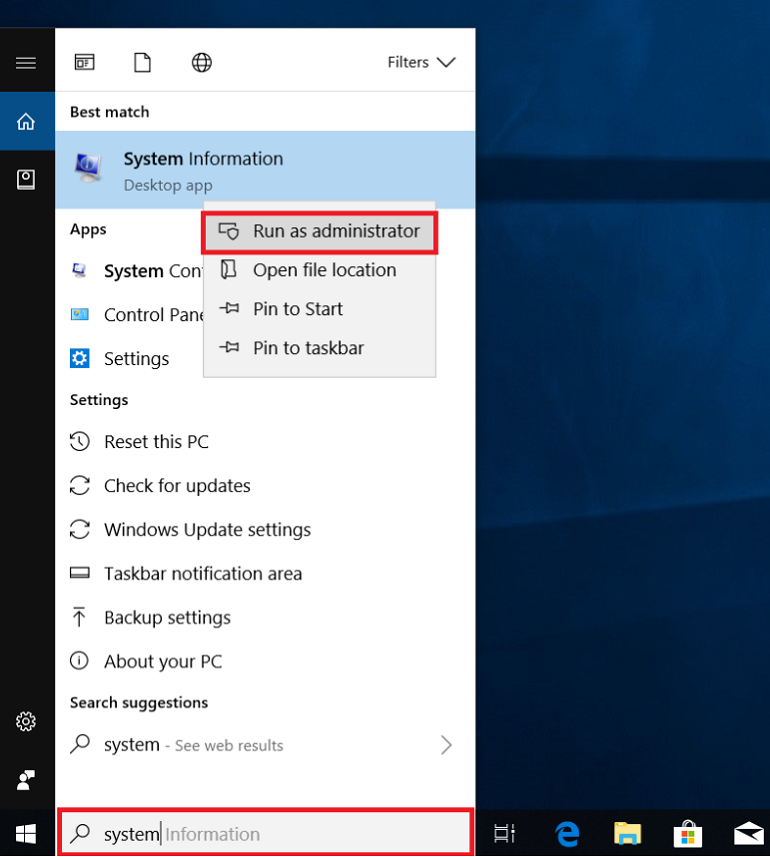
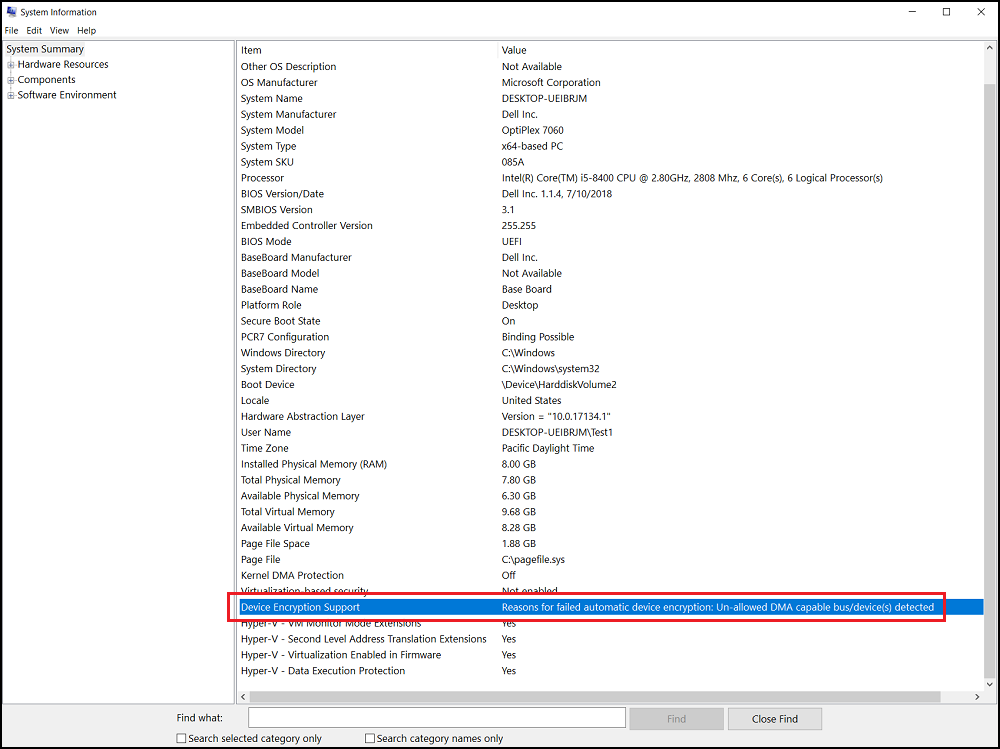
시스템 정보를 관리자 권한으로 실행(마우스 오른쪽 버튼 클릭)하고 "Device Encryption Support" 필드를 확인합니다. "자동 장치 암호화에 실패한 이유: Unallowed DMA capable bus/device(s) detected."와 함께 실패합니다.
Cause
사용 가능한 원인 정보가 없습니다.
Resolution
BitLocker 드라이브 암호화를 수동으로 설정하려면 다음 단계를 수행해야 합니다.
경고: 다음 단계는 고급 사용자를 위한 것입니다. 사용자는 시스템 레지스트리를 수동으로 백업해야 합니다(Windows 에서 레지스트리를 백업 및 복원하거나 시스템 복원 지점을 설정하는 방법).
사용자는 예방 조치로 데이터도 백업해야 합니다.
에서 레지스트리를 백업 및 복원하거나 시스템 복원 지점을 설정하는 방법).
사용자는 예방 조치로 데이터도 백업해야 합니다.
허용된 목록에 버스 또는 디바이스를 추가해야 합니다. 레지스트리 키로 이동합니다.
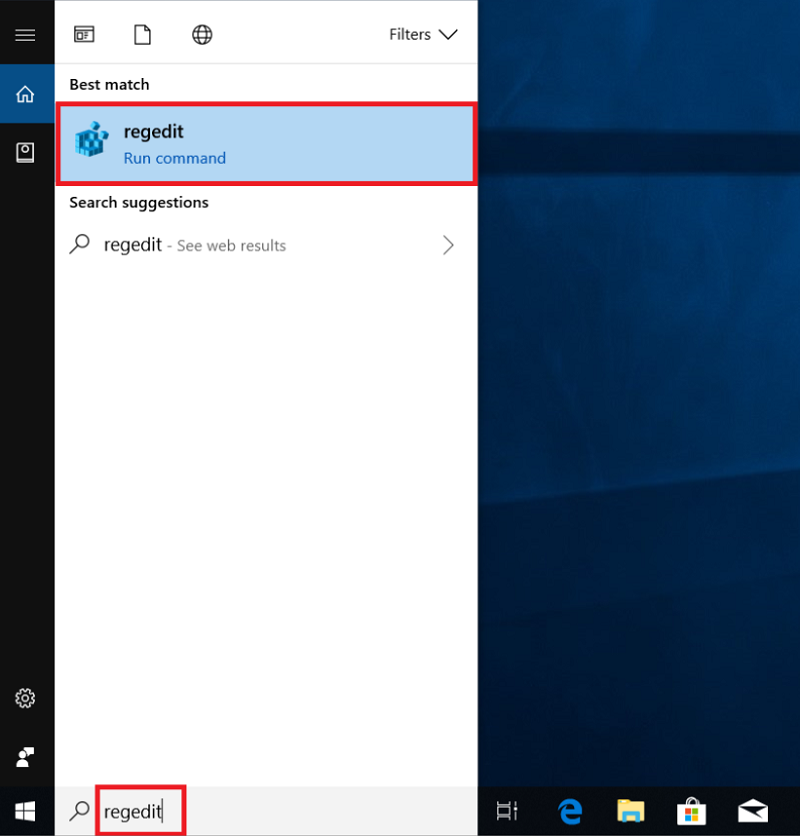
- "regedit"를 실행하여 레지스트리 편집기를 엽니다.
- 다음 레지스트리 키 경로를 찾습니다.
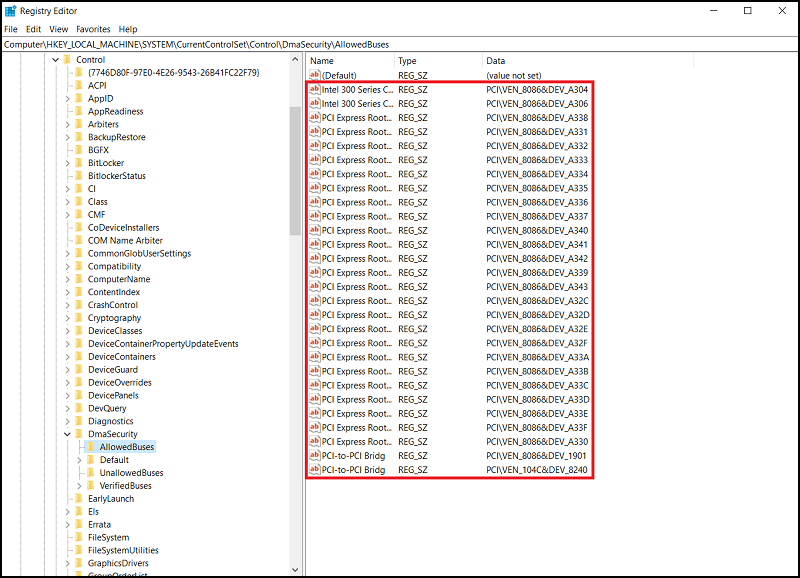
[HKEY_LOCAL_MACHINE\SYSTEM\CurrentControlSet\Control\DmaSecurity\AllowedBuses]
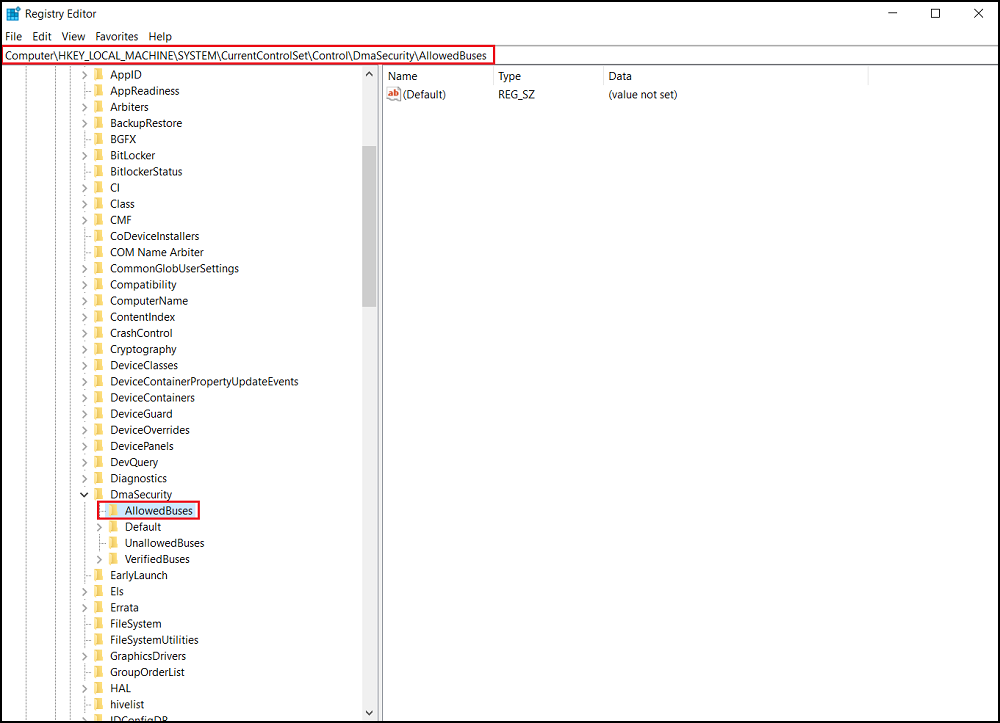
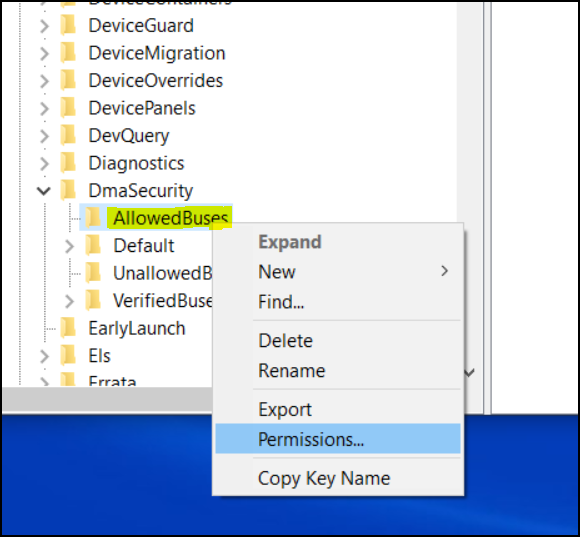
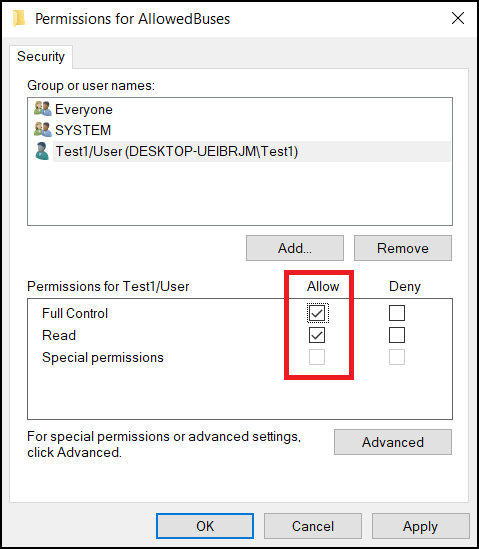
- "AllowedBuses"를 마우스 오른쪽 버튼으로 클릭하고 "Permissions"를 선택합니다.
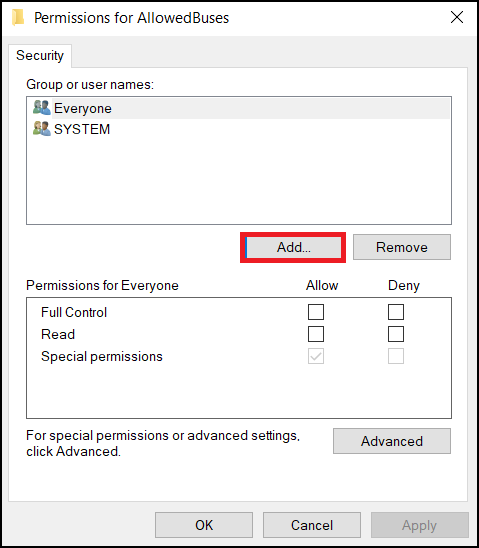
- "추가..."를 선택하여 Allowed Buses에 대한 권한 창에서
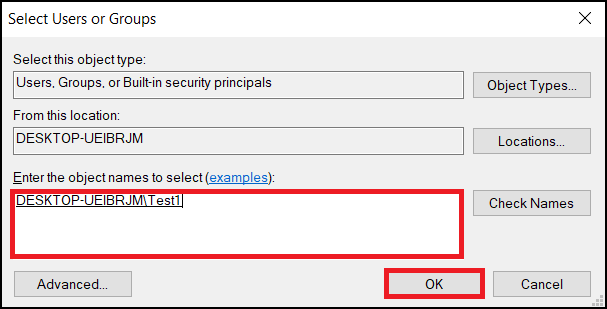
사용자 이름을 추가합니다. Windows 사용자 계정 이름을 입력하고 확인을 클릭하여 완료합니다.
- 사용자 계정에 대한 "모든 권한" 및 "읽기" 권한에서 "허용"을 선택하고 "적용"을 선택하여 설정을 저장합니다.
- Windows 바탕 화면을 마우스 오른쪽 버튼으로 클릭하고 New -> Text Document를 선택합니다.
- 다음 텍스트를 복사하고 Windows 레지스트리 편집기 버전 5.00 Add_AllowedBuses.reg
저장합니다.
[HKEY_LOCAL_MACHINE\SYSTEM\CurrentControlSet\Control\DmaSecurity\AllowedBuses]

 "Intel 300 Series Chipset Family LPC Controller(Q370)"="PCI\\VEN_8086&DEV_A306"

 "Intel 300 Series Chipset Family LPC Controller(H370)"="PCI\\VEN_8086&DEV_A304"

 "PCI-to-PCI Bridge#1"="PCI\\VEN_8086&DEV_1901"

 "PCI-to-PCI Bridge#2"="PCI\\VEN_104C&DEV_8240"

 "PCI Express Root Port #1"="PCI\\VEN_8086&DEV_A338"

 "PCI Express Root Port #2"="PCI\\VEN_8086&DEV_A339"

 "PCI Express Root Port #3"="PCI\\VEN_8086&DEV_A33A"

 "PCI Express Root Port #4"="PCI\\VEN_8086&DEV_A33B"

 "PCI Express Root Port #5"="PCI\\VEN_8086&DEV_A33C"

 "PCI Express Root Port #6"="PCI\\VEN_8086&DEV_A33D"

 "PCI Express Root Port #7"="PCI\\VEN_8086&DEV_A33E"

 "PCI Express Root Port #8"="PCI\\VEN_8086&DEV_A33F"

 "PCI Express Root Port #9"="PCI\\VEN_8086&DEV_A330"

 "PCI Express Root Port #10"="PCI\\VEN_8086&DEV_A331"

 "PCI Express Root Port #11"="PCI\\VEN_8086&DEV_A332"

 "PCI Express Root Port #12"="PCI\\VEN_8086&DEV_A333"

 "PCI Express Root Port #13"="PCI\\VEN_8086&DEV_A334"

 "PCI Express Root Port #14"="PCI\\VEN_8086&DEV_A335"

 "PCI Express Root Port #15"="PCI\\VEN_8086&DEV_A336"

 "PCI Express Root Port #16"="PCI\\VEN_8086&DEV_A337"

 "PCI Express Root Port #17"="PCI\\VEN_8086&DEV_A340"

 "PCI Express Root Port #18"="PCI\\VEN_8086&DEV_A341"

 "PCI Express Root Port #19"="PCI\\VEN_8086&DEV_A342"

 "PCI Express Root Port #20"="PCI\\VEN_8086&DEV_A343"

 "PCI Express Root Port #21"="PCI\\VEN_8086&DEV_A32C"

 "PCI Express Root Port #22"="PCI\\VEN_8086&DEV_A32D"

 "PCI Express Root Port #23"="PCI\\VEN_8086&DEV_A32E"

 "PCI Express Root Port #24"="PCI\\VEN_8086&DEV_A32F"
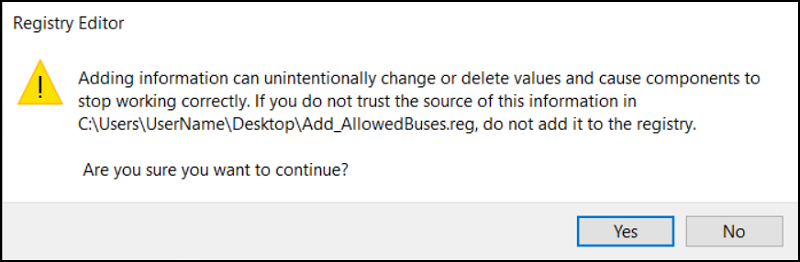
- Add_AllowedBuses.reg 파일을 두 번 클릭하여 레지스트리 키를 추가합니다.
- "Yes"를 눌러 레지스트리 키를 계속 추가합니다
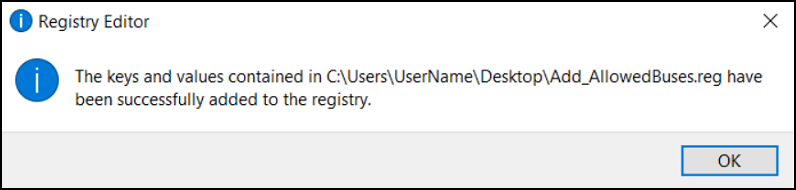
- 모든 8세대 PCI Express 루트 포트 디바이스 ID가 시스템 레지스트리 키에 추가되었습니다.
- 시스템 레지스트리 키 입력 경로를 확인하십시오. 모든 PCI Express 루트 포트 디바이스 ID가 성공적으로 추가되었는지 확인하십시오.
- 시스템 정보를 관리자 권한으로 실행(마우스 오른쪽 버튼 클릭)
[장치 암호화 지원] -> [필수 구성 요소 충족]
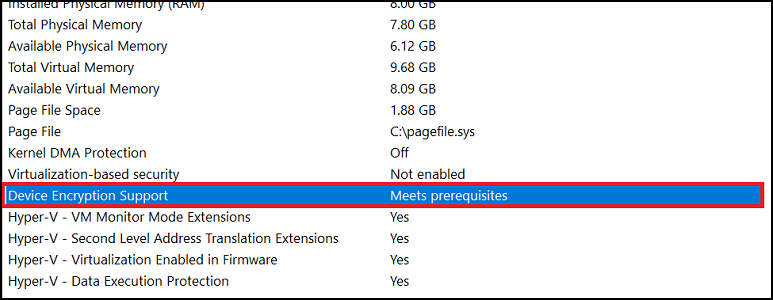
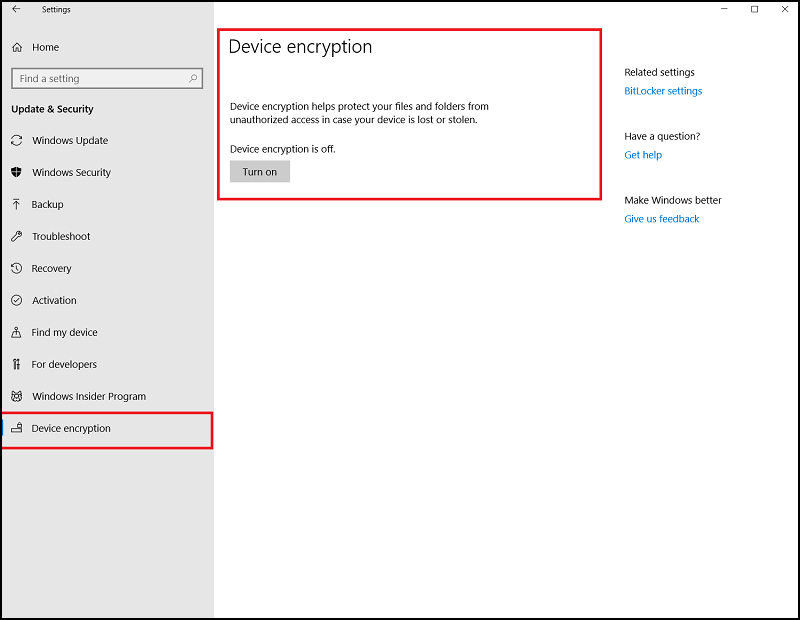
- 이제 "켜기" 버튼을 클릭하여 [설정] -> [장치 암호화]에서 장치 암호화를 활성화할 수 있습니다.
Affected Products
Security, Software, OptiPlex 3060 Tower, OptiPlex 3060 Micro, OptiPlex 3060 Small Form Factor, OptiPlex 5060 Tower, OptiPlex 5060 Micro, OptiPlex 5060 Small Form Factor, OptiPlex 7060 Tower, OptiPlex 7060 Micro, OptiPlex 7060 Small Form Factor
, Optiplex XE3
...
Article Properties
Article Number: 000124709
Article Type: Solution
Last Modified: 19 Apr 2026
Version: 7
Find answers to your questions from other Dell users
Support Services
Check if your device is covered by Support Services.