Het systeem voldoet niet aan de vereisten voor automatische apparaatversleuteling met BitLocker
Summary: Stappen voor het handmatig verkrijgen van BitLocker om de harde schijf te versleutelen in OptiPlex 3060, 5060, 7060 en XE3 systemen met Windows 10.
This article applies to
This article does not apply to
This article is not tied to any specific product.
Not all product versions are identified in this article.
Symptoms
Vereisten voor automatische apparaatversleuteling met BitLocker
OptiPlex 3060, 5060, 7060 en XE3 systemen met Windows 10 64-bits Professional en Enterprise edities schakelen de BitLocker-functie niet automatisch in.
U kunt de volgende stappen gebruiken om de functie BitLocker te controleren.
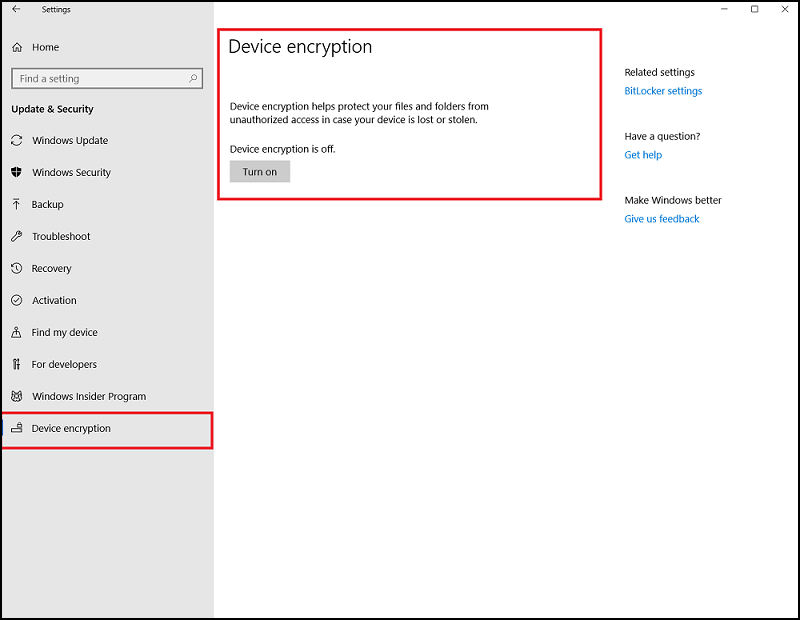
- Druk op de Windows-toets en typ Instellingen.
- Selecteer Update & Beveiliging.
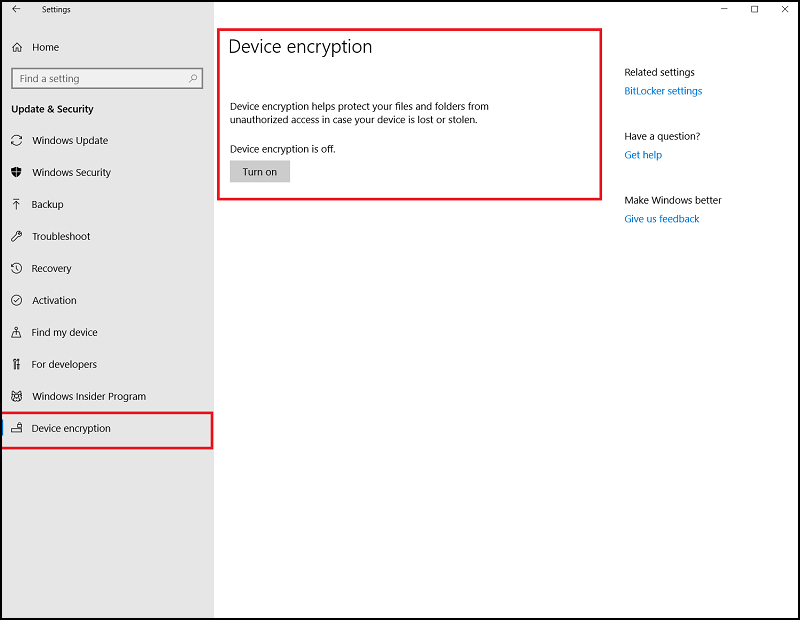
- Het volgende scherm geeft aan of het systeem voldoet aan de BitLocker-vereisten voor automatische versleuteling.
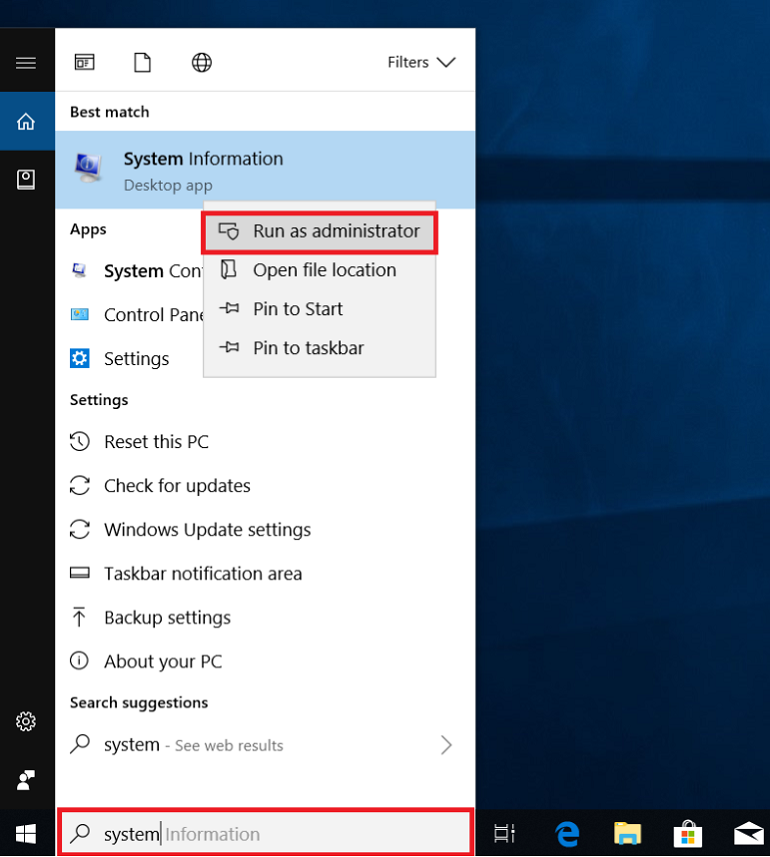
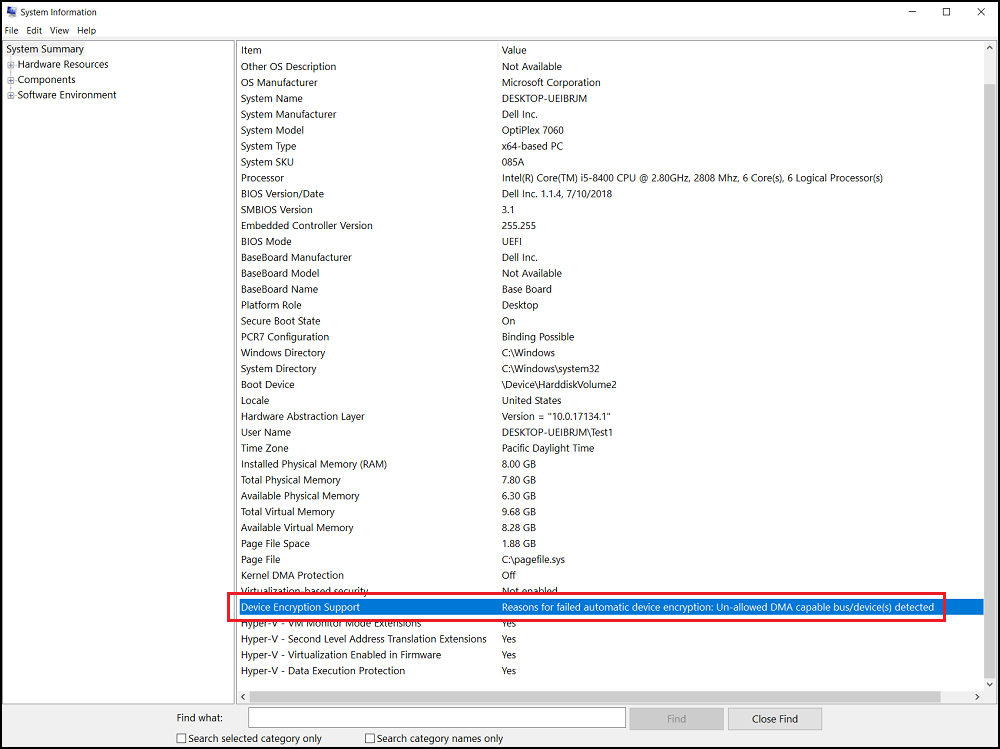
Voer System Information uit als beheerder (klik met de rechtermuisknop) en controleer het veld "Device Encryption Support". Vink aan op "Redenen voor mislukte automatische apparaatversleuteling: Niet-toegestane bus/apparaat(en) gedetecteerd die geschikt zijn voor DMA."
Cause
Er is geen informatie over de oorzaak beschikbaar.
Resolution
U moet de BitLocker-schijfversleuteling handmatig instellen met de volgende stappen.
Waarschuwing: De volgende stappen zijn voor gevorderde gebruikers. Gebruikers moeten handmatig een back-up maken van hun systeemregister (Een back-up maken van het register en dit herstellen in Windows  of een systeemherstelpunt instellen.
Gebruikers moeten uit voorzorg ook een back-up van hun gegevens maken.
of een systeemherstelpunt instellen.
Gebruikers moeten uit voorzorg ook een back-up van hun gegevens maken.
U moet een bus of apparaat toevoegen aan de toegestane lijst. Ga naar de registersleutel:
- Voer "regedit" uit om de Register-editor te openen.
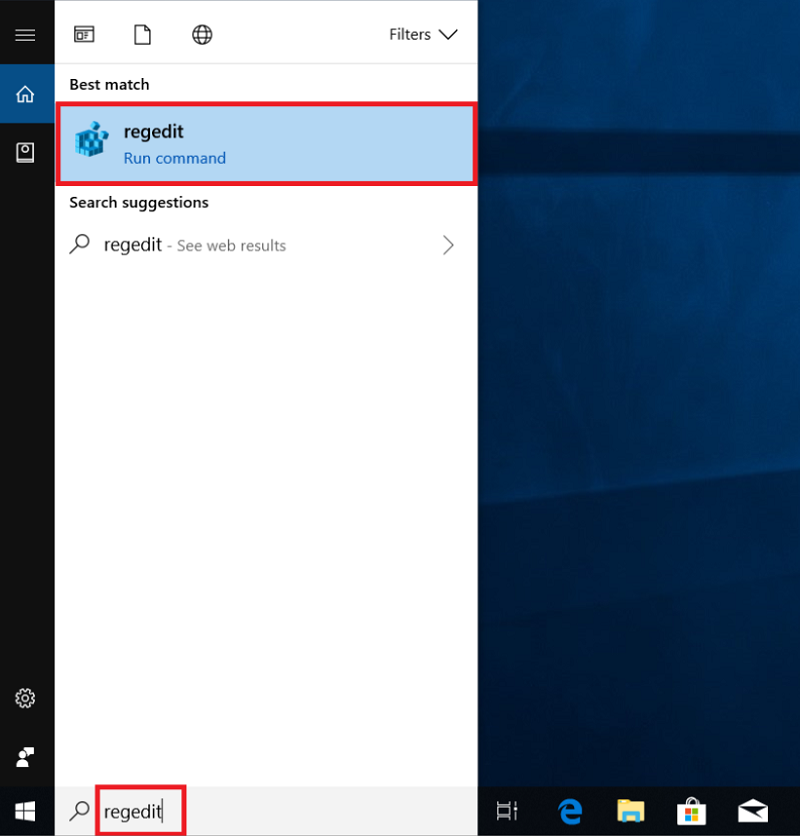
- Zoek het volgende pad naar de registersleutel:
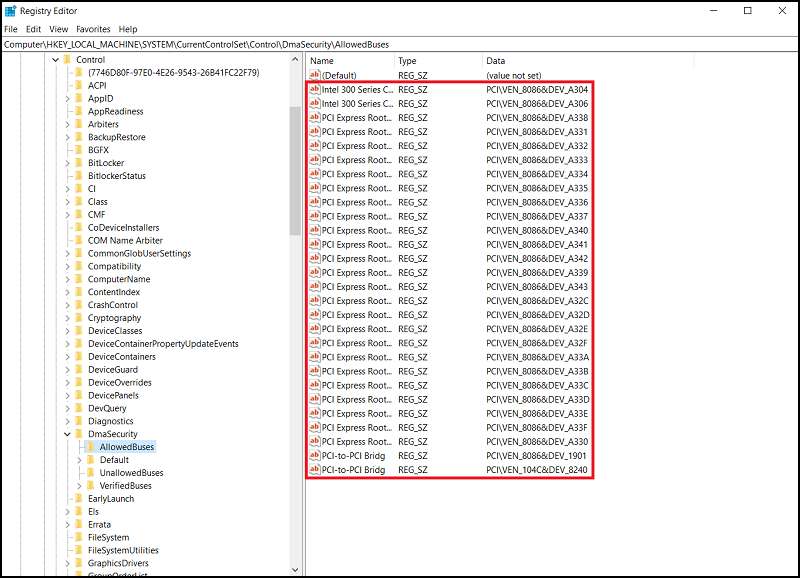
[HKEY_LOCAL_MACHINE\SYSTEM\CurrentControlSet\Control\DmaSecurity\AllowedBuses]
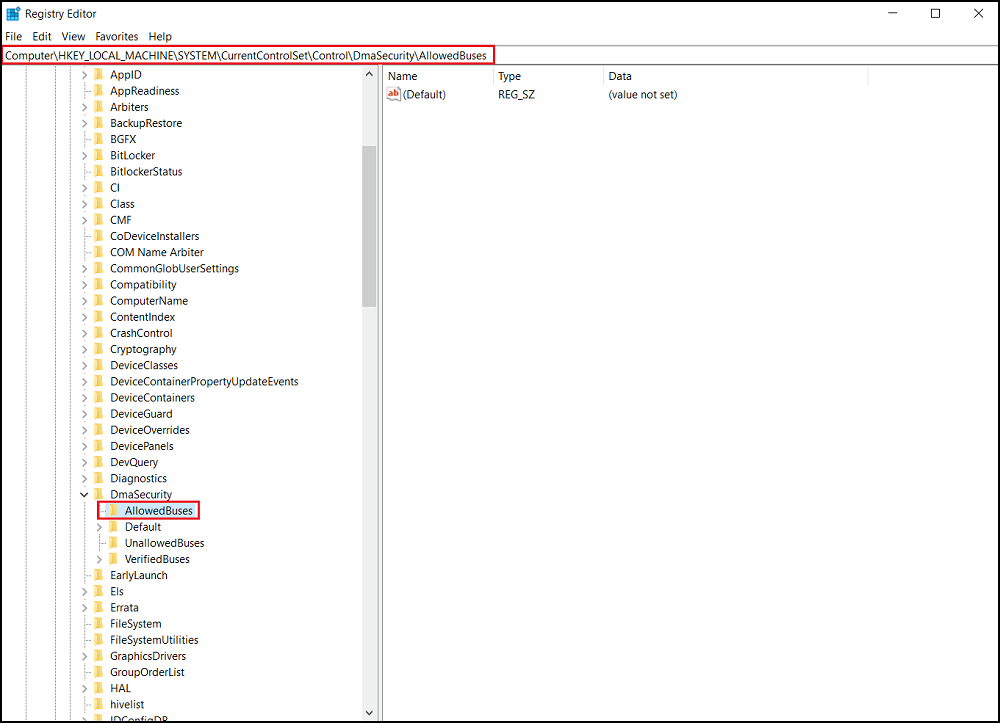
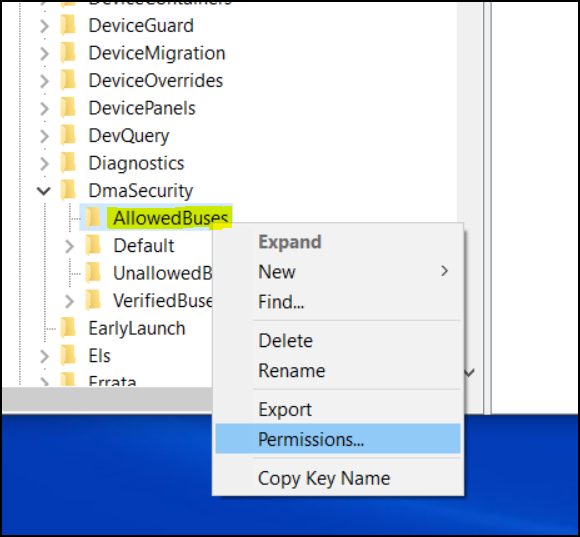
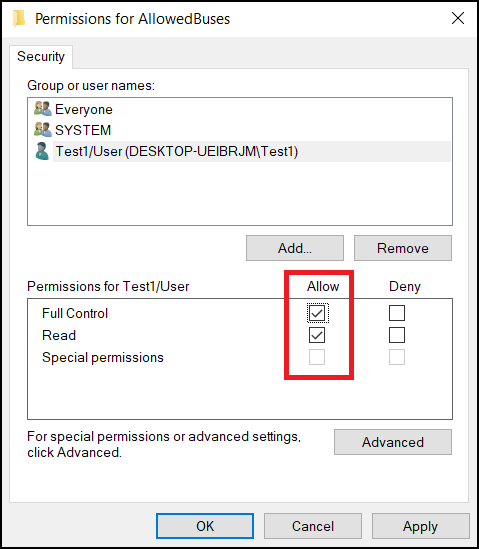
- Klik met de rechtermuisknop op "AllowedBuses" en selecteer "Permissions".
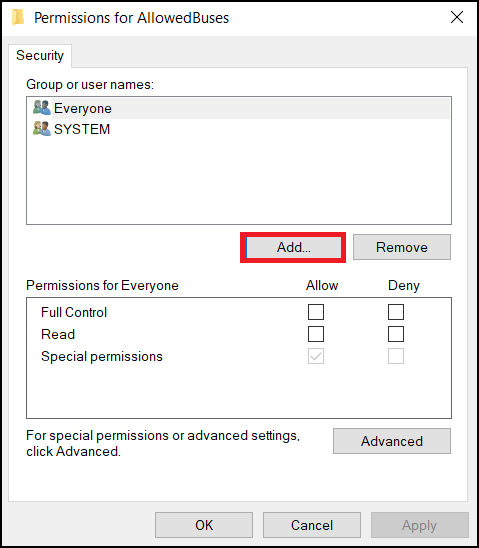
- Selecteer 'Toevoegen...' om uw gebruikersnamen toe te voegen in het venster
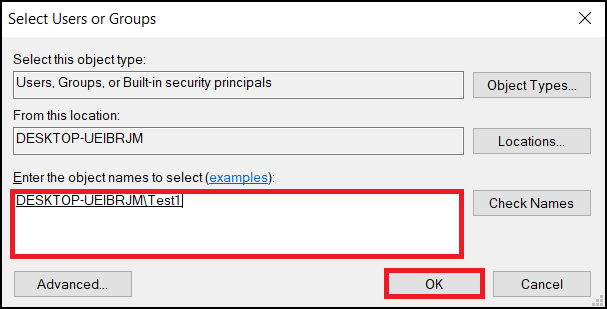
Machtigingen voor AllowedBuses, voer de naam van uw Windows-gebruikersaccount in en klik op OK om te voltooien.
- Vink de machtigingen voor "Toestaan" aan bij "Volledig beheer" en "Lezen" voor uw gebruikersaccount en selecteer "Toepassen" om de instellingen op te slaan.
- Klik met de rechtermuisknop op het bureaublad van Windows en selecteer Nieuw -> Tekstdocument.
- Kopieer de volgende tekst en sla deze op als Add_AllowedBuses.reg
Windows Registereditor versie 5.00
[HKEY_LOCAL_MACHINE\SYSTEM\CurrentControlSet\Control\DmaSecurity\AllowedBuses]

 "Intel 300 Series Chipset Family LPC Controller(Q370)"="PCI\\VEN_8086&DEV_A306"

 "Intel 300 Series Chipset Family LPC Controller(H370)"="PCI\\VEN_8086&DEV_A304"

 "PCI-to-PCI Bridge#1"="PCI\\VEN_8086&DEV_1901"

 "PCI-to-PCI Bridge#2"="PCI\\VEN_104C&DEV_8240"

 "PCI Express Root Port #1"="PCI\\VEN_8086&DEV_A338"

 "PCI Express Root Port #2"="PCI\\VEN_8086&DEV_A339"

 "PCI Express Root Port #3"="PCI\\VEN_8086&DEV_A33A"

 "PCI Express Root Port #4"="PCI\\VEN_8086&DEV_A33B"

 "PCI Express Root Port #5"="PCI\\VEN_8086&DEV_A33C"

 "PCI Express Root Port #6"="PCI\\VEN_8086&DEV_A33D"

 "PCI Express Root Port #7"="PCI\\VEN_8086&DEV_A33E"

 "PCI Express Root Port #8"="PCI\\VEN_8086&DEV_A33F"

 "PCI Express Root Port #9"="PCI\\VEN_8086&DEV_A330"

 "PCI Express Root Port #10"="PCI\\VEN_8086&DEV_A331"

 "PCI Express Root Port #11"="PCI\\VEN_8086&DEV_A332"

 "PCI Express Root Port #12"="PCI\\VEN_8086&DEV_A333"

 "PCI Express Root Port #13"="PCI\\VEN_8086&DEV_A334"

 "PCI Express Root Port #14"="PCI\\VEN_8086&DEV_A335"

 "PCI Express Root Port #15"="PCI\\VEN_8086&DEV_A336"

 "PCI Express Root Port #16"="PCI\\VEN_8086&DEV_A337"

 "PCI Express Root Port #17"="PCI\\VEN_8086&DEV_A340"

 "PCI Express Root Port #18"="PCI\\VEN_8086&DEV_A341"

 "PCI Express Root Port #19"="PCI\\VEN_8086&DEV_A342"

 "PCI Express Root Port #20"="PCI\\VEN_8086&DEV_A343"

 "PCI Express Root Port #21"="PCI\\VEN_8086&DEV_A32C"

 "PCI Express Root Port #22"="PCI\\VEN_8086&DEV_A32D"

 "PCI Express Root Port #23"="PCI\\VEN_8086&DEV_A32E"

 "PCI Express Root Port #24"="PCI\\VEN_8086&DEV_A32F"
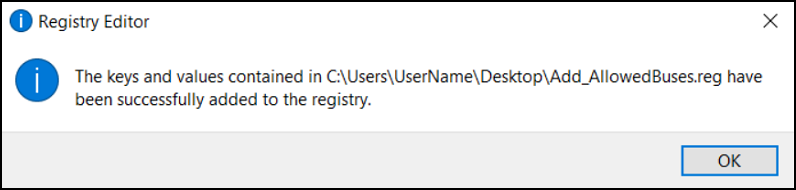
- Dubbelklik op het bestand Add_AllowedBuses.reg om de registersleutels toe te voegen.
- Druk op "Yes" om door te gaan met het toevoegen van de registersleutels
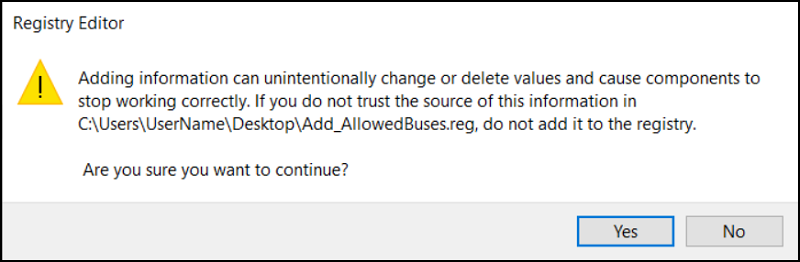
- Alle apparaat-id's van de 8e generatie PCI Express-rootpoort zijn toegevoegd aan de systeemregistersleutel.
- Controleer of de sleutel van het systeemregister het volgende pad volgt. Alle PCI Express-rootpoort-apparaat-ID's zijn toegevoegd.
- Systeeminformatie uitvoeren als beheerder (klik met de rechtermuisknop)
[Support voor apparaatversleuteling] -> [Voldoet aan vereisten]
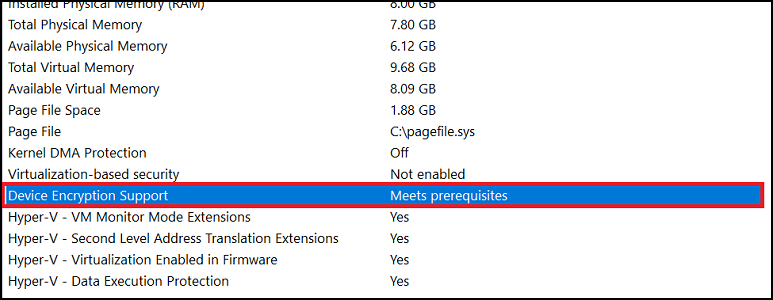
- U kunt nu op de knop "Turn On" klikken om apparaatversleuteling in te schakelen via [Instellingen] -> [Apparaatversleuteling]
Affected Products
Security, Software, OptiPlex 3060 Tower, OptiPlex 3060 Micro, OptiPlex 3060 Small Form Factor, OptiPlex 5060 Tower, OptiPlex 5060 Micro, OptiPlex 5060 Small Form Factor, OptiPlex 7060 Tower, OptiPlex 7060 Micro, OptiPlex 7060 Small Form Factor
, Optiplex XE3
...
Article Properties
Article Number: 000124709
Article Type: Solution
Last Modified: 19 Apr 2026
Version: 7
Find answers to your questions from other Dell users
Support Services
Check if your device is covered by Support Services.