El sistema no cumple con los requisitos de cifrado automático de dispositivos de BitLocker
Summary: Pasos para obtener BitLocker manualmente el cifrado del disco duro en los sistemas OptiPlex 3060, 5060, 7060 y XE3 que ejecutan Windows 10.
This article applies to
This article does not apply to
This article is not tied to any specific product.
Not all product versions are identified in this article.
Symptoms
Requisitos del cifrado automático de dispositivos BitLocker
Los sistemas OptiPlex 3060, 5060, 7060 y XE3 que ejecutan Windows 10 de 64 bits en ediciones Professional y Enterprise no habilitan automáticamente la función BitLocker.
Puede utilizar los siguientes pasos para verificar la función BitLocker.
- Presione la tecla Windows y escriba Configuración.
- Seleccione Actualización y seguridad.
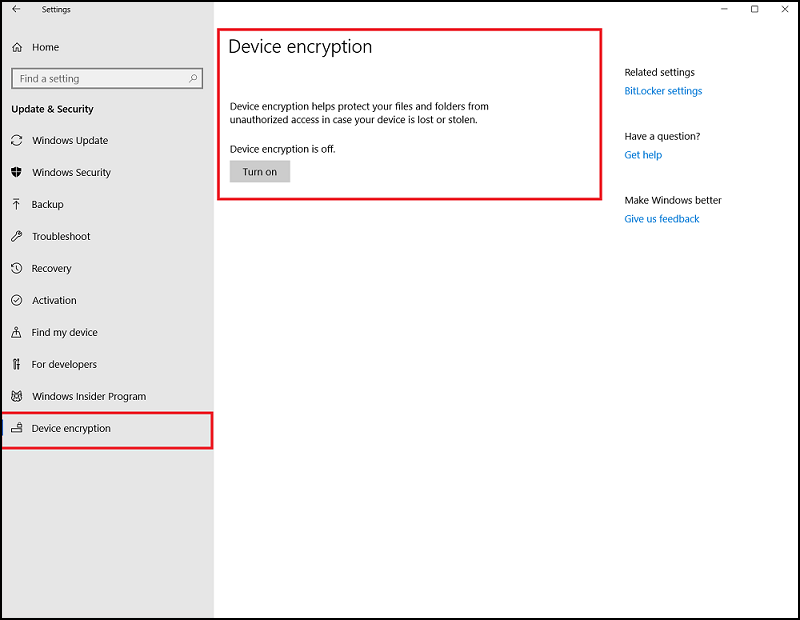
- En la siguiente pantalla se muestra si el sistema cumple con el requisito de cifrado automático de BitLocker.
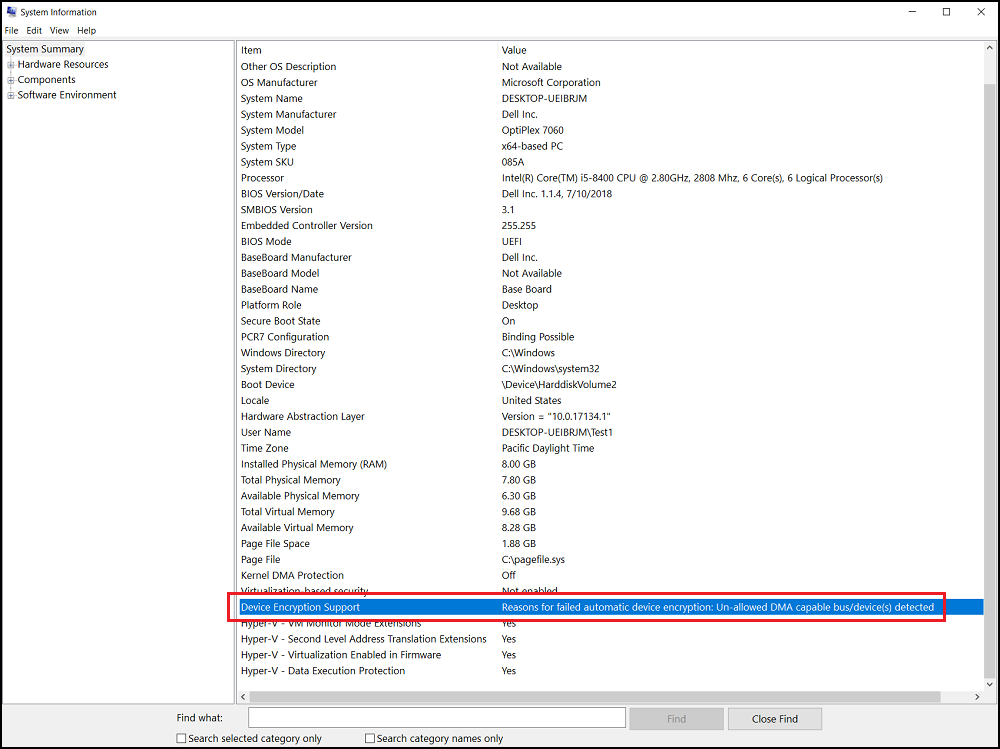
Ejecute System Information como administrador (haga clic con el botón secundario) y seleccione el campo Device Encryption Support. Compruebe "Razones por las que falla el cifrado automático de dispositivos: Se detectaron bus/dispositivos con capacidad para DMA no permitidos".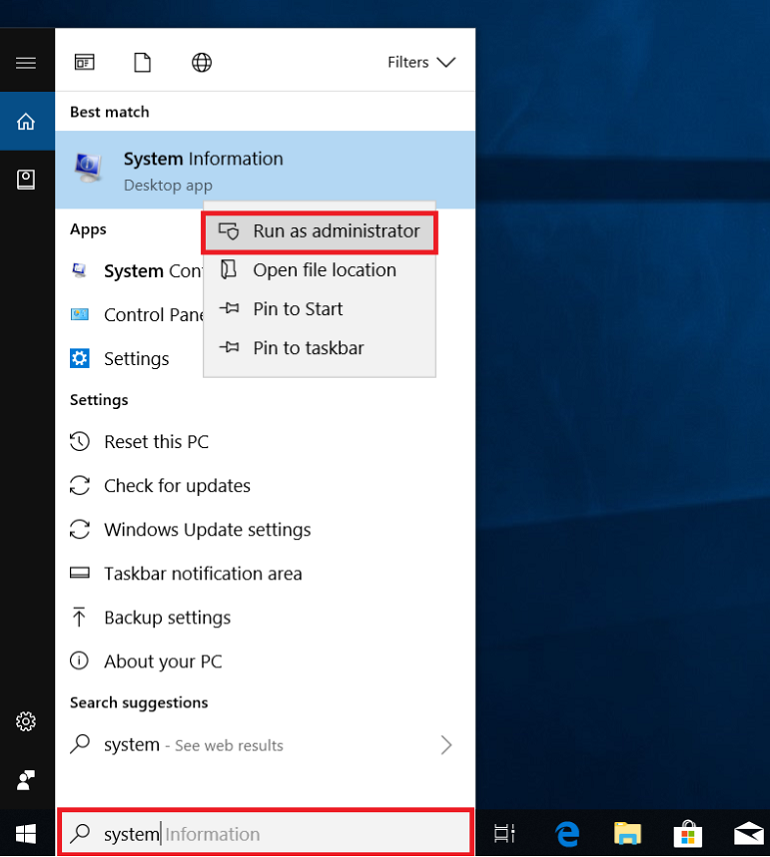
Cause
No hay información disponible sobre la causa.
Resolution
Debe configurar manualmente el cifrado de unidad BitLocker con los siguientes pasos.
Advertencia: Los siguientes pasos son para usuarios avanzados . Los usuarios deben respaldar manualmente el registro del sistema (Cómo respaldar y restaurar el registro en Windows  o establecer un punto de restauración del sistema).
Los usuarios también deben respaldar los datos como medida de precaución.
o establecer un punto de restauración del sistema).
Los usuarios también deben respaldar los datos como medida de precaución.
Debe agregar un bus o dispositivo a la lista de dispositivos permitidos. Vaya a la clave de registro:
- Ejecute "regedit" para abrir el Editor del registro.

- Busque la siguiente ruta de la clave de registro:
[HKEY_LOCAL_MACHINE\SYSTEM\CurrentControlSet\Control\DmaSecurity\AllowedBuses]
- Haga clic con el botón derecho en "AllowedBuses" y seleccione "Permissions".
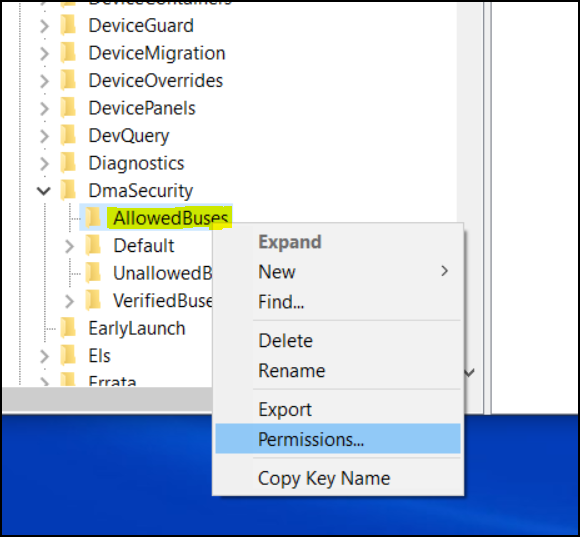
- Seleccione "Agregar..." para agregar sus nombres de usuario en la ventana Permisos para buses permitidos Ingrese
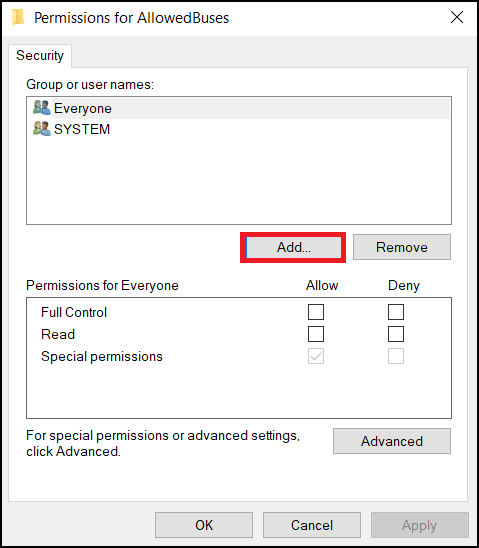
el nombre de su cuenta de usuario de Windows y haga clic en Aceptar para finalizar.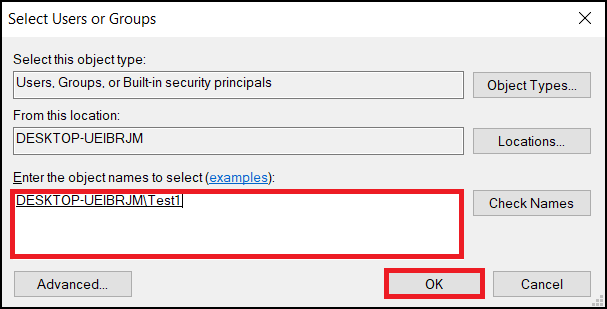
- Marque "Permitir" en los permisos "Control total" y "Lectura" para su cuenta de usuario y seleccione "Aplicar" para guardar la configuración.

- Haga clic con el botón secundario en el escritorio de Windows y seleccione Nuevo -> Documento de texto.
- Copie el siguiente texto y guárdelo como Add_AllowedBuses.reg
Editor del registro de Windows versión 5.00[HKEY_LOCAL_MACHINE\SYSTEM\CurrentControlSet\Control\DmaSecurity\AllowedBuses]
"Intel 300 Series Chipset Family LPC Controller(Q370)"="PCI\\VEN_8086&DEV_A306"
"Intel 300 Series Chipset Family LPC Controller(H370)"="PCI\\VEN_8086&DEV_A304"
"PCI-to-PCI Bridge#1"="PCI\\VEN_8086&DEV_1901"
"PCI-to-PCI Bridge#2"="PCI\\VEN_104C&DEV_8240"
"PCI Express Root Port #1"="PCI\\VEN_8086&DEV_A338"
"PCI Express Root Port #2"="PCI\\VEN_8086&DEV_A339"
"PCI Express Root Port #3"="PCI\\VEN_8086&DEV_A33A"
"PCI Express Root Port #4"="PCI\\VEN_8086&DEV_A33B"
"PCI Express Root Port #5"="PCI\\VEN_8086&DEV_A33C"
"PCI Express Root Port #6"="PCI\\VEN_8086&DEV_A33D"
"PCI Express Root Port #7"="PCI\\VEN_8086&DEV_A33E"
"PCI Express Root Port #8"="PCI\\VEN_8086&DEV_A33F"
"PCI Express Root Port #9"="PCI\\VEN_8086&DEV_A330"
"PCI Express Root Port #10"="PCI\\VEN_8086&DEV_A331"
"PCI Express Root Port #11"="PCI\\VEN_8086&DEV_A332"
"PCI Express Root Port #12"="PCI\\VEN_8086&DEV_A333"
"PCI Express Root Port #13"="PCI\\VEN_8086&DEV_A334"
"PCI Express Root Port #14"="PCI\\VEN_8086&DEV_A335"
"PCI Express Root Port #15"="PCI\\VEN_8086&DEV_A336"
"PCI Express Root Port #16"="PCI\\VEN_8086&DEV_A337"
"PCI Express Root Port #17"="PCI\\VEN_8086&DEV_A340"
"PCI Express Root Port #18"="PCI\\VEN_8086&DEV_A341"
"PCI Express Root Port #19"="PCI\\VEN_8086&DEV_A342"
"PCI Express Root Port #20"="PCI\\VEN_8086&DEV_A343"
"PCI Express Root Port #21"="PCI\\VEN_8086&DEV_A32C"
"PCI Express Root Port #22"="PCI\\VEN_8086&DEV_A32D"
"PCI Express Root Port #23"="PCI\\VEN_8086&DEV_A32E"
"PCI Express Root Port #24"="PCI\\VEN_8086&DEV_A32F"
- Haga doble clic en el archivo Add_AllowedBuses.reg para agregar las claves de registro.
- Presione "Sí" para continuar con la adición de las claves de registro
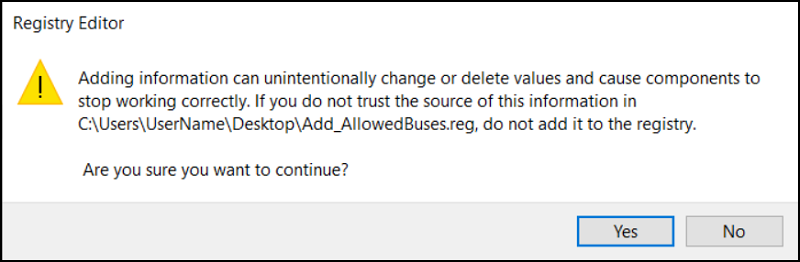
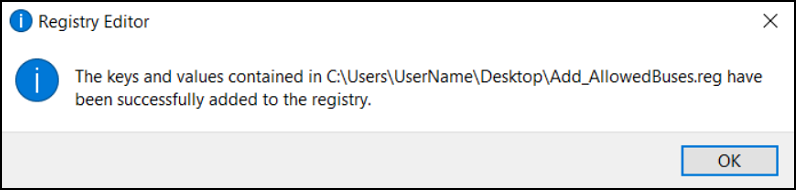
- Todos los ID de dispositivo de puerto raíz PCI Express de 8.ª generación se agregaron correctamente a la clave de registro del sistema.
- Compruebe la clave del registro del sistema siguiendo la ruta; todos los ID de dispositivo de puerto raíz PCI Express se agregaron correctamente.
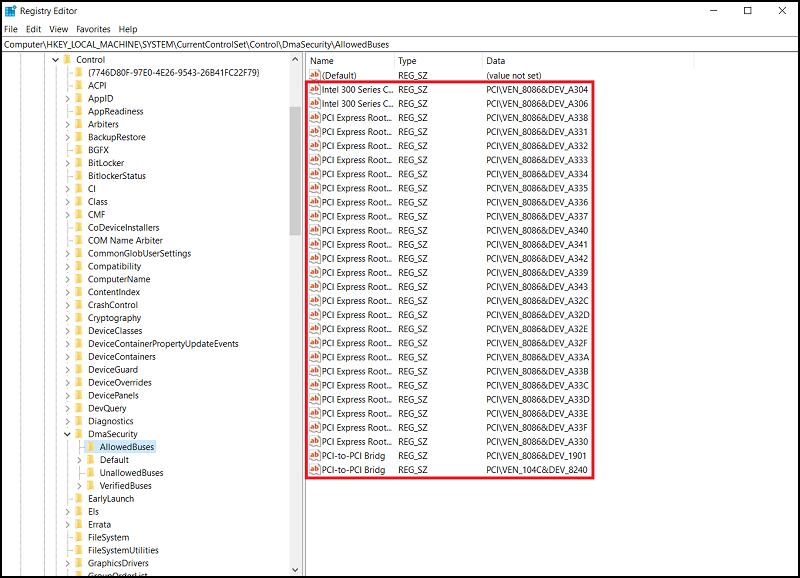
- Ejecutar información del sistema como administrador (clic derecho)
[Compatibilidad con cifrado de dispositivo]:> [Cumple con los requisitos]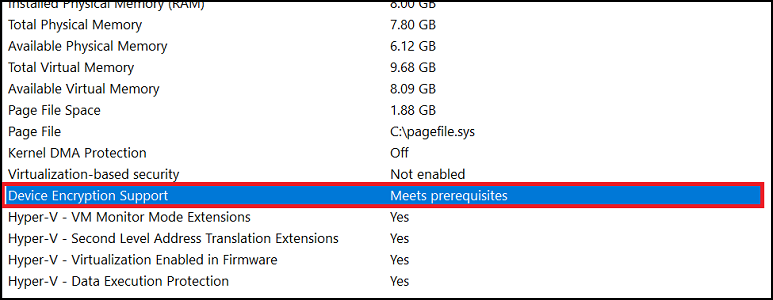
- Ahora puede hacer clic en el botón "Activar" para habilitar el cifrado del dispositivo desde [Configuración] -> [Cifrado del dispositivo]

Affected Products
Security, Software, OptiPlex 3060 Tower, OptiPlex 3060 Micro, OptiPlex 3060 Small Form Factor, OptiPlex 5060 Tower, OptiPlex 5060 Micro, OptiPlex 5060 Small Form Factor, OptiPlex 7060 Tower, OptiPlex 7060 Micro, OptiPlex 7060 Small Form Factor
, Optiplex XE3
...
Article Properties
Article Number: 000124709
Article Type: Solution
Last Modified: 06 Oct 2025
Version: 6
Find answers to your questions from other Dell users
Support Services
Check if your device is covered by Support Services.