Як встановити фронтенд сервера безпеки даних Dell
Summary: Дізнайтеся, як встановити інтерфейс Dell Data Security Server, дотримуючись цих покрокових інструкцій.
This article applies to
This article does not apply to
This article is not tied to any specific product.
Not all product versions are identified in this article.
Instructions
У цій статті розглядається базовий процес встановлення фронтенду сервера Dell Data Security (раніше Dell Data Protection).
Уражені продукти:
- Сервер управління безпекою Dell
- Dell Data Protection Enterprise Edition Server
Впливові версії:
- v8.0.0 та пізніші
Уражені операційні системи:
- Windows
Процес встановлення відрізняється залежно від версії.
- v10.2.10 та пізніші
- v9.11.0 до 10.2.9
- Від v9.8.0 до 9,10
- v9.5.0 до 9.7.0
- v9.1.0 до 9.4.1
- v9.0.0
- v8.3.1 до 8.5.1
- v8.3.0
- версії 8.0.0 до 8.1.0
Натисніть на версію інтерфейсу сервера Dell Data Security (раніше Dell Data Protection) для відповідних кроків встановлення. Для отримання інформації про версії зверніться до розділу How to Identify the Dell Data Security Server Front End Version.
Попередження
- Перед встановленням переконайтеся, що середовище відповідає вимогам фронтенд-системи Dell Security Management Server Front-End.
- Антивірус і антишкідливе ПЗ слід вимикати під час встановлення або оновлення фронтенд-сервера Dell Data Security, щоб уникнути впливу на інсталятори виконання Microsoft C++, діяльність на Java (створення та маніпуляції з сертифікатами) та модифікації PostgreSQL. Виконувані файли або скрипти ініціюють усі ці елементи.
- Як обхідний шлях, виключіть:
<INSTALLATION PATH>:\Dell\Enterprise Editionде<INSTALLATION PATH>представляє шлях встановлення для додаткуC:\Windows\Installer- Шлях до файлу, з якого запускається інсталятор
- Як обхідний шлях, виключіть:
Примітка.
- У цій статті розглядається лише новий фронтенд-розгортання фронтенд-сервера Dell Data Security. Для отримання інформації про бекенд-розгортання Dell Security Management Server дивіться у розділі How to Install Dell Security Management Server.
- Клієнтські сервіси потрібні для більш складних або кастомних розгортань Dell Security Management Server. Обслуговувати клієнтів можна придбати через вашого торгового представника.
v10.2.10 та пізніші
- Клацніть правою кнопкою миші та витягніть програмне забезпечення сервера.
 Примітка: Для отримання додаткової інформації про те, як завантажити серверне програмне забезпечення, дивіться розділ How to Download Dell Security Management Server.
 - З розпакованої кореневої папки скопіюйте
EnterpriseServerInstallKey.iniдоC:\Windows.
 Примітка: За бажанням, ключ продукту можна заповнити вручну у Кроці 8.
 - Перейдіть на сторінку .
\x64а потім подвійний клікsetup.exe.

- Виберіть мову , а потім натисніть OK.
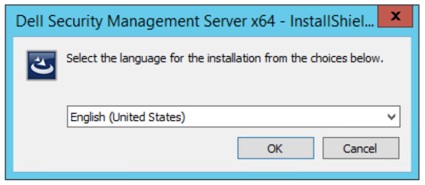
- Якщо виявлено відсутні вимоги, натисніть «Встановити». Інакше переходьте до Кроку 6.
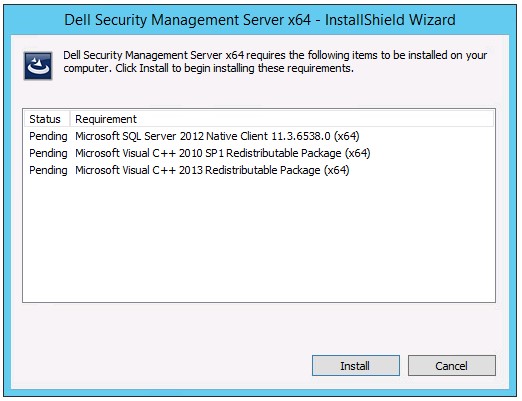 Примітка: Для отримання додаткової інформації про системні вимоги зверніться до статті Dell Security Management Server Front-End System Requirements.
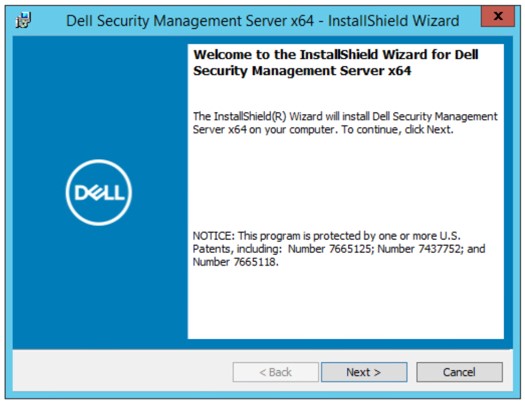
 - Натисніть Далі.
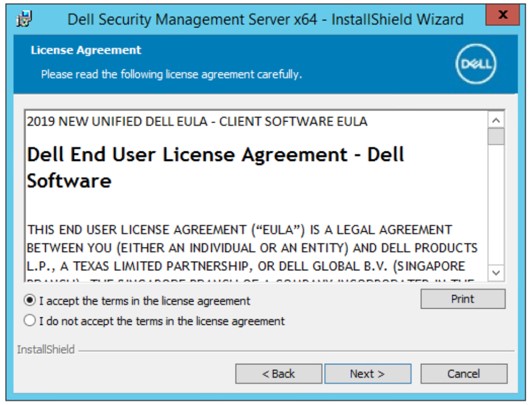
- Виберіть «Я приймаю умови» з ліцензійної угоди і натисніть «Далі».
- Натисніть Далі.
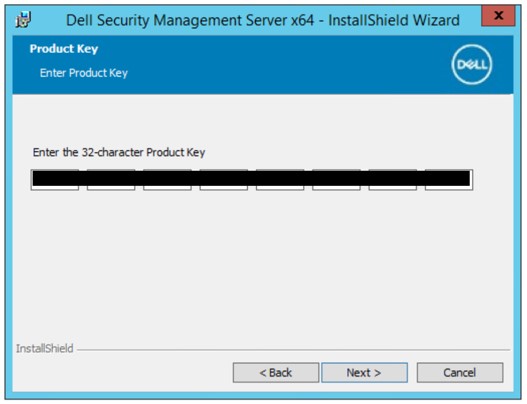 Примітка: Ключ добутку автоматично заповнюється (Крок 2).
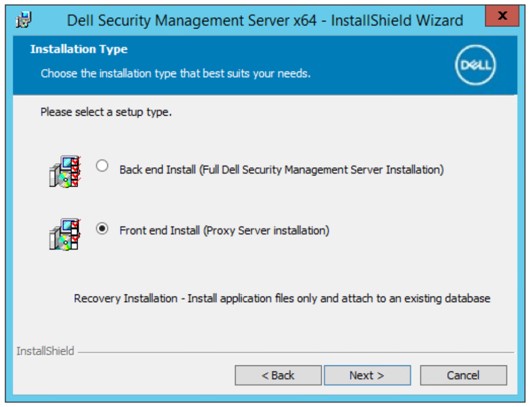
 - Перевірте, що вибрано Frontend Install (Встановлення проксі-сервера), а потім натисніть Next.
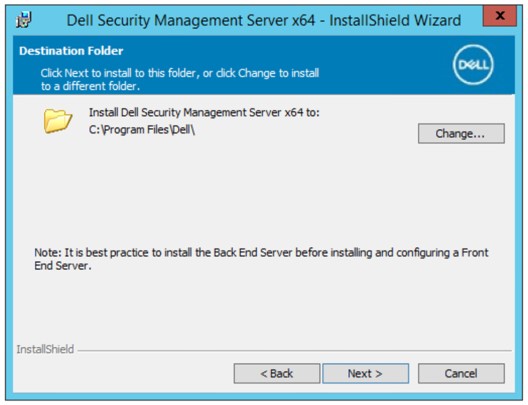
- За бажанням: змініть каталог встановлення, а потім натисніть «Далі».
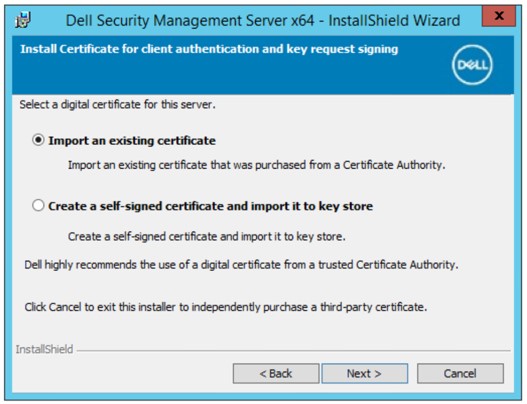
- Виберіть будь-який із них:
- Імпортуйте існуючий сертифікат , а потім переходьте до Step 12.
- Створіть самопідписаний сертифікат, імпортуйте його в сховище ключів , а потім перейдіть до Step 13.
 Примітка.
- Цей сертифікат використовується для безпечної передачі даних від фронтенд-сервера до бекенд-сервера.
- Dell Technologies рекомендує отримати сертифікат сторонньої компанії.
- Перейдіть до шляху до сертифіката , щоб імпортувати та заповнити пароль від сертифіката. Закінчивши, натисніть Next. Перейдіть до Кроку 14.
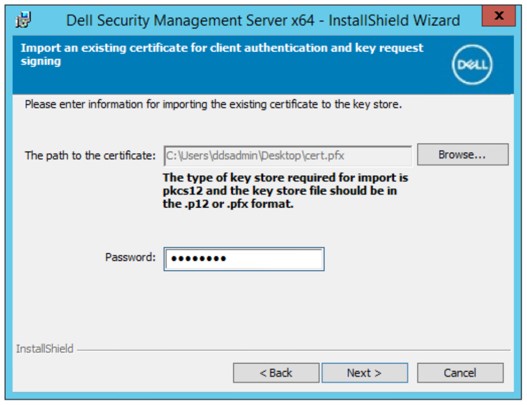 Примітка.
- Шлях і назва сертифіката будуть відрізнятися залежно від вашого середовища.
- Для отримання додаткової інформації зверніться до розділу «Як створити домен або сертифікат третьої сторони для безпеки даних Dell».
- У меню «Створити самопідписаний сертифікат »:
- Підтвердіть повністю кваліфіковане ім'я комп'ютера.
- Заповнити Організацію.
- Заповніть організаційний підрозділ.
- Заселити місто/муніципалітет.
- Заселіть штат/провінцію.
- Заселять країну як дволітерна абревіатура.
- Натисніть «Далі», а потім переходьте до Кроку 14.
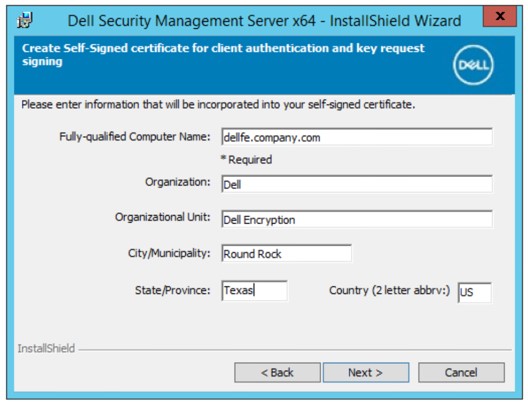 Примітка: Приклади, використані на скріншоті, відрізнятимуться залежно від вашого середовища.
 - Заповніть повністю кваліфіковане ім'я хоста або DNS-псевдонім бекенд-сервера Dell Data Security і натисніть «Далі».
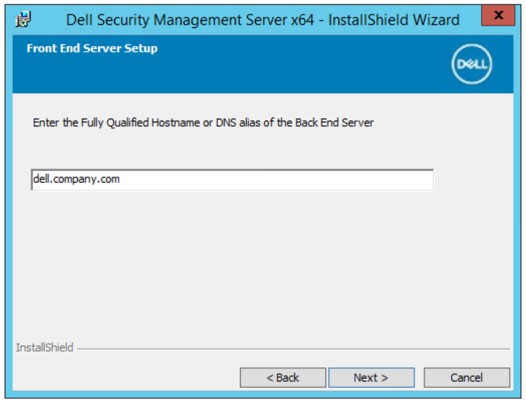 Примітка: Наведений вище приклад відрізнятиметься залежно від вашого середовища.
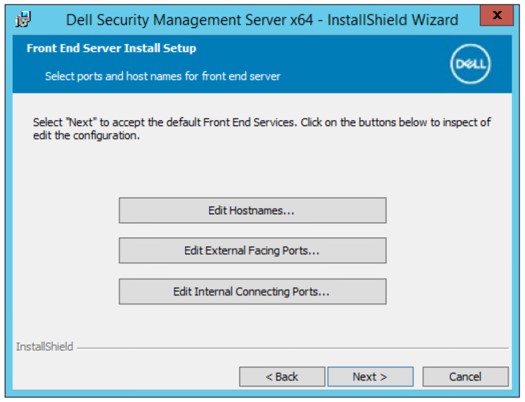
 - У меню встановлення фронтенд-сервера :
- За бажанням натисніть «Редагувати назви хостів » і перейдіть до кроку 16.
- За бажанням натисніть «Редагувати зовнішні порти » та перейти до Step 17.
- За бажанням натисніть Edit Internal Connecting Ports , а потім перейдіть до Step 18.
- Натисніть «Далі» і перейдіть до кроку 19.
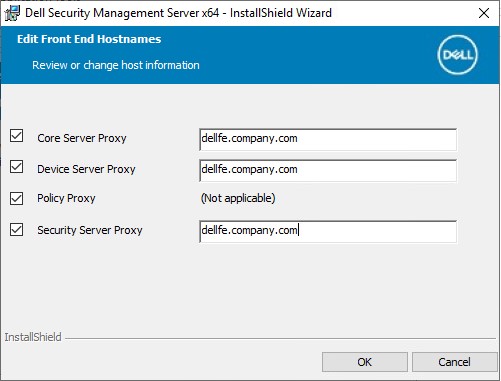
- Якщо було натиснуто Edit Hostnames (Крок 15), відредагуйте відповідні фронтенд-імена хостів, а потім натисніть OK , щоб повернутися до Кроку 15.
 Примітка.
- Ім'я хоста, що використовується, має відповідати іменню сервера, згаданому в сертифікаті (Крок 12).
- Імена хостів у прикладах зі скріншотів відрізнятимуться залежно від вашого середовища.
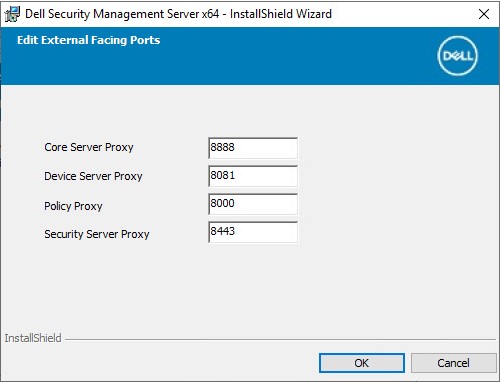
- Якщо було натиснуто Edit External Facing Ports (Крок 15), відредагуйте відповідні порти, а потім натисніть OK , щоб повернутися до Step 15.
 Примітка.
- Рекомендується змінювати порт лише у випадку конфлікту у вашому середовищі.
- Через складність програмного забезпечення порти можна змінювати лише під час процесу встановлення.
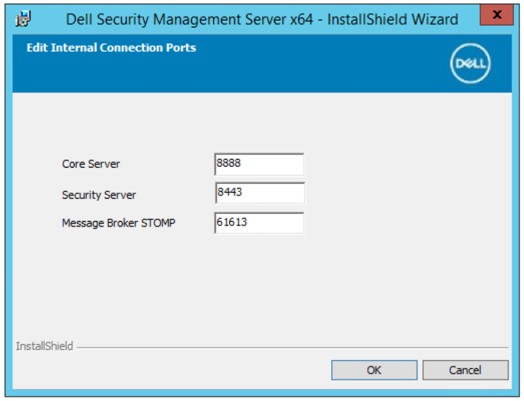
- Якщо було натиснуто Edit Internal Connecting Ports (Крок 15), відредагуйте відповідні порти, а потім натисніть OK , щоб повернутися до Step 15.
 Примітка.
- Рекомендується змінювати порт лише у випадку конфлікту у вашому середовищі.
- Через складність програмного забезпечення порти можна змінювати лише під час процесу встановлення.
- Натисніть кнопку Інсталювати.
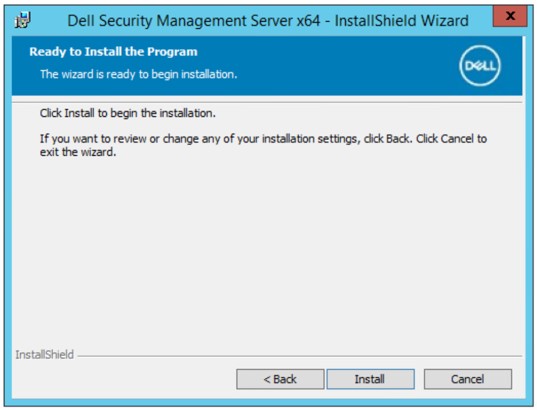
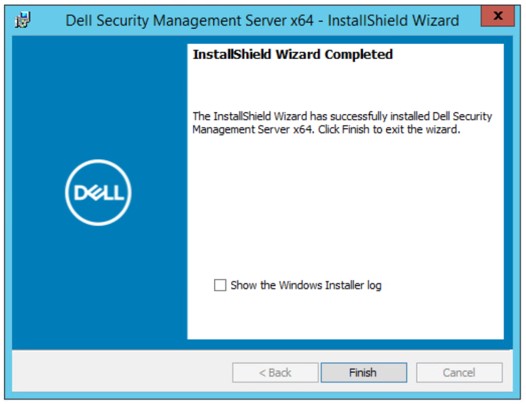
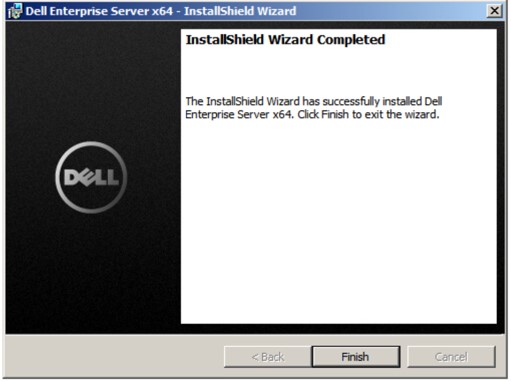
- Натисніть кнопку Завершити.
v9.11.0 до 10.2.9
- Клацніть правою кнопкою миші та витягніть програмне забезпечення сервера.
 Примітка: Для отримання додаткової інформації про те, як завантажити серверне програмне забезпечення, дивіться розділ How to Download Dell Security Management Server.
 - З розпакованої кореневої папки скопіюйте
EnterpriseServerInstallKey.iniдоC:\Windows.
 Примітка: За бажанням, ключ продукту можна заповнити вручну у Кроці 8.
 - Перейдіть на сторінку .
\x64а потім подвійний клікsetup.exe.

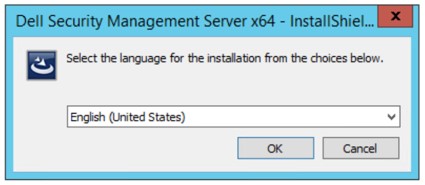
- Виберіть мову , а потім натисніть OK.
- Якщо виявлено відсутні вимоги, натисніть «Встановити». Інакше переходьте до Кроку 6.
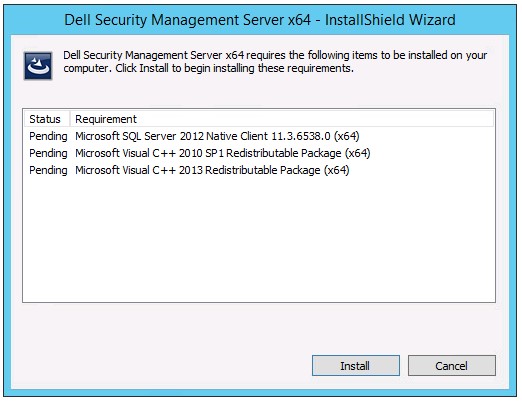 Примітка: Для отримання додаткової інформації про системні вимоги зверніться до статті Dell Security Management Server Front-End System Requirements.
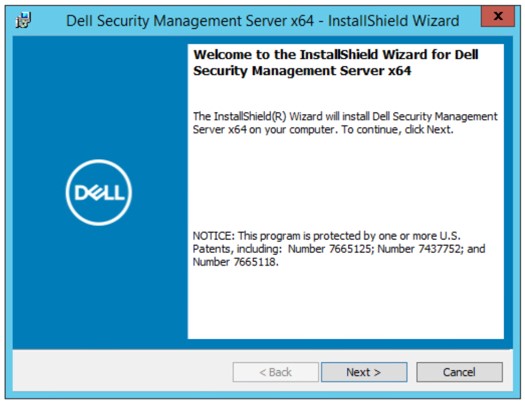
 - Натисніть Далі.
- Виберіть «Я приймаю умови» з ліцензійної угоди і натисніть «Далі».
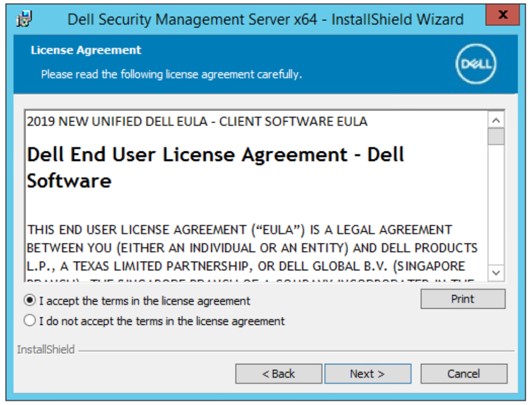
- Натисніть Далі.
 Примітка: Ключ добутку автоматично заповнюється (Крок 2).
 - Перевірте, що вибрано Frontend Install (Встановлення проксі-сервера), а потім натисніть Next.
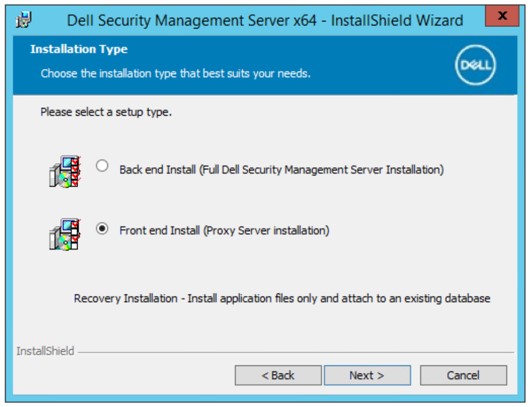
- За бажанням: змініть каталог встановлення, а потім натисніть «Далі».
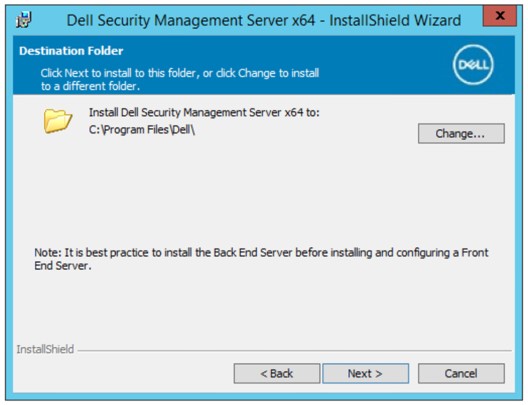
- Виберіть будь-який із них:
- Імпортуйте існуючий сертифікат , а потім переходьте до Step 12.
- Створіть самопідписаний сертифікат, імпортуйте його в сховище ключів , а потім перейдіть до Step 13.
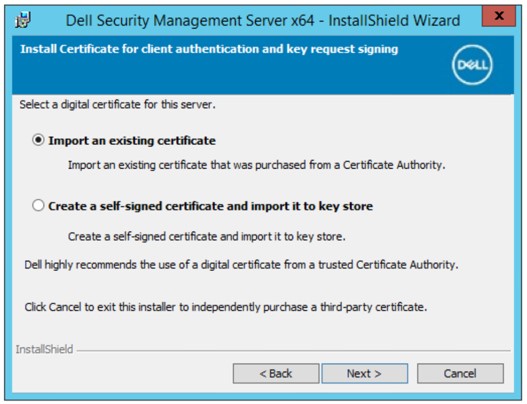 Примітка.
- Цей сертифікат використовується для безпечної передачі даних від фронтенд-сервера до бекенд-сервера.
- Dell Technologies рекомендує отримати сертифікат сторонньої компанії.
- Перейдіть до шляху до сертифіката, щоб імпортувати та заповнити пароль від сертифіката. Закінчивши, натисніть Next. Перейдіть до Кроку 14.
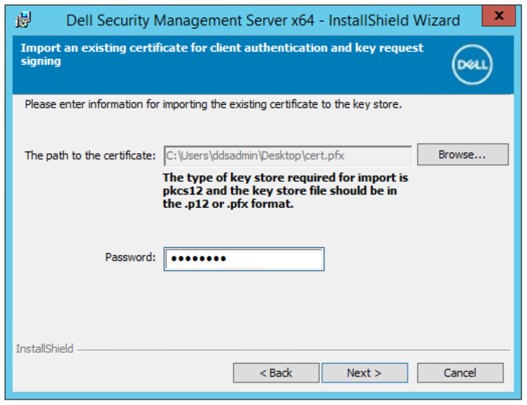 Примітка.
- Шлях і назва сертифіката будуть відрізнятися залежно від вашого середовища.
- Для отримання додаткової інформації зверніться до розділу «Як створити домен або сертифікат третьої сторони для безпеки даних Dell».
- У меню «Створити самопідписаний сертифікат »:
- Підтвердіть повністю кваліфіковане ім'я комп'ютера.
- Заповнити Організацію.
- Заповніть організаційний підрозділ.
- Заселити місто/муніципалітет.
- Заселіть штат/провінцію.
- Заселять країну як дволітерна абревіатура.
- Натисніть «Далі», а потім переходьте до Кроку 14.
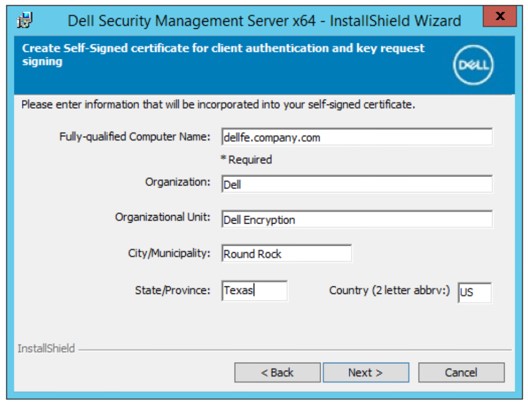 Примітка: Приклади, використані на скріншоті, відрізнятимуться залежно від вашого середовища.
 - Заповніть повністю кваліфіковане ім'я хоста або DNS-псевдонім бекенд-сервера Dell Data Security і натисніть «Далі».
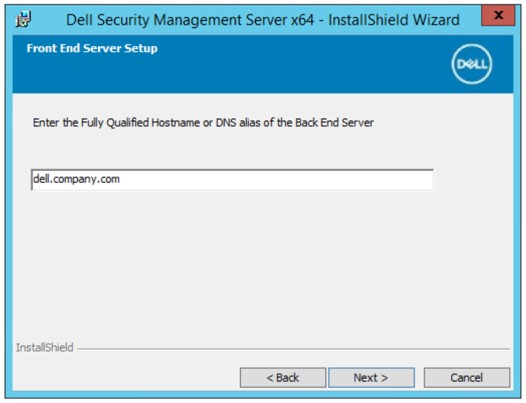 Примітка: Наведений вище приклад відрізнятиметься залежно від вашого середовища.
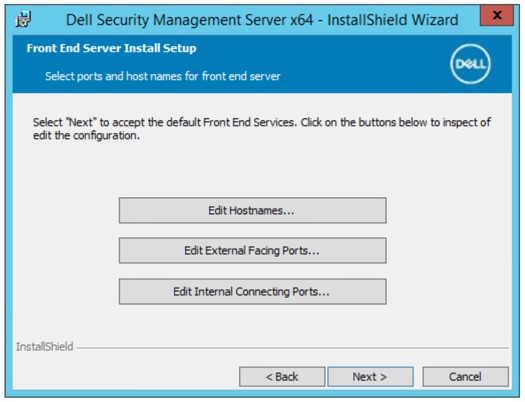
 - У меню встановлення фронтенд-сервера :
- За бажанням натисніть «Редагувати назви хостів » і перейдіть до кроку 16.
- За бажанням натисніть «Редагувати зовнішні порти » та перейти до Step 17.
- За бажанням натисніть Edit Internal Connecting Ports , а потім перейдіть до Step 18.
- Натисніть «Далі» і перейдіть до кроку 19.
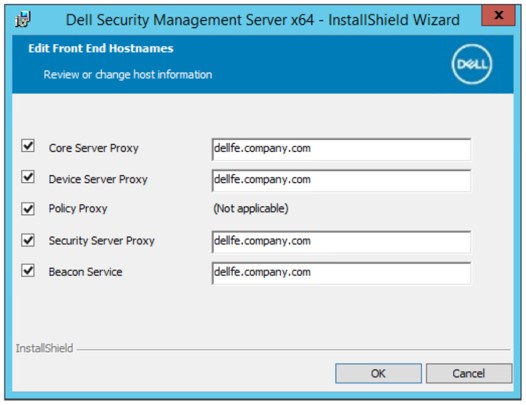
- Якщо було натиснуто Edit Hostnames (Крок 15), відредагуйте відповідні фронтенд-імена хостів, а потім натисніть OK , щоб повернутися до Кроку 15.
 Примітка.
- Ім'я хоста, що використовується, має відповідати іменню сервера, згаданому в сертифікаті (Крок 12).
- Імена хостів у прикладах зі скріншотів відрізнятимуться залежно від вашого середовища.
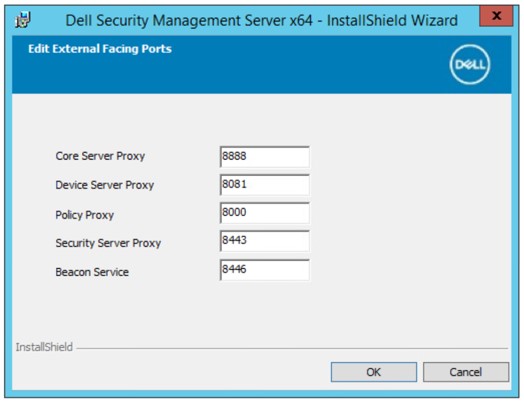
- Якщо було натиснуто Edit External Facing Ports (Крок 15), відредагуйте відповідні порти, а потім натисніть OK , щоб повернутися до Step 15.
 Примітка.
- Рекомендується змінювати порт лише у випадку конфлікту у вашому середовищі.
- Через складність програмного забезпечення порти можна змінювати лише під час процесу встановлення.
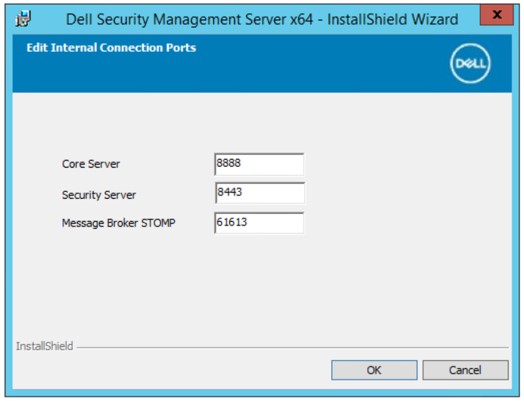
- Якщо було натиснуто Edit Internal Connecting Ports (Крок 15), відредагуйте відповідні порти, а потім натисніть OK , щоб повернутися до Step 15.
 Примітка.
- Рекомендується змінювати порт лише у випадку конфлікту у вашому середовищі.
- Через складність програмного забезпечення порти можна змінювати лише під час процесу встановлення.
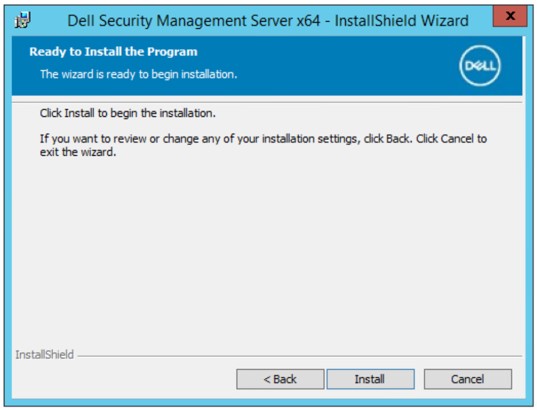
- Натисніть кнопку Інсталювати.
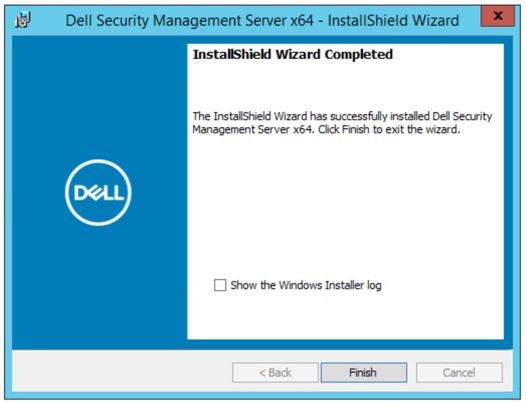
- Натисніть кнопку Завершити.
Від v9.8.0 до 9,10
- Клацніть правою кнопкою миші та витягніть програмне забезпечення сервера.
 Примітка: Для отримання додаткової інформації про те, як завантажити серверне програмне забезпечення, дивіться розділ How to Download Dell Security Management Server.
 - З розпакованої кореневої папки скопіюйте
EnterpriseServerInstallKey.iniдоC:\Windows.
 Примітка: За бажанням, ключ продукту можна заповнити вручну у Кроці 8.
 - Перейдіть на сторінку .
Security Management Server\x64а потім подвійний клікsetup.exe.

- Виберіть мову , а потім натисніть OK.
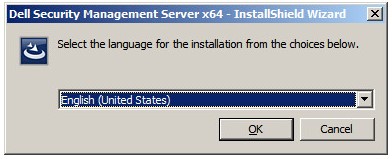
- Якщо виявлено відсутні вимоги, натисніть «Встановити». Інакше переходьте до Кроку 6.
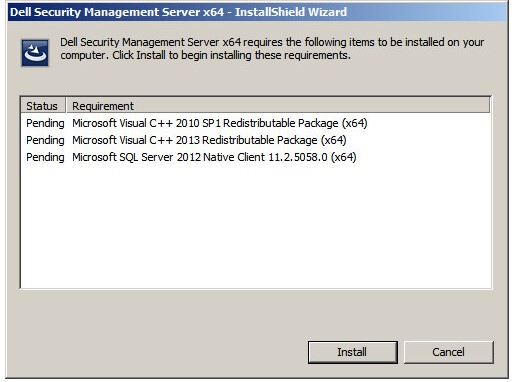 Примітка: Для отримання додаткової інформації про системні вимоги зверніться до статті Dell Security Management Server Front-End System Requirements.
 - Натисніть Далі.
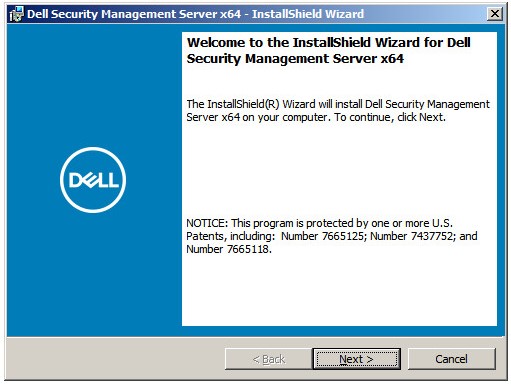
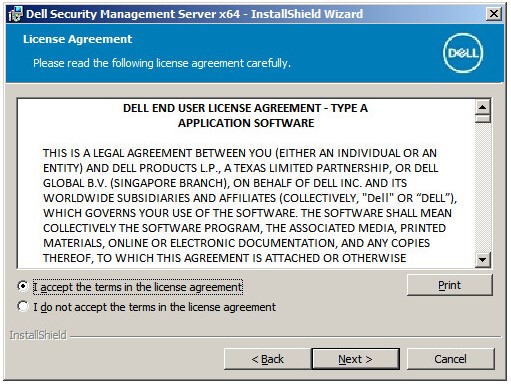
- Виберіть «Я приймаю умови» з ліцензійної угоди і натисніть «Далі».
- Натисніть Далі.
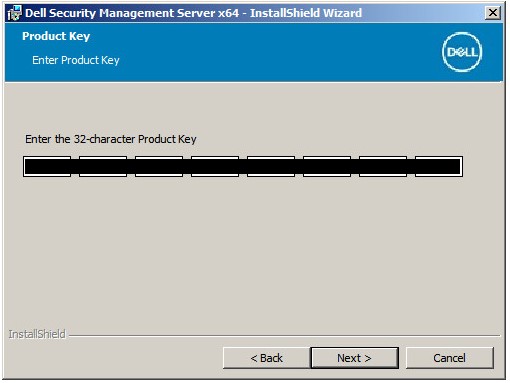 Примітка: Ключ добутку автоматично заповнюється (Крок 2).
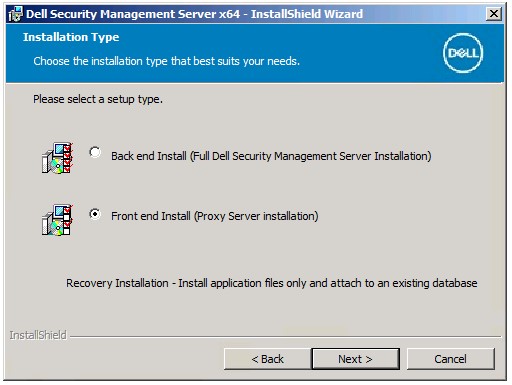
 - Перевірте, що вибрано Frontend Install (Встановлення проксі-сервера), а потім натисніть Next.
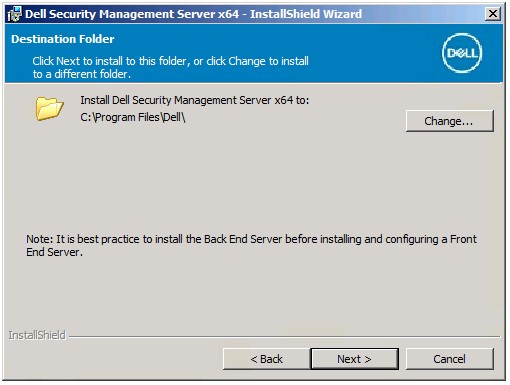
- За бажанням: змініть каталог встановлення, а потім натисніть «Далі».
- Якщо запит «Увімкнено UAC » не з'являється, перейдіть до Кроку 12. Якщо з'являється запит «Увімкнено UAC »:
- Натисніть «Так », щоб вимкнути UAC.
- Перезавантажте сервер.
- Перейдіть до кроку 3.
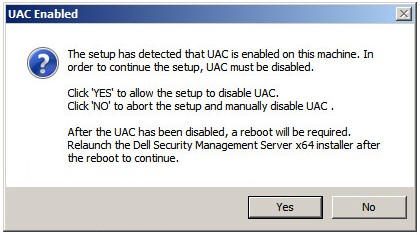 Примітка: Натискання « Не закривати» дозволяє налаштувати UAC вручну через Windows.
 - Виберіть будь-який із них:
- Імпортуйте існуючий сертифікат , а потім переходьте до Step 13.
- Створіть самопідписаний сертифікат, імпортуйте його в сховище ключів , а потім переходьте до Step 14.
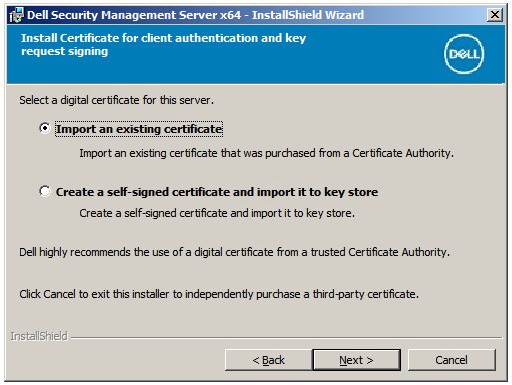 Примітка.
- Цей сертифікат використовується для безпечної передачі даних від фронтенд-сервера до бекенд-сервера.
- Dell Technologies рекомендує отримати сертифікат сторонньої компанії.
- Перейдіть до шляху до сертифіката, щоб імпортувати та заповнити пароль від сертифіката. Закінчивши, натисніть Next. Перейдіть до 15-го кроку.
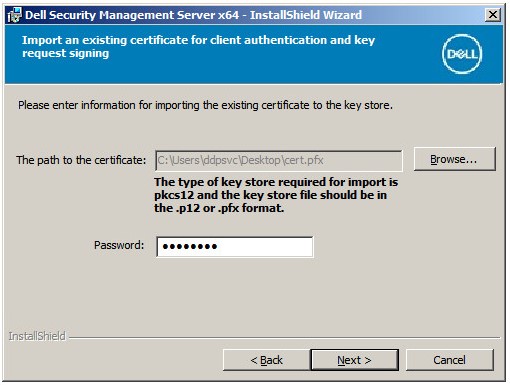 Примітка.
- Шлях і назва сертифіката будуть відрізнятися залежно від вашого середовища.
- Для отримання додаткової інформації зверніться до розділу «Як створити домен або сертифікат третьої сторони для безпеки даних Dell».
- У меню «Створити самопідписаний сертифікат »:
- Підтвердіть повністю кваліфіковане ім'я комп'ютера.
- Заповнити Організацію.
- Заповніть організаційний підрозділ.
- Заселити місто/муніципалітет.
- Заселіть штат/провінцію.
- Заселять країну як дволітерна абревіатура.
- Натисніть «Далі», а потім переходьте до 15-го кроку.
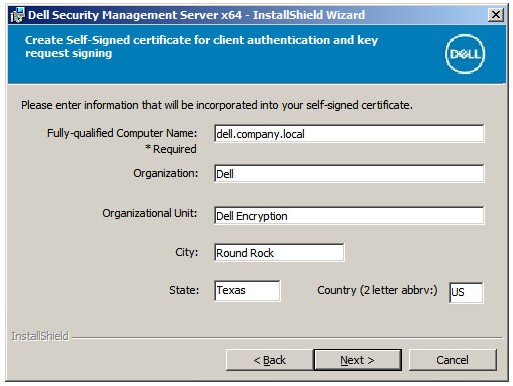 Примітка: Усі поля, заповнені у наведеному вище прикладі, можуть відрізнятися залежно від вашого середовища.
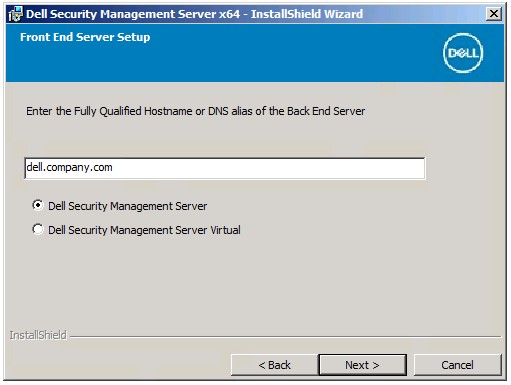
 - У меню налаштування фронтенд-сервера :
- Заповніть бекенд-сервер повністю кваліфікованим ім'ям хоста або внутрішнім DNS-псевдонімом.
- Виберіть або Dell Security Management Server , або Dell Security Management Server Virtual.
- Натисніть Далі.
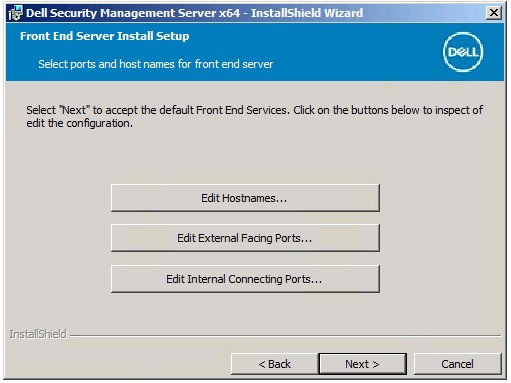
- У меню встановлення фронтенд-сервера :
- За бажанням натисніть «Редагувати назви хостів » і перейдіть до кроку 17.
- За бажанням натисніть Edit External Facing Ports і перейдіть до Step 18.
- За бажанням натисніть Edit Internal Connecting Ports , а потім перейдіть до Step 19.
- Натисніть «Далі» і перейдіть до Кроку 20.
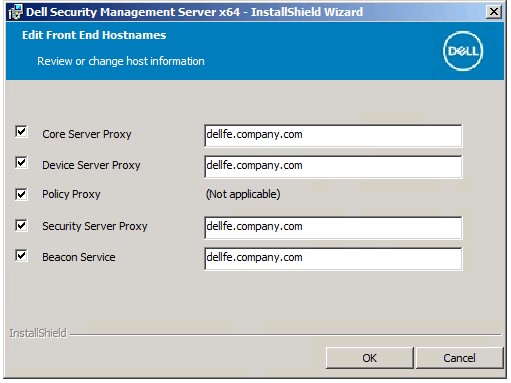
- Якщо було натиснуто Edit Hostnames (Крок 16), відредагуйте відповідні фронтенд-імена хостів, а потім натисніть OK , щоб повернутися до Step 16.
 Примітка.
- Ім'я хоста, що використовується, має відповідати іменню сервера, згаданому в сертифікаті (Крок 12).
- Імена хостів у прикладах зі скріншотів відрізнятимуться залежно від вашого середовища.
- Якщо було натиснуто Edit External Facing Ports (Крок 16), відредагуйте відповідні порти, а потім натисніть OK , щоб повернутися до Кроку 16.
 Примітка.
- Рекомендується змінювати порт лише у випадку конфлікту у вашому середовищі.
- Через складність програмного забезпечення порти можна змінювати лише під час процесу встановлення.
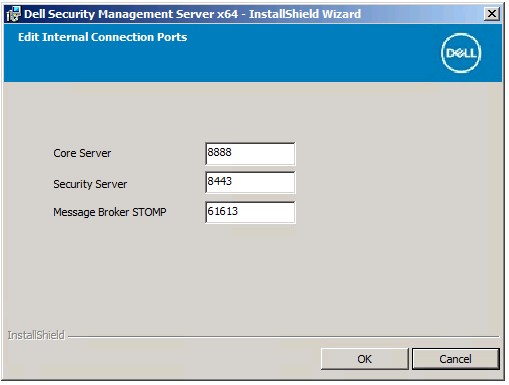
- Якщо було натиснуто Edit Internal Connecting Ports (Крок 16), відредагуйте відповідні порти, а потім натисніть OK , щоб повернутися до Step 16.
 Примітка.
- Рекомендується змінювати порт лише у випадку конфлікту у вашому середовищі.
- Через складність програмного забезпечення порти можна змінювати лише під час процесу встановлення.
- Натисніть кнопку Інсталювати.
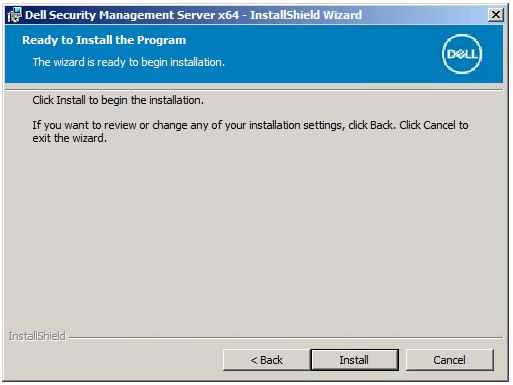
- Натисніть кнопку Завершити.
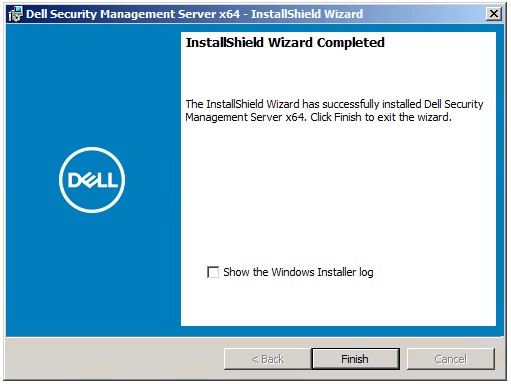
v9.5.0 до 9.7.0
- Клацніть правою кнопкою миші та витягніть програмне забезпечення сервера.
 Примітка: Для отримання додаткової інформації про те, як завантажити серверне програмне забезпечення, дивіться розділ How to Download Dell Security Management Server.
 - З каталогу інсталятора розпакованої папки скопіюйте
EnterpriseServerInstallKey.iniдоC:\Windows.
 Примітка: За бажанням, ключ продукту можна заповнити вручну у Кроці 8.
 - Перейдіть на сторінку .
Installers\Enterprise Server\x64а потім подвійний клікsetup.exe.

- Виберіть мову , а потім натисніть OK.
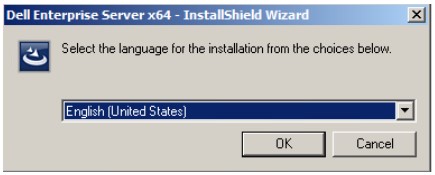
- Якщо виявлено відсутні вимоги, натисніть «Встановити». Інакше переходьте до Кроку 6.
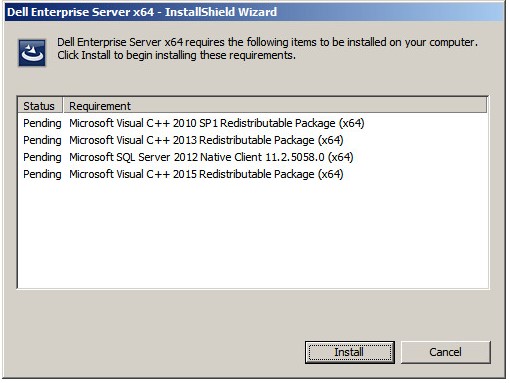 Примітка: Для отримання додаткової інформації про системні вимоги зверніться до статті Dell Security Management Server Front-End System Requirements.
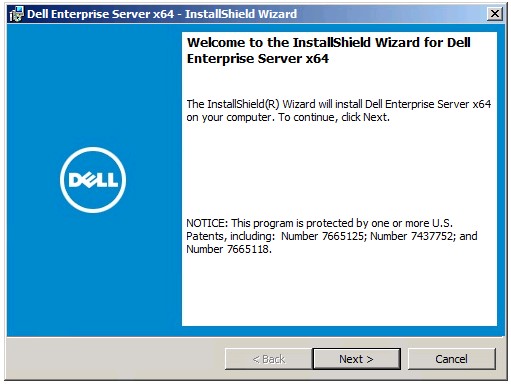
 - Натисніть Далі.
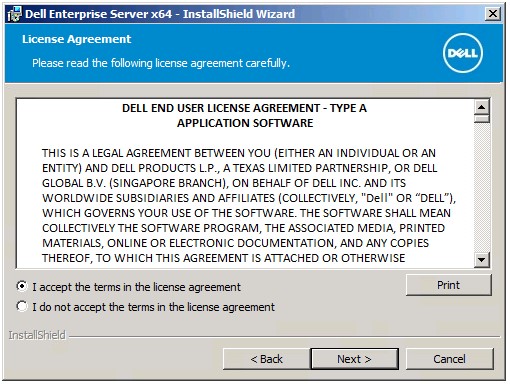
- Виберіть «Я приймаю умови» з ліцензійної угоди і натисніть «Далі».
- Натисніть Далі.
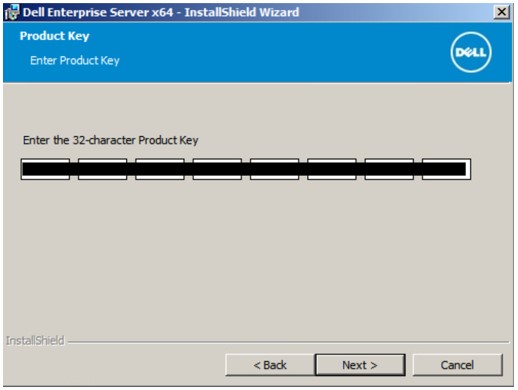 Примітка: Ключ добутку автоматично заповнюється (Крок 2).
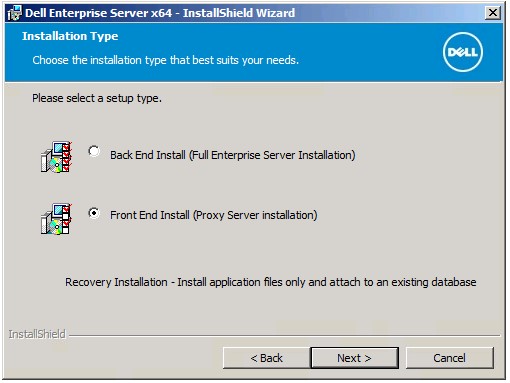
 - Перевірте, що вибрано Frontend Install (Встановлення проксі-сервера), а потім натисніть Next.
- За бажанням: змініть каталог встановлення, а потім натисніть «Далі».
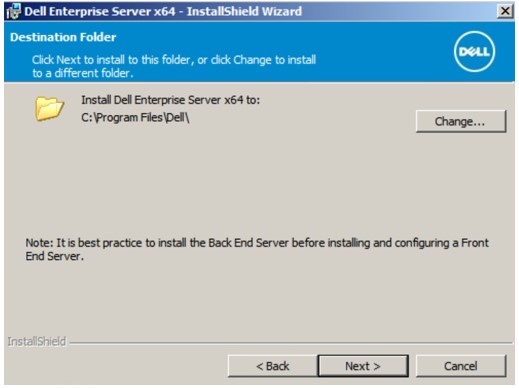
- Виберіть будь-який із них:
- Імпортуйте існуючий сертифікат , а потім переходьте до Step 12.
- Створіть самопідписаний сертифікат, імпортуйте його в сховище ключів , а потім перейдіть до Step 13.
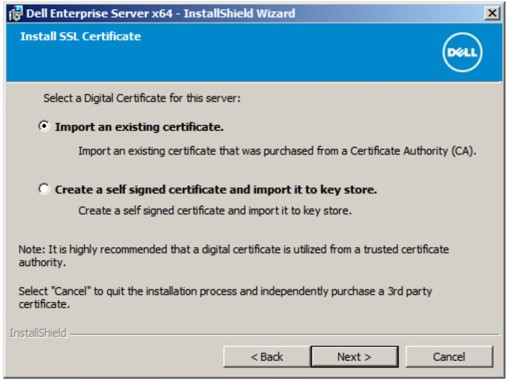 Примітка.
- Цей сертифікат буде використовуватися для безпечної передачі даних від фронтенд-сервера до бекенд-сервера.
- Dell Technologies рекомендує отримати сертифікат сторонньої компанії.
- Перейдіть до шляху до сертифіката, щоб імпортувати та заповнити пароль від сертифіката. Закінчивши, натисніть Next. Перейдіть до Кроку 14.
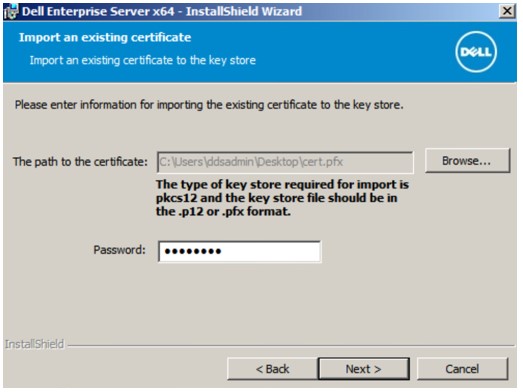 Примітка.
- Шлях і назва сертифіката будуть відрізнятися залежно від вашого середовища.
- Для отримання додаткової інформації зверніться до розділу «Як створити домен або сертифікат третьої сторони для безпеки даних Dell».
- У меню «Створити самопідписаний сертифікат »:
- Підтвердіть повністю кваліфіковане ім'я комп'ютера.
- Заповнити Організацію.
- Заповніть організаційний підрозділ.
- Заселити місто/муніципалітет.
- Заселіть штат/провінцію.
- Заселять країну як дволітерна абревіатура.
- Натисніть «Далі», а потім переходьте до Кроку 14.
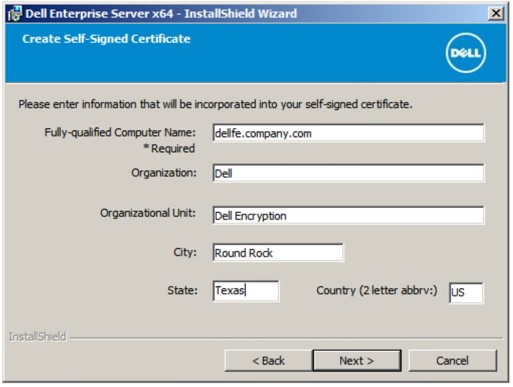 Примітка: Усі поля, заповнені у наведеному вище прикладі, можуть відрізнятися залежно від вашого середовища.
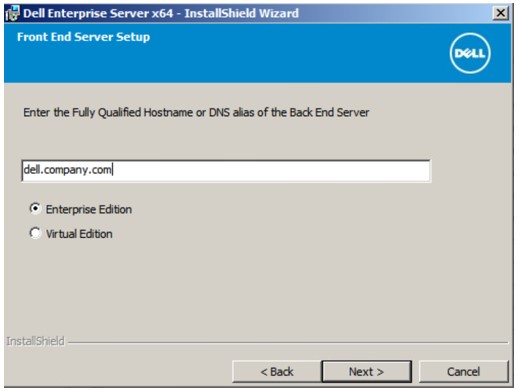
 - У меню налаштування фронтенд-сервера :
- Заповніть бекенд-сервер повністю кваліфікованим ім'ям хоста або внутрішнім DNS-псевдонімом.
- Виберіть або Enterprise Edition , або Virtual Edition.
- Натисніть Далі.
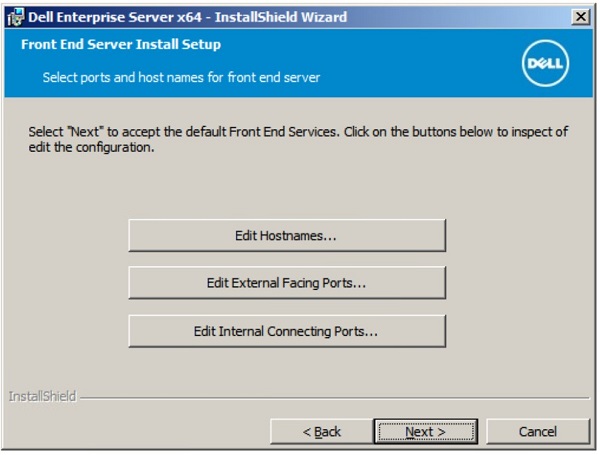
- У меню встановлення фронтенд-сервера :
- За бажанням натисніть «Редагувати назви хостів » і перейдіть до кроку 16.
- За бажанням натисніть «Редагувати зовнішні порти » та перейти до Step 17.
- За бажанням натисніть Edit Internal Connecting Ports , а потім перейдіть до Step 18.
- Натисніть «Далі» і перейдіть до кроку 19.
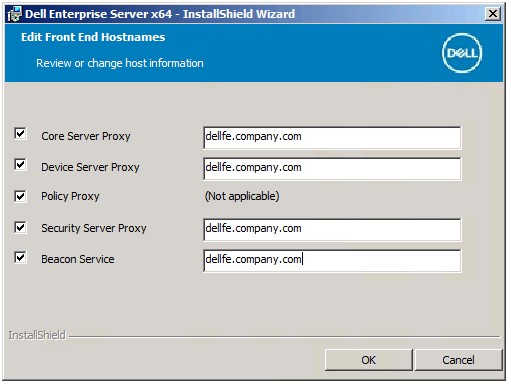
- Якщо було натиснуто Edit Hostnames (Крок 15), відредагуйте відповідні фронтенд-імена хостів, а потім натисніть OK , щоб повернутися до Кроку 15.
 Примітка.
- Ім'я хоста, що використовується, має відповідати іменню сервера, згаданому в сертифікаті (Крок 12).
- Імена хостів у прикладах зі скріншотів відрізнятимуться залежно від вашого середовища.
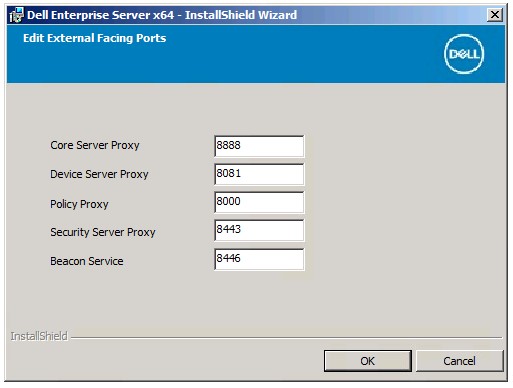
- Якщо було натиснуто Edit External Facing Ports (Крок 15), відредагуйте відповідні порти, а потім натисніть OK , щоб повернутися до Step 15.
 Примітка.
- Рекомендується змінювати порт лише у випадку конфлікту у вашому середовищі.
- Через складність програмного забезпечення порти можна змінювати лише під час процесу встановлення.
- Якщо було натиснуто Edit Internal Connecting Ports (Крок 15), відредагуйте відповідні порти, а потім натисніть OK , щоб повернутися до Step 15.
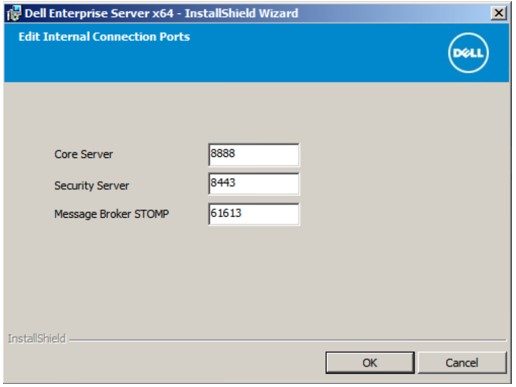 Примітка.
- Рекомендується змінювати порт лише у випадку конфлікту у вашому середовищі.
- Через складність програмного забезпечення порти можна змінювати лише під час процесу встановлення.
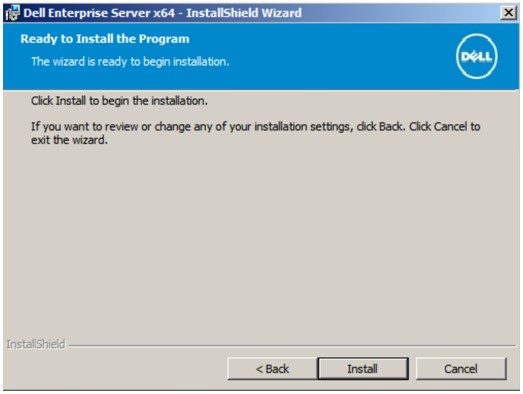
- Натисніть кнопку Інсталювати.
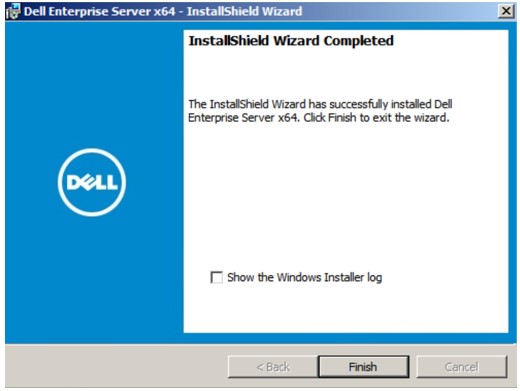
- Натисніть кнопку Завершити.
v9.1.0 до 9.4.1
- Клацніть правою кнопкою миші та витягніть програмне забезпечення сервера.
 Примітка: Для отримання додаткової інформації про те, як завантажити серверне програмне забезпечення, дивіться розділ How to Download Dell Security Management Server.
 - З розпакованої кореневої папки скопіюйте
EnterpriseServerInstallKey.iniдоC:\Windows.
 Примітка: За бажанням, ключ продукту можна заповнити вручну у Кроці 8.
 - Перейдіть на сторінку .
Installers\Enterprise Server\<BIT>а потім подвійний клікsetup.exe.
 Примітка.
<BIT>x64 або x86 - Виберіть мову , а потім натисніть OK.
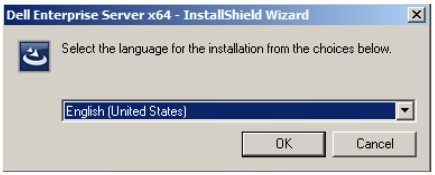
- Якщо виявлено відсутні вимоги, натисніть «Встановити». Інакше переходьте до Кроку 6.
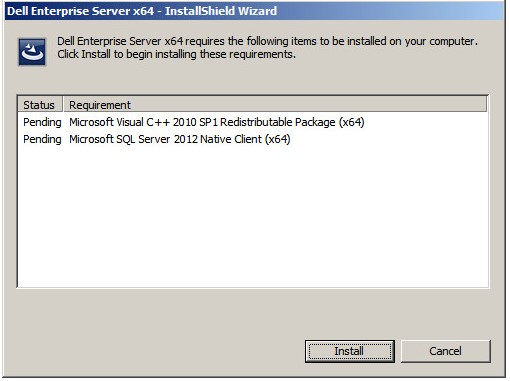 Примітка: Для отримання додаткової інформації про системні вимоги зверніться до статті Dell Security Management Server Front-End System Requirements.
 - Натисніть Далі.
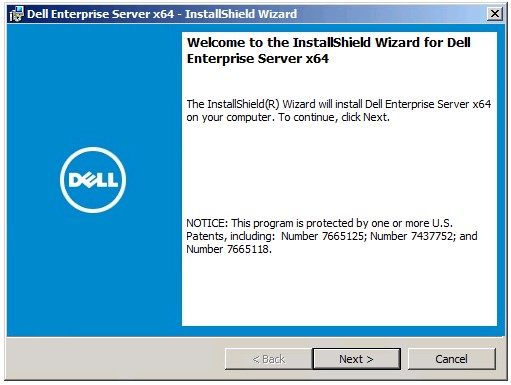
- Виберіть «Я приймаю умови» з ліцензійної угоди і натисніть «Далі».
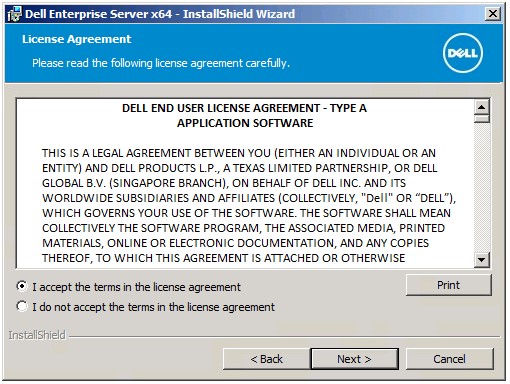
- Натисніть Далі.
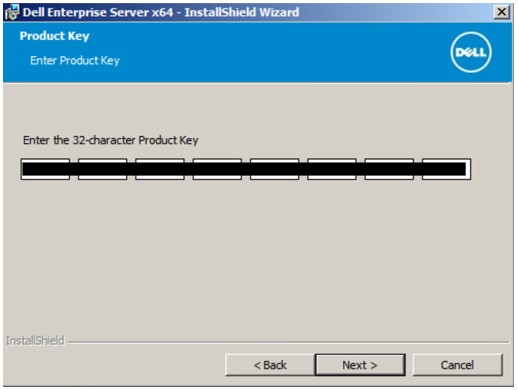 Примітка: Ключ добутку автоматично заповнюється (Крок 2).
 - Перевірте, що вибрано Frontend Install (Встановлення проксі-сервера), а потім натисніть Next.
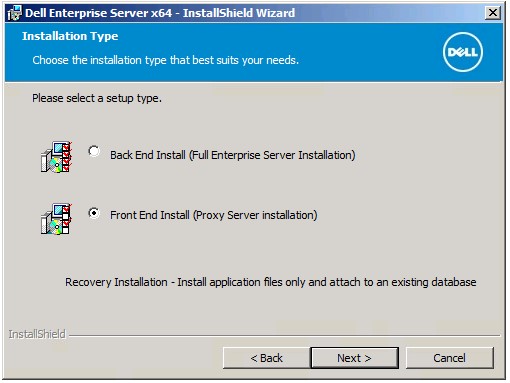
- За бажанням: змініть каталог встановлення, а потім натисніть «Далі».
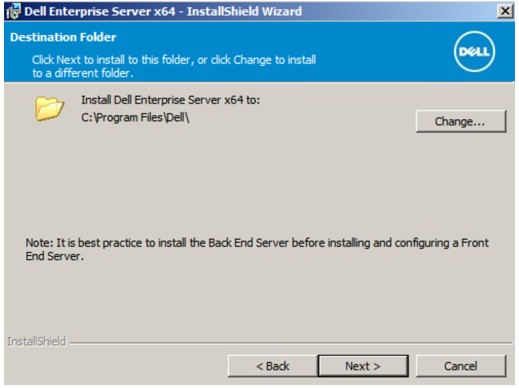
- Виберіть будь-який із них:
- Імпортуйте існуючий сертифікат , а потім переходьте до Step 12.
- Створіть самопідписаний сертифікат, імпортуйте його в сховище ключів , а потім перейдіть до Step 13.
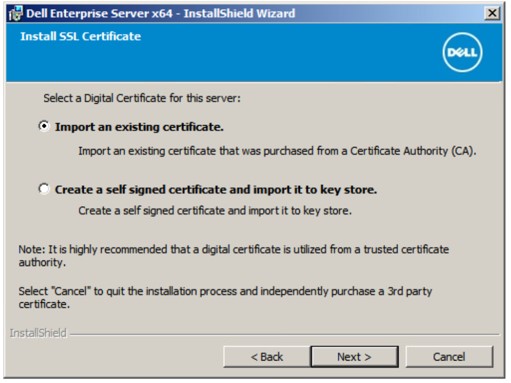 Примітка.
- Цей сертифікат використовується для безпечної передачі даних від фронтенд-сервера до бекенд-сервера.
- Dell Technologies рекомендує отримати сертифікат сторонньої компанії.
- Перейдіть до шляху до сертифіката, щоб імпортувати та заповнити пароль від сертифіката. Закінчивши, натисніть Next. Перейдіть до Кроку 14.
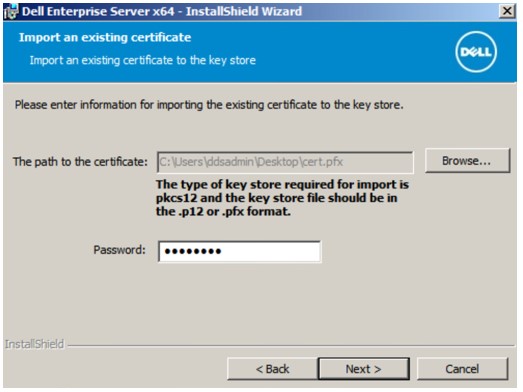 Примітка.
- Шлях і назва сертифіката будуть відрізнятися залежно від вашого середовища.
- Для отримання додаткової інформації зверніться до розділу «Як створити домен або сертифікат третьої сторони для безпеки даних Dell».
- У меню «Створити самопідписаний сертифікат »:
- Підтвердіть повністю кваліфіковане ім'я комп'ютера.
- Заповнити Організацію.
- Заповніть організаційний підрозділ.
- Заселіть місто.
- Заселити штат.
- Заселять країну як дволітерна абревіатура.
- Натисніть «Далі», а потім переходьте до Кроку 14.
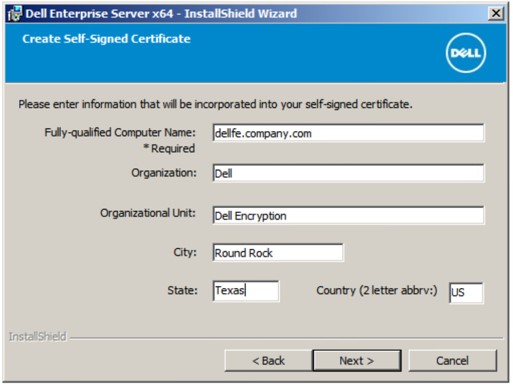 Примітка: Усі поля, заповнені у наведеному вище прикладі, можуть відрізнятися залежно від вашого середовища.
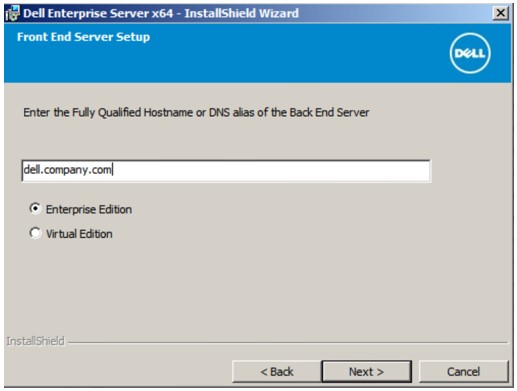
 - У меню налаштування фронтенд-сервера :
- Заповніть бекенд-сервер повністю кваліфікованим ім'ям хоста або внутрішнім DNS-псевдонімом.
- Виберіть або Enterprise Edition , або Virtual Edition.
- Натисніть Далі.
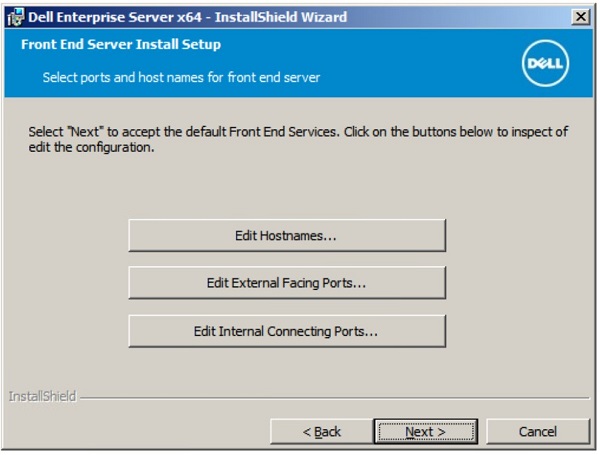
- У меню встановлення фронтенд-сервера :
- За бажанням натисніть «Редагувати назви хостів » і перейдіть до кроку 16.
- За бажанням натисніть «Редагувати зовнішні порти » та перейти до Step 17.
- За бажанням натисніть Edit Internal Connecting Ports , а потім перейдіть до Step 18.
- Натисніть «Далі» і перейдіть до кроку 19.
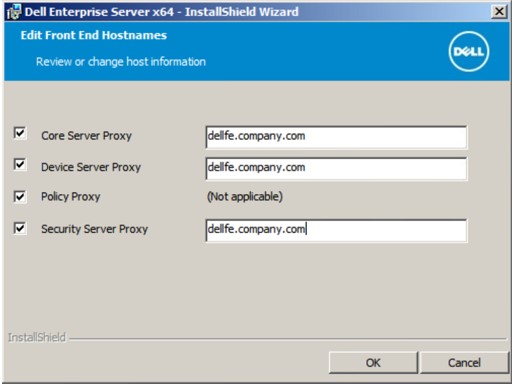
- Якщо було натиснуто Edit Hostnames (Крок 15), відредагуйте відповідні фронтенд-імена хостів, а потім натисніть OK , щоб повернутися до Кроку 15.
 Примітка.
- Ім'я хоста, що використовується, має відповідати іменню сервера, згаданому в сертифікаті (Крок 12).
- Імена хостів у прикладах зі скріншотів відрізнятимуться залежно від вашого середовища.
- Якщо було натиснуто Edit External Facing Ports (Крок 15), відредагуйте відповідні порти, а потім натисніть OK , щоб повернутися до Step 15.
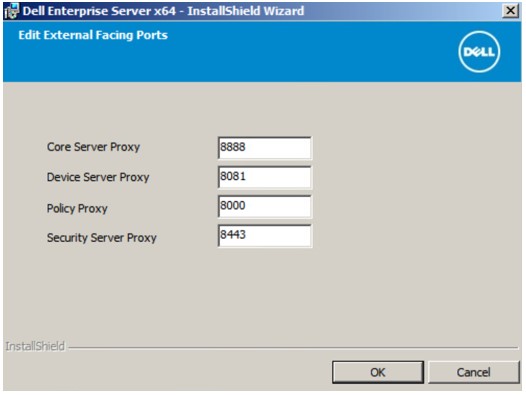 Примітка.
- Рекомендується змінювати порт лише у випадку конфлікту у вашому середовищі.
- Через складність програмного забезпечення порти можна змінювати лише під час процесу встановлення.
- Якщо було натиснуто Edit Internal Connecting Ports (Крок 15), відредагуйте відповідні порти, а потім натисніть OK , щоб повернутися до Step 15.
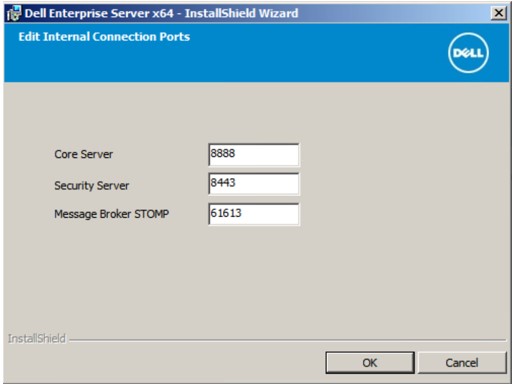 Примітка.
- Рекомендується змінювати порт лише у випадку конфлікту у вашому середовищі.
- Через складність програмного забезпечення порти можна змінювати лише під час процесу встановлення.
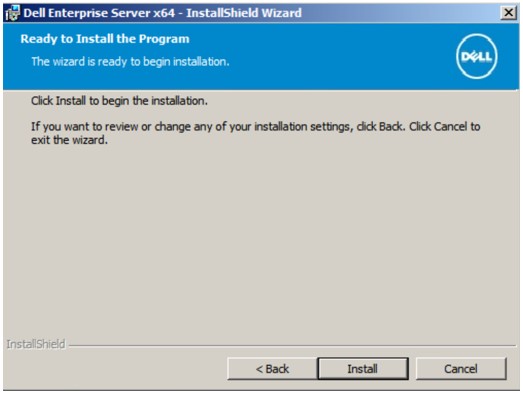
- Натисніть кнопку Інсталювати.
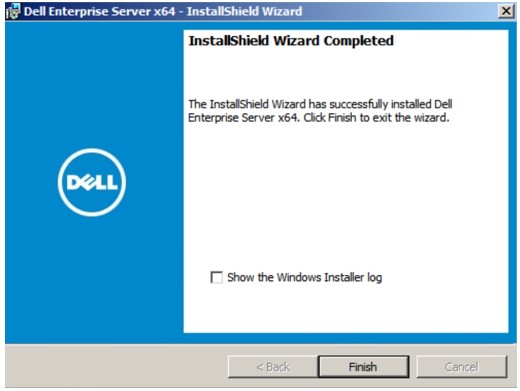
- Натисніть кнопку Завершити.
v9.0.0
- Клацніть правою кнопкою миші та витягніть програмне забезпечення сервера.
 Примітка: Для отримання додаткової інформації про те, як завантажити серверне програмне забезпечення, дивіться розділ How to Download Dell Security Management Server.
 - З розпакованої кореневої папки скопіюйте
EnterpriseServerInstallKey.iniдоC:\Windows.
 Примітка: За бажанням, ключ продукту можна заповнити вручну у Кроці 8.
 - Перейдіть на сторінку .
Installers\Enterprise Server\<BIT>а потім подвійний клікsetup.exe.
 Примітка.
<BIT>x64 або x86 - Виберіть мову , а потім натисніть OK.
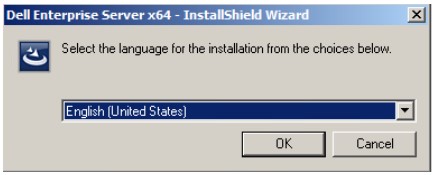
- Якщо виявлено відсутні вимоги, натисніть «Встановити». Інакше переходьте до Кроку 6.
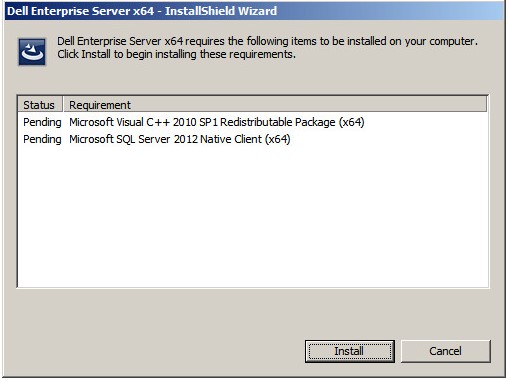 Примітка: Для отримання додаткової інформації про системні вимоги зверніться до статті Dell Security Management Server Front-End System Requirements.
 - Натисніть Далі.
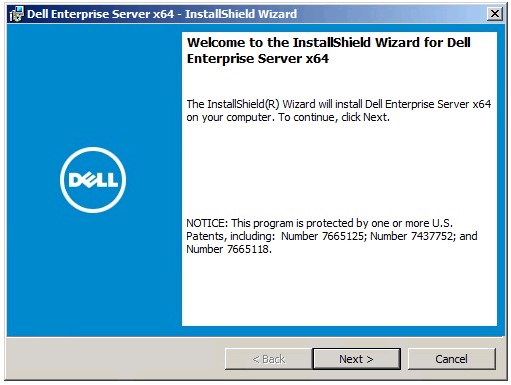
- Виберіть «Я приймаю умови» з ліцензійної угоди і натисніть «Далі».
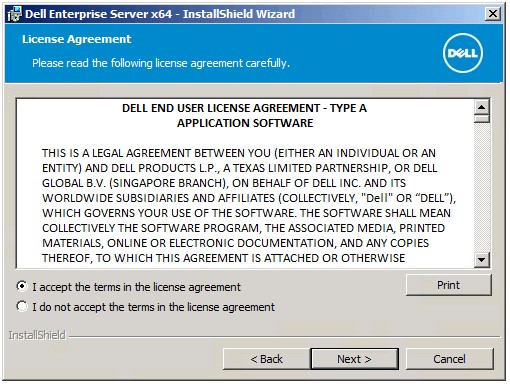
- Натисніть Далі.
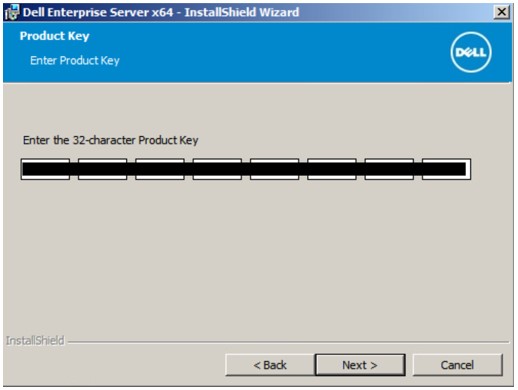 Примітка: Ключ добутку автоматично заповнюється (Крок 2).
 - Перевірте, що вибрано Frontend Install (Встановлення проксі-сервера), а потім натисніть Next.
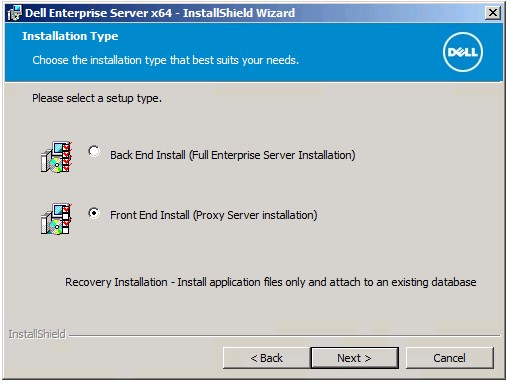
- За бажанням: змініть каталог встановлення, а потім натисніть «Далі».
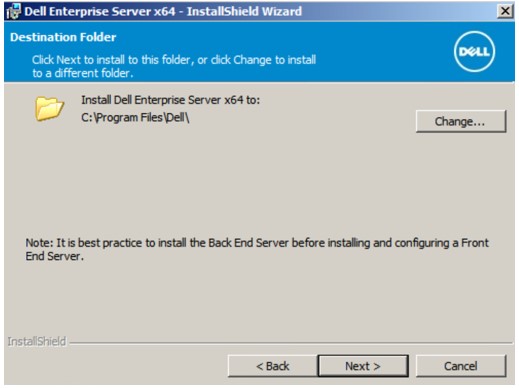
- Виберіть будь-який із них:
- Імпортуйте існуючий сертифікат , а потім переходьте до Step 12.
- Створіть самопідписаний сертифікат, імпортуйте його в сховище ключів , а потім перейдіть до Step 13.
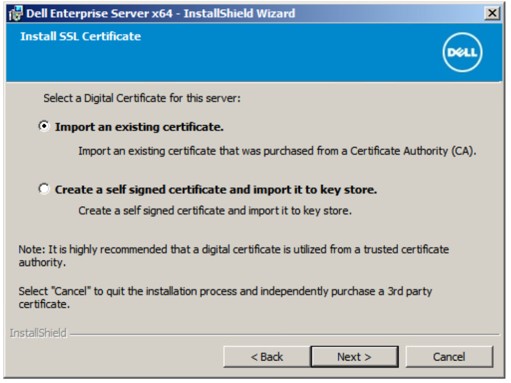 Примітка.
- Цей сертифікат використовується для безпечної передачі даних від фронтенд-сервера до бекенд-сервера.
- Dell Technologies рекомендує отримати сертифікат сторонньої компанії.
- Перейдіть до шляху до сертифіката, щоб імпортувати та заповнити пароль від сертифіката. Закінчивши, натисніть Next. Перейдіть до Кроку 14.
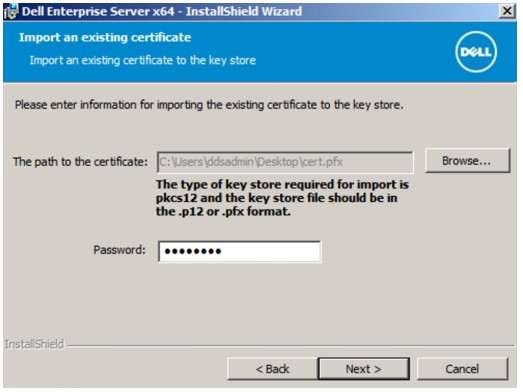 Примітка.
- Шлях і назва сертифіката будуть відрізнятися залежно від вашого середовища.
- Для отримання додаткової інформації зверніться до розділу «Як створити домен або сертифікат третьої сторони для безпеки даних Dell».
- У меню «Створити самопідписаний сертифікат »:
- Підтвердіть повністю кваліфіковане ім'я комп'ютера.
- Заповнити Організацію.
- Заповніть організаційний підрозділ.
- Заселіть місто.
- Заселити штат.
- Заселять країну як дволітерна абревіатура.
- Натисніть «Далі», а потім переходьте до Кроку 14.
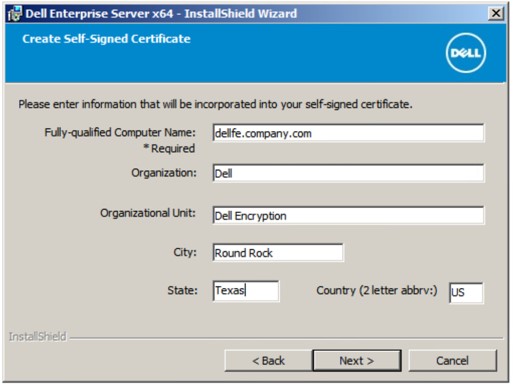 Примітка: Усі поля, заповнені у наведеному вище прикладі, можуть відрізнятися залежно від вашого середовища.
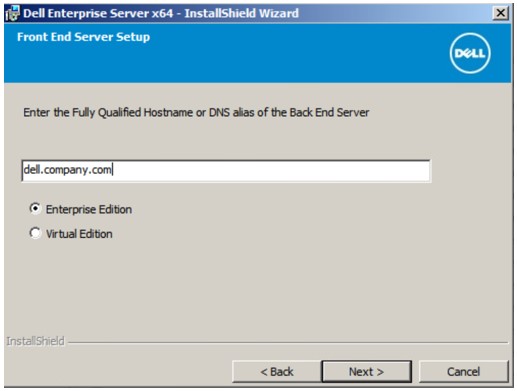
 - У меню налаштування фронтенд-сервера :
- Заповніть бекенд-сервер повністю кваліфікованим ім'ям хоста або внутрішнім DNS-псевдонімом.
- Виберіть або Enterprise Edition , або Virtual Edition.
- Натисніть Далі.
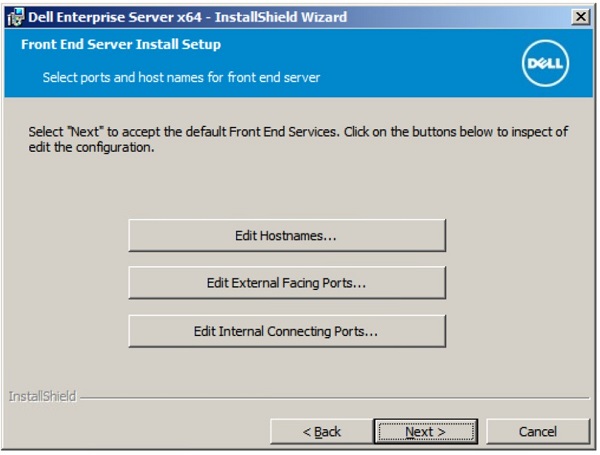
- У меню встановлення фронтенд-сервера :
- За бажанням натисніть «Редагувати назви хостів » і перейдіть до кроку 16.
- За бажанням натисніть «Редагувати зовнішні порти » та перейти до Step 17.
- За бажанням натисніть Edit Internal Connecting Ports , а потім перейдіть до Step 18.
- Натисніть «Далі» і перейдіть до кроку 19.
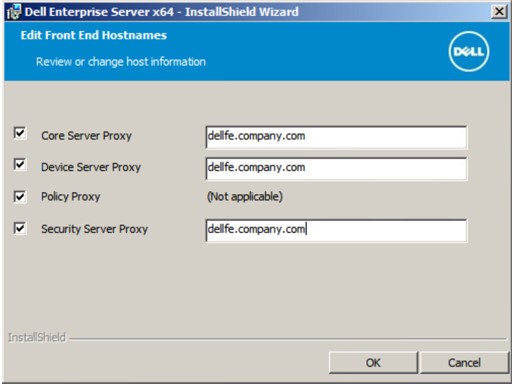
- Якщо було натиснуто Edit Hostnames (Крок 15), відредагуйте відповідні імена хостів фронтенду, а потім натисніть OK , щоб повернутися до Step 15.
 Примітка.
- Ім'я хоста, що використовується, має відповідати іменню сервера, згаданому в сертифікаті (Крок 12).
- Імена хостів у прикладах зі скріншотів відрізнятимуться залежно від вашого середовища.
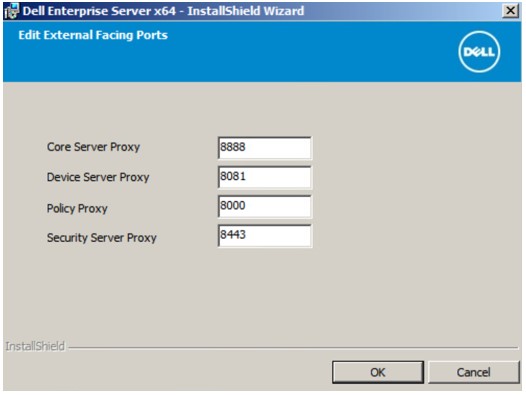
- Якщо було натиснуто Edit External Facing Ports (Крок 15), відредагуйте відповідні порти, натисніть OK і поверніться до Кроку 15.
 Примітка.
- Рекомендується змінювати порт лише у випадку конфлікту у вашому середовищі.
- Через складність програмного забезпечення порти можна змінювати лише під час процесу встановлення.
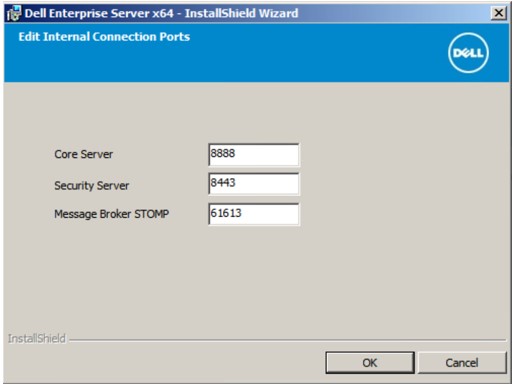
- Якщо було натиснуто Edit Internal Connecting Ports (Крок 15), відредагуйте відповідні порти, натисніть OK і поверніться до Step 15.
 Примітка.
- Рекомендується змінювати порт лише у випадку конфлікту у вашому середовищі.
- Через складність програмного забезпечення порти можна змінювати лише під час процесу встановлення.
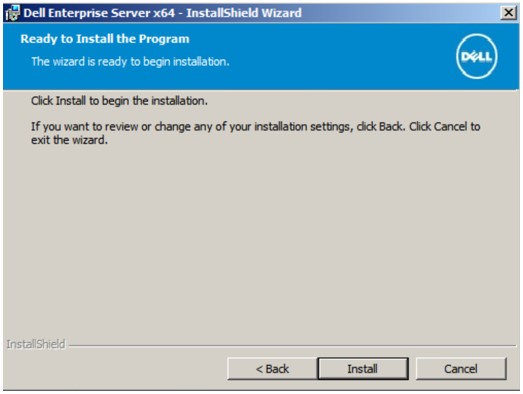
- Натисніть кнопку Інсталювати.
- Натисніть кнопку Завершити.
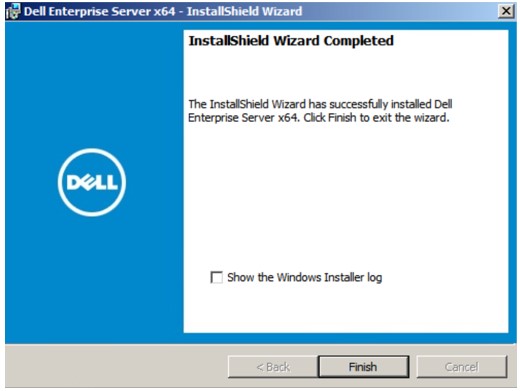 Примітка: Після завершення потрібно налаштувати адміністративну консоль. Для отримання додаткової інформації зверніться до розділу How to Configure the Dell Data Security Server Administration Console.
v8.3.1 до 8.5.1
- Клацніть правою кнопкою миші та витягніть програмне забезпечення сервера.
 Примітка: Для отримання додаткової інформації про те, як завантажити серверне програмне забезпечення, дивіться розділ How to Download Dell Security Management Server.
 - З розпакованої кореневої папки скопіюйте
EnterpriseServerInstallKey.iniдоC:\Windows.
 Примітка: За бажанням, ключ продукту можна заповнити вручну у Кроці 8.
 - Перейдіть на сторінку .
Installers\Enterprise Server\<BIT>а потім подвійний клікsetup.exe.
 Примітка.
<BIT>x64 або x86 - Виберіть мову , а потім натисніть OK.
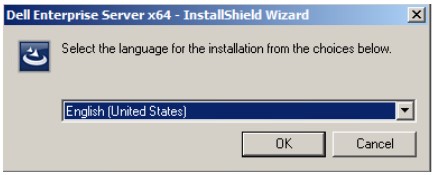
- Якщо виявлено відсутні вимоги, натисніть «Встановити». Інакше переходьте до Кроку 6.
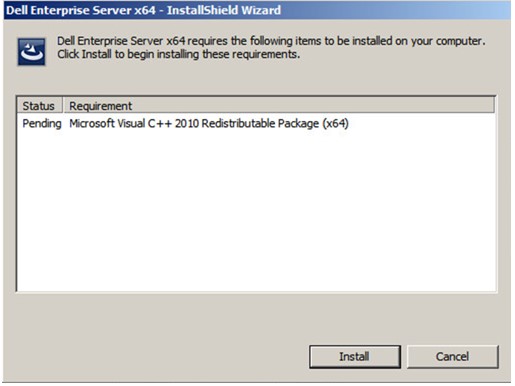 Примітка: Для отримання додаткової інформації про системні вимоги зверніться до статті Dell Security Management Server Front-End System Requirements.
 - Натисніть Далі.
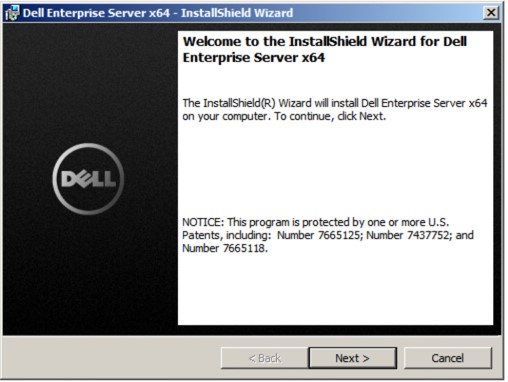
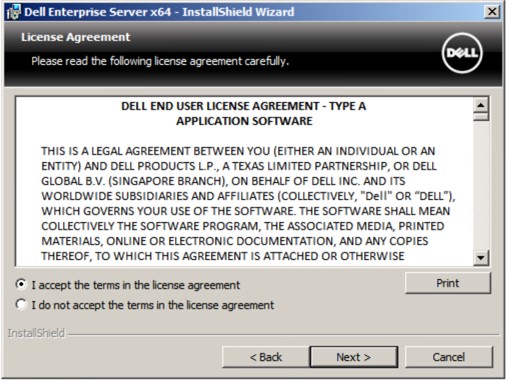
- Виберіть «Я приймаю умови» з ліцензійної угоди і натисніть «Далі».
- Натисніть Далі.
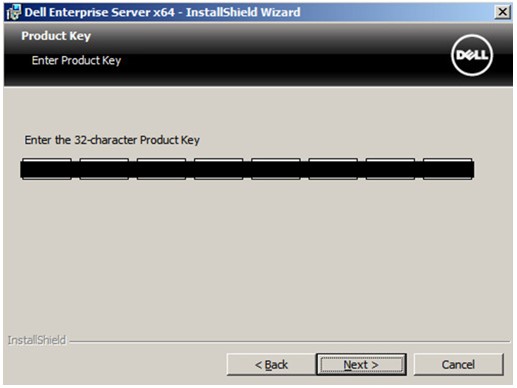 Примітка: Ключ добутку автоматично заповнюється (Крок 2).
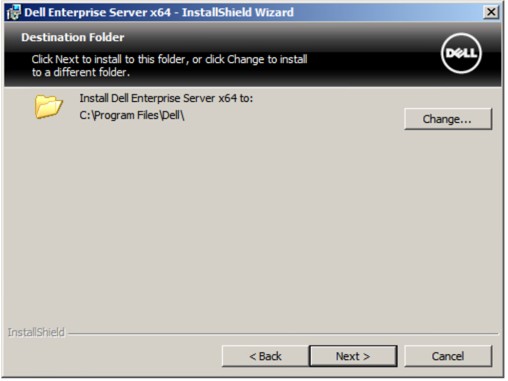
 - За бажанням: змініть каталог встановлення, а потім натисніть «Далі».
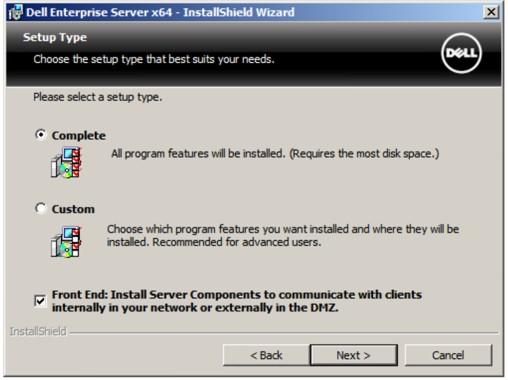
- Виберіть Завершено, відмічайте Front End і натисніть Далі.
- У меню конфігурації фронтенду :
- З Налаштувань цього сервера заповніть зовнішній розв'язок сервера безпеки зовнішнім DNS-інтерфейсом.
- З бекенд-налаштувань, які використовує цей сервер, заповніть сервер безпеки, сервер ядра, сервер сумісності та хост брокера повідомлень внутрішньою DNS бекенд-системи.
- За бажанням редагувати порти.
- Натисніть Далі.
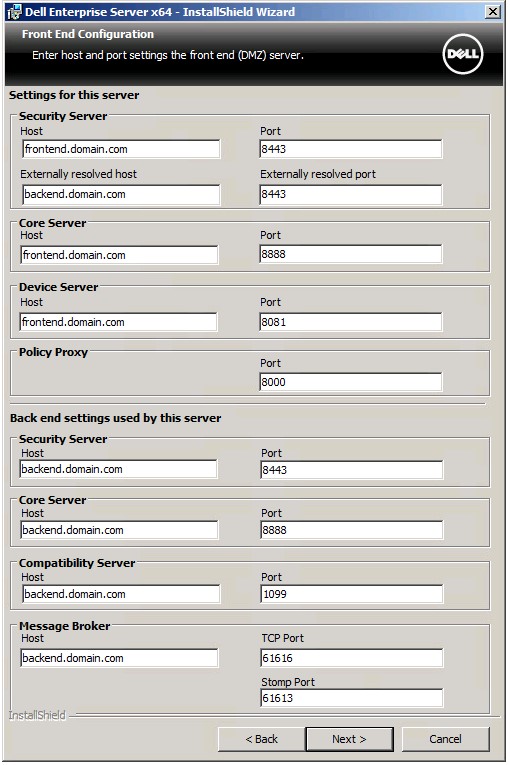 Примітка.
- Рекомендується змінювати порт лише у випадку конфлікту у вашому середовищі.
- Через складність програмного забезпечення порти можна змінювати лише під час процесу встановлення.
- Ім'я хоста, що використовується, має відповідати іменню сервера, згаданому в сертифікаті (Крок 12).
- Імена хостів у прикладах зі скріншотів відрізнятимуться залежно від вашого середовища.
- Виберіть будь-який із них:
- Імпортуйте існуючий сертифікат , а потім переходьте до Step 13.
- Створіть самопідписаний сертифікат, імпортуйте його в сховище ключів , а потім переходьте до Step 14.
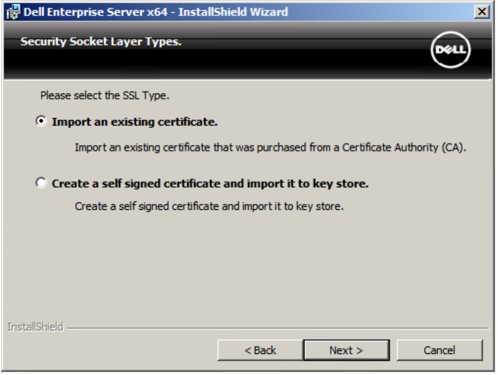 Примітка.
- Цей сертифікат використовується для безпечної передачі даних від фронтенд-сервера до бекенд-сервера.
- Dell Technologies рекомендує отримати сертифікат сторонньої компанії.
- Перейдіть до шляху до сертифіката, щоб імпортувати та заповнити пароль від сертифіката. Закінчивши, натисніть Next. Перейдіть до 15-го кроку.
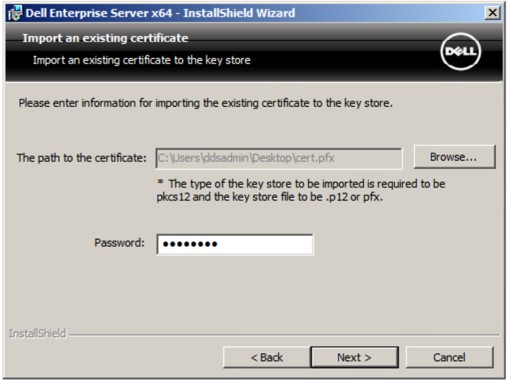 Примітка.
- Шлях і назва сертифіката будуть відрізнятися залежно від вашого середовища.
- Для отримання додаткової інформації зверніться до розділу «Як створити домен або сертифікат третьої сторони для безпеки даних Dell».
- У меню «Налаштувати сертифікаційний центр (CA ):
- Підтвердіть повністю кваліфіковане ім'я комп'ютера.
- Заповнити Організацію.
- Заповніть організаційний підрозділ.
- Заселіть місто.
- Заселити штат.
- Заселять країну як дволітерна абревіатура.
- Натисніть «Далі», а потім переходьте до 15-го кроку.
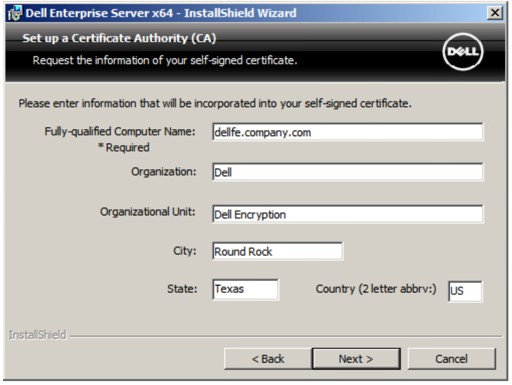 Примітка: Усі поля, заповнені у наведеному вище прикладі, можуть відрізнятися залежно від вашого середовища.
 - Натисніть кнопку Інсталювати.
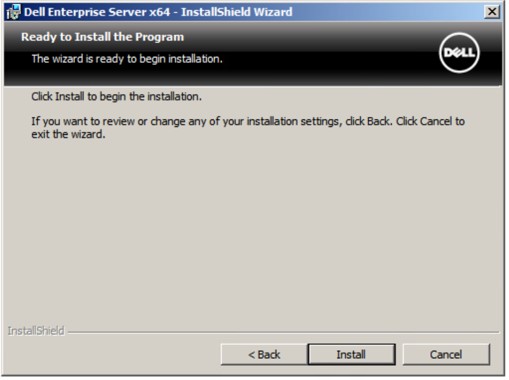
- Натисніть кнопку Завершити.

v8.3.0
- Клацніть правою кнопкою миші та витягніть програмне забезпечення сервера.
 Примітка: Для отримання додаткової інформації про те, як завантажити серверне програмне забезпечення, дивіться розділ How to Download Dell Security Management Server.
 - Копіювати
EnterpriseServerInstallKey.iniдоC:\Windows.
 Примітка.
- Щоб отримати
EnterpriseServerInstallKey.ini, зателефонуйте до Dell Data Protection ProSupport. Для отримання додаткової інформації зверніться до телефонних номерів міжнародної підтримки Dell Data Security. - За бажанням, ключ продукту можна заповнити вручну у Кроці 8.
- Щоб отримати
- Перейдіть на сторінку .
Enterprise Server\<BIT>а потім подвійний клікsetup.exe.
 Примітка.
<BIT>x64 або x86 - Виберіть мову , а потім натисніть OK.
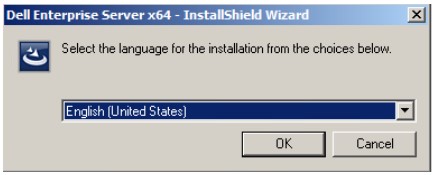
- Якщо виявлено відсутні вимоги, натисніть «Встановити». Інакше переходьте до Кроку 6.
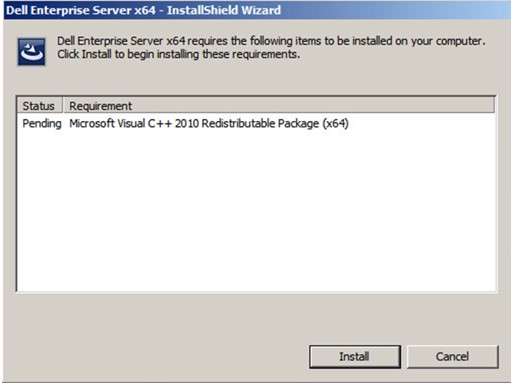 Примітка: Для отримання додаткової інформації про системні вимоги зверніться до статті Dell Security Management Server Front-End System Requirements.
 - Натисніть Далі.
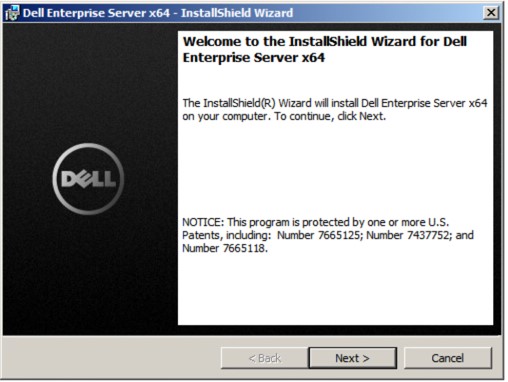
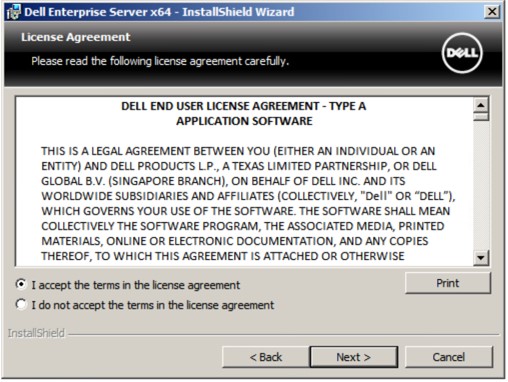
- Виберіть «Я приймаю умови» з ліцензійної угоди і натисніть «Далі».
- Натисніть Далі.
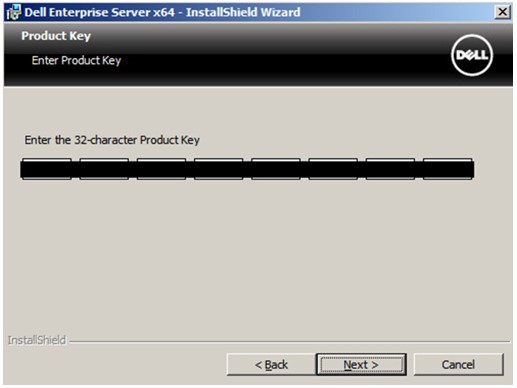 Примітка: Ключ добутку автоматично заповнюється (Крок 2).
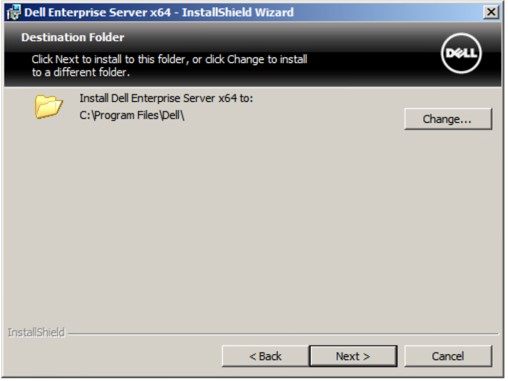
 - За бажанням: змініть каталог встановлення, а потім натисніть «Далі».
- Виберіть Завершено, відмічайте Front End і натисніть Далі.

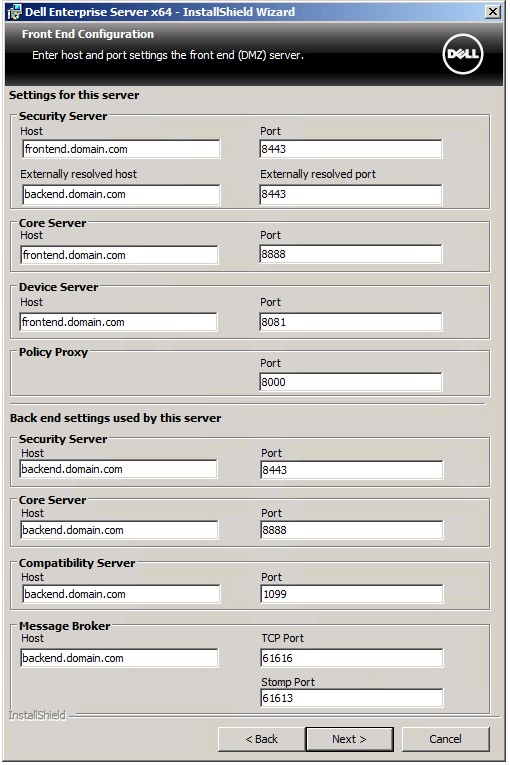
- У меню конфігурації фронтенду :
- З Налаштувань цього сервера заповніть зовнішній розв'язок сервера безпеки зовнішнім DNS-інтерфейсом.
- З бекенд-налаштувань , які використовує цей сервер, заповніть сервер безпеки, сервер ядра, сервер сумісності та хост брокера повідомлень внутрішньою DNS бекенд-системи.
- За бажанням редагувати порти.
- Натисніть Далі.
 Примітка.
- Рекомендується змінювати порт лише у випадку конфлікту у вашому середовищі.
- Через складність програмного забезпечення порти можна змінювати лише під час процесу встановлення.
- Ім'я хоста, що використовується, має відповідати іменню сервера, згаданому в сертифікаті (Крок 12).
- Імена хостів у прикладах зі скріншотів відрізнятимуться залежно від вашого середовища.
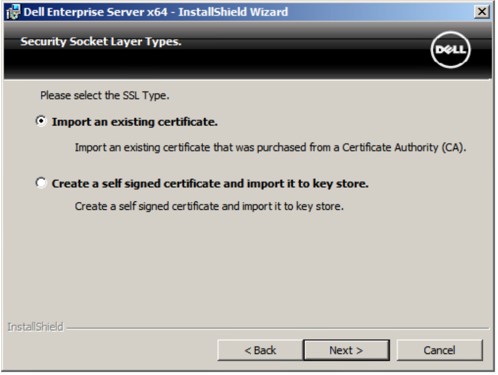
- Виберіть будь-який із них:
- Імпортуйте існуючий сертифікат , а потім переходьте до Step 13.
- Створіть самопідписаний сертифікат, імпортуйте його в сховище ключів , а потім переходьте до Step 14.
 Примітка.
- Цей сертифікат використовується для безпечної передачі даних від фронтенд-сервера до бекенд-сервера.
- Dell Technologies рекомендує отримати сертифікат сторонньої компанії.
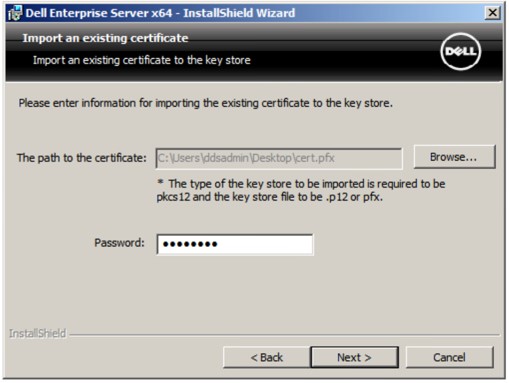
- Перейдіть до шляху до сертифіката, щоб імпортувати та заповнити пароль від сертифіката. Закінчивши, натисніть Next. Перейдіть до 15-го кроку.
 Примітка.
- Шлях і назва сертифіката будуть відрізнятися залежно від вашого середовища.
- Для отримання додаткової інформації зверніться до розділу «Як створити домен або сертифікат третьої сторони для безпеки даних Dell».
- У меню «Налаштувати сертифікаційний центр (CA ):
- Підтвердіть повністю кваліфіковане ім'я комп'ютера.
- Заповнити Організацію.
- Заповніть організаційний підрозділ.
- Заселіть місто.
- Заселити штат.
- Заселять країну як дволітерна абревіатура.
- Натисніть «Далі», а потім переходьте до 15-го кроку.
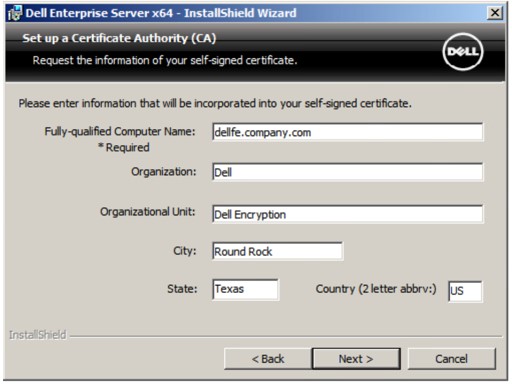 Примітка: Усі поля, заповнені у наведеному вище прикладі, можуть відрізнятися залежно від вашого середовища.
 - Натисніть кнопку Інсталювати.

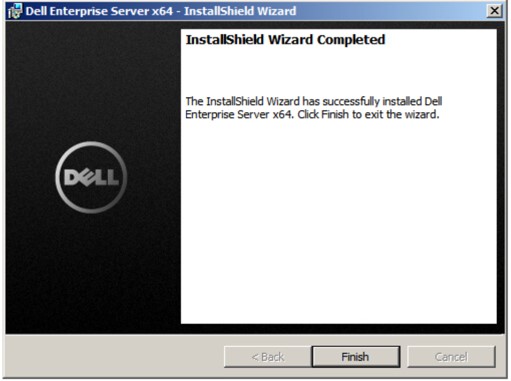
- Натисніть кнопку Завершити.
версії 8.0.0 до 8.1.0
- Клацніть правою кнопкою миші та витягніть програмне забезпечення сервера.
 Примітка: Для отримання додаткової інформації про те, як завантажити серверне програмне забезпечення, дивіться розділ How to Download Dell Security Management Server.
 - Копіювати
EnterpriseServerInstallKey.iniдоC:\Windows.
 Примітка.
- Щоб отримати
EnterpriseServerInstallKey.ini, зателефонуйте до Dell Data Protection ProSupport. Для отримання додаткової інформації зверніться до телефонних номерів міжнародної підтримки Dell Data Security. - За бажанням, ключ продукту можна заповнити вручну у Кроці 8.
- Щоб отримати
- Перейдіть на сторінку .
Installers\Enterprise Server\<BIT>а потім подвійний клікsetup.exe.
 Примітка.
<BIT>x64 або x86 - Виберіть мову , а потім натисніть OK.
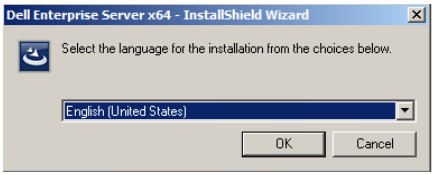
- Якщо виявлено відсутні вимоги, натисніть «Встановити». Інакше переходьте до Кроку 6.
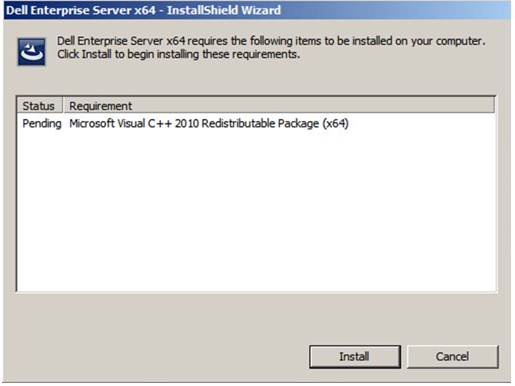 Примітка: Для отримання додаткової інформації про системні вимоги зверніться до статті Dell Security Management Server Front-End System Requirements.
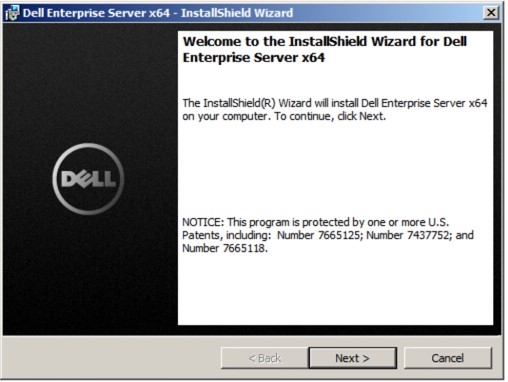
 - Натисніть Далі.
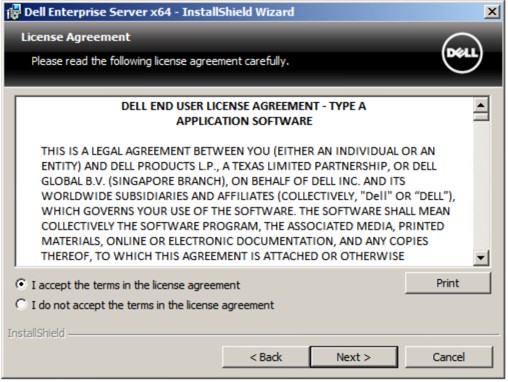
- Виберіть «Я приймаю умови» з ліцензійної угоди і натисніть «Далі».
- Натисніть Далі.
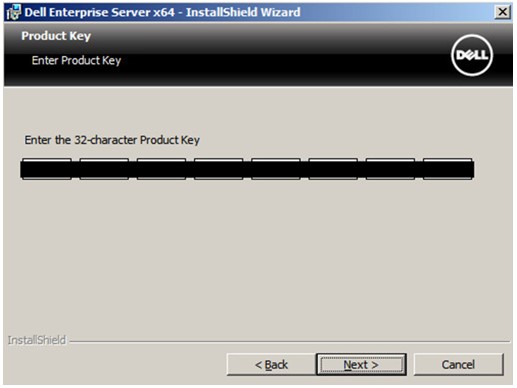 Примітка: Ключ добутку автоматично заповнюється (Крок 2).
 - За бажанням: змініть каталог встановлення, а потім натисніть «Далі».
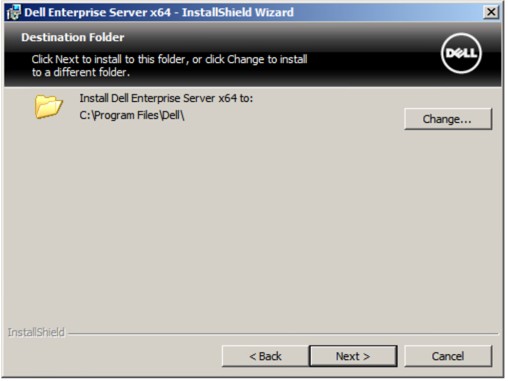
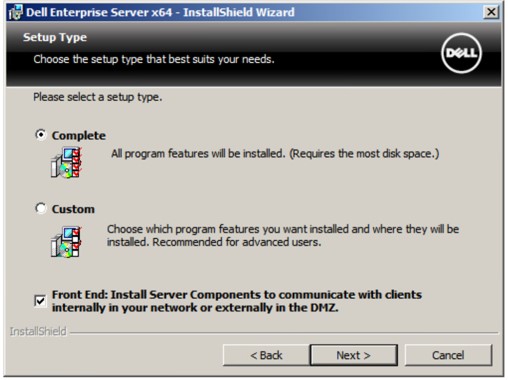
- Виберіть Завершено, відмічайте Front End і натисніть Далі.
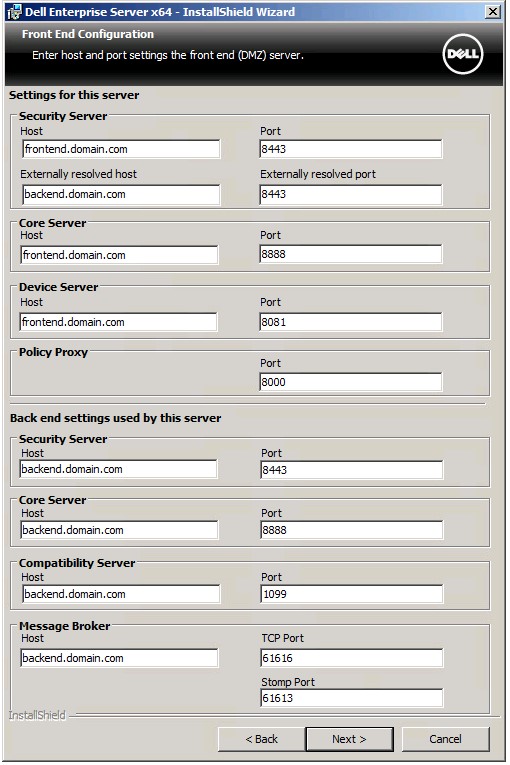
- У меню конфігурації фронтенду :
- З Налаштувань цього сервера заповніть зовнішній розв'язок сервера безпеки зовнішнім DNS-інтерфейсом.
- З бекенд-налаштувань, які використовує цей сервер, заповніть сервер безпеки, сервер ядра, сервер сумісності та хост брокера повідомлень внутрішньою DNS бекенд-системи.
- За бажанням редагувати порти.
- Натисніть Далі.
 Примітка.
- Рекомендується змінювати порт лише у випадку конфлікту у вашому середовищі.
- Через складність програмного забезпечення порти можна змінювати лише під час процесу встановлення.
- Ім'я хоста, що використовується, має відповідати іменню сервера, згаданому в сертифікаті (Крок 12).
- Імена хостів у прикладах зі скріншотів відрізнятимуться залежно від вашого середовища.
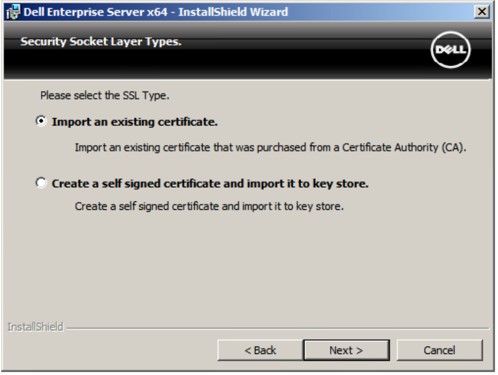
- Виберіть будь-який із них:
- Імпортуйте існуючий сертифікат , а потім переходьте до Step 13.
- Створіть самопідписаний сертифікат, імпортуйте його в сховище ключів , а потім переходьте до Step 14.
 Примітка.
- Цей сертифікат використовується для безпечної передачі даних від фронтенд-сервера до бекенд-сервера.
- Dell Technologies рекомендує отримати сертифікат сторонньої компанії.
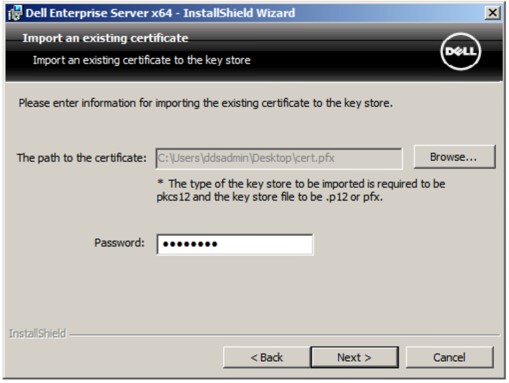
- Перейдіть до шляху до сертифіката, щоб імпортувати та заповнити пароль від сертифіката. Закінчивши, натисніть Next. Перейдіть до 15-го кроку.
 Примітка.
- Шлях і назва сертифіката будуть відрізнятися залежно від вашого середовища.
- Для отримання додаткової інформації зверніться до розділу «Як створити домен або сертифікат третьої сторони для безпеки даних Dell».
- У створенні сертифікаційного центру (CA):
- Підтвердіть повністю кваліфіковане ім'я комп'ютера.
- Заповнити Організацію.
- Заповніть організаційний підрозділ.
- Заселіть місто.
- Заселити штат.
- Заселять країну як дволітерна абревіатура.
- Натисніть «Далі», а потім переходьте до 15-го кроку.
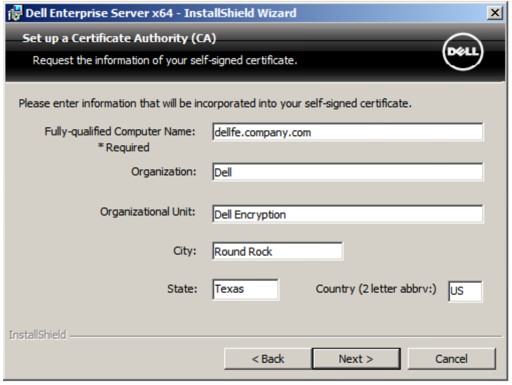 Примітка: Усі поля, заповнені у наведеному вище прикладі, можуть відрізнятися залежно від вашого середовища.
 - Натисніть кнопку Інсталювати.
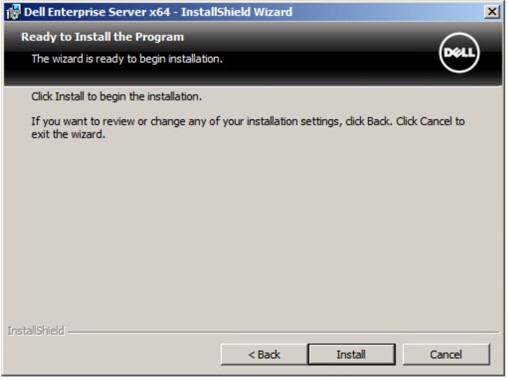
- Натисніть кнопку Завершити.
Additional Information
Affected Products
Dell EncryptionArticle Properties
Article Number: 000130572
Article Type: How To
Last Modified: 21 Aug 2026
Version: 12
Find answers to your questions from other Dell users
Support Services
Check if your device is covered by Support Services.