De frontend van de Dell Data Security Server installeren
Summary: Leer hoe u de Dell Data Security Server frontend installeert door deze stapsgewijze instructies te volgen.
This article applies to
This article does not apply to
This article is not tied to any specific product.
Not all product versions are identified in this article.
Instructions
Dit artikel behandelt het basisinstallatieproces voor de Dell Data Security (voorheen Dell Data Protection) front-end server.
Betreffende producten:
- Dell Security Management Server
- Dell Data Protection | Enterprise Edition voor Mac.
Betreffende versies:
- v8.0.0 en hoger
Betreffende besturingssystemen:
- Windows
Het installatieproces verschilt per versie.
- v10.2.10 en hoger
- v9.11.0 tot 10.2.9
- v9.8.0 t/m 9.10
- v9.5.0 tot 9.7.0
- v9.1.0 tot 9.4.1
- v9.0.0
- v8.3.1 tot 8.5.1
- v8.3.0
- v8.0.0 tot 8.1.0
Klik op de versie van Dell Data Security (voorheen Dell Data Protection) server front-end voor de bijbehorende installatiestappen. Raadpleeg voor versiebeheer De front-end versie van de Dell Data Security Server/Dell Data Protection Server bepalen (in het Engels).
Waarschuwing:
- Voordat u de installatie uitvoert, moet u ervoor zorgen dat de omgeving voldoet aan de front-end systeemvereisten van Dell Security Management Server.
- Antivirus en antimalware moet worden uitgeschakeld tijdens het installeren of upgraden van de Dell Data Security front-end server om te voorkomen dat zij invloed hebben op Microsoft C++ runtime-installatieprogramma's, Java-activiteiten (maken en manipuleren van certificaten) en PostgreSQL-wijzigingen. Uitvoerbare bestanden of scripts initiëren al deze items.
- Als tijdelijke oplossing moet u het volgende uitsluiten:
<INSTALLATION PATH>:\Dell\Enterprise EditionWaarbij<INSTALLATION PATH>Vertegenwoordigt het installatiepad voor de applicatieC:\Windows\Installer- Het bestandspad van waaruit het installatieprogramma wordt uitgevoerd
- Als tijdelijke oplossing moet u het volgende uitsluiten:
Opmerking:
- Dit artikel dekt alleen een nieuwe front-end-implementatie van de Dell Data Security front-end server. Raadpleeg voor informatie over een back-endimplementatie van Dell Security Management Server Dell Security Management Server installeren.
- Clientservices zijn vereist voor meer complexe/aangepaste implementaties van Dell Security Management Server. Clientservice-overeenkomsten kunnen worden gekocht via uw verkoopvertegenwoordiger.
v10.2.10 en hoger
- Klik met de rechtermuisknop en Pak de software uit.
 Raadpleeg voor meer informatie over het downloaden van de serversoftware Dell Security Management Server downloaden.
 - Kopieer vanuit de uitgepakte hoofdmap
EnterpriseServerInstallKey.iniTotC:\Windows.
 Het is ook mogelijk dat de productsleutel handmatig wordt ingevuld in stap 8.
 - Ga naar
\x64en dubbelklik vervolgenssetup.exe.

- Selecteer de taal en klik vervolgens op OK.
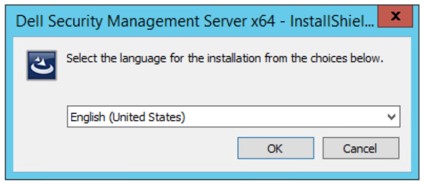
- Als er ontbrekende vereisten worden gedetecteerd, klikt u op Install. Ga anders verder met stap 6.
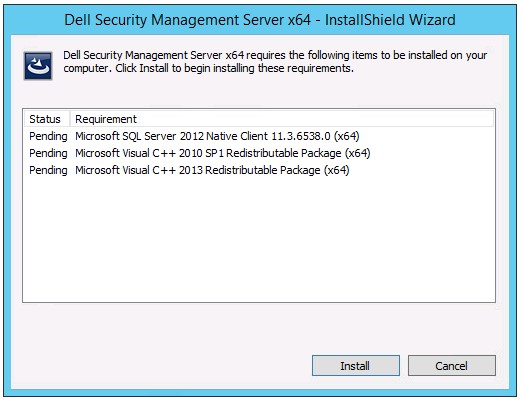 Opmerking: Raadpleeg voor meer informatie over systeemvereisten Front-end systeemvereisten voor Dell Security Management Server.
 - Klik op Next.
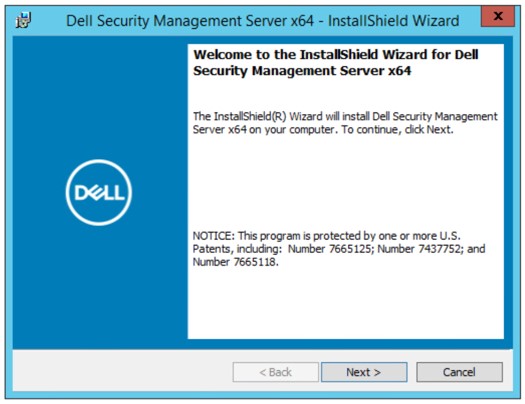
- Klik op I accept the terms in the license agreement en klik vervolgens op Next.
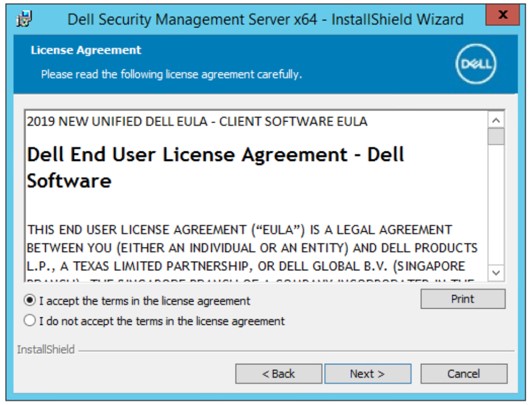
- Klik op Next.
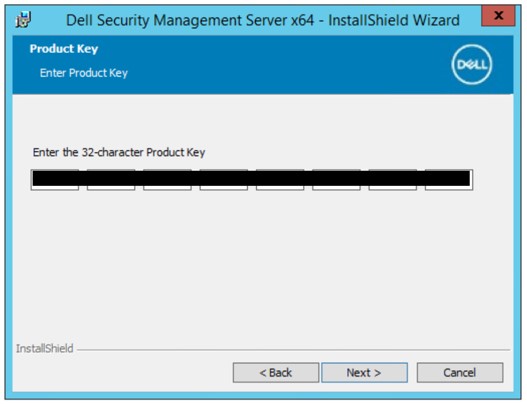 Opmerking: De productcode wordt automatisch ingevuld (stap 2).
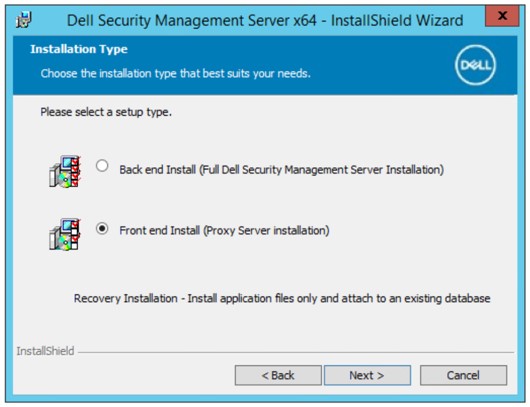
 - Controleer of Front end Install (Proxy Server Installation) is geselecteerd en klik vervolgens op Next.
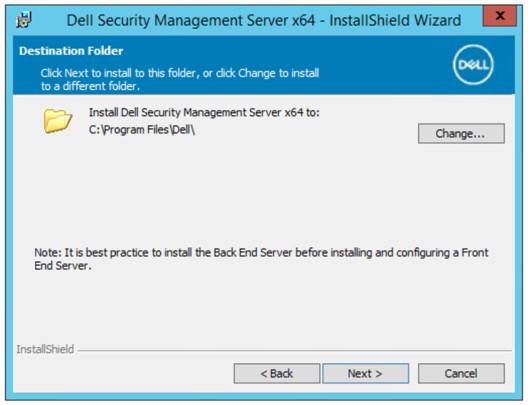
- Wijzig eventueel de installatiemap en klik op Next.
- Kies een van de volgende opties:
- Import an existing certificate en ga verder naar stap 12.
- Create a self-signed certificate and import it to key store en ga dan verder naar stap 13.
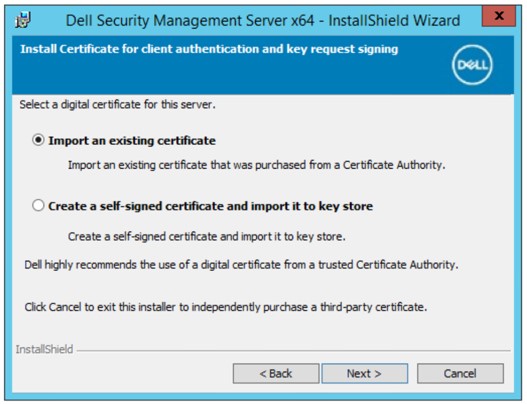 Opmerking:
- Dit certificaat wordt gebruikt om data van de front-end server veilig te communiceren met de back-end server.
- Dell raadt een certificaat van een derde partij aan.
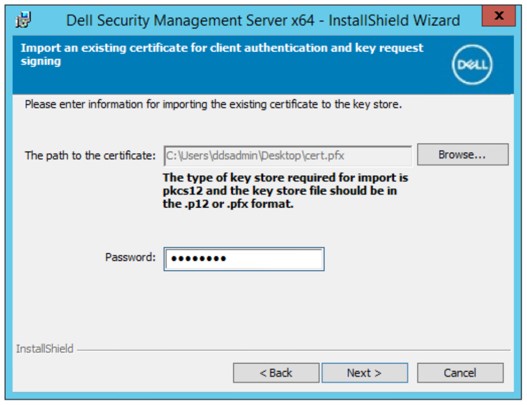
- Blader naar het pad van het certificaat dat u wilt importeren en vul het wachtwoord van het certificaat in. Als u klaar bent, klikt u op Next. Ga naar stap 14.
 Opmerking:
- Het certificaatpad en de naam van het certificaat zullen verschillen in uw omgeving.
- Raadpleeg voor meer informatie Een domein of een certificaat van een derde partij maken voor Dell Data Security/Dell Data Protection Server (in het Engels).
- In het menu voor het maken van een zelfondertekend certificaat:
- Bevestig de volledig gekwalificeerde computernaam.
- Vul de organisatie in.
- Vul de organisatie-eenheid in.
- Vul de stad/gemeente in.
- Vul de staat/provincie in.
- Vul het land in als een afkorting van twee letters.
- Klik op Next en ga naar stap 14.
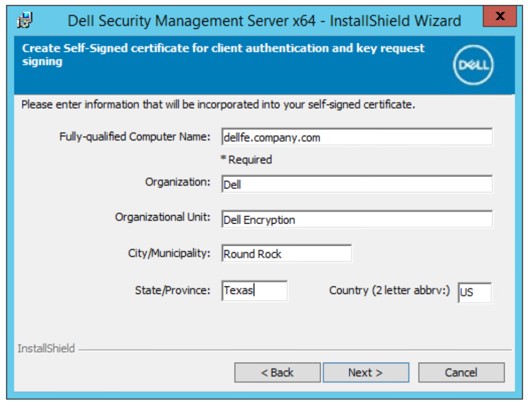 De voorbeelden die in de schermafbeelding worden gebruikt, verschillen in uw omgeving.
 - Vul de volledig gekwalificeerde hostnaam of DNS-alias van de back-end Dell Data Security server in en klik op Next.
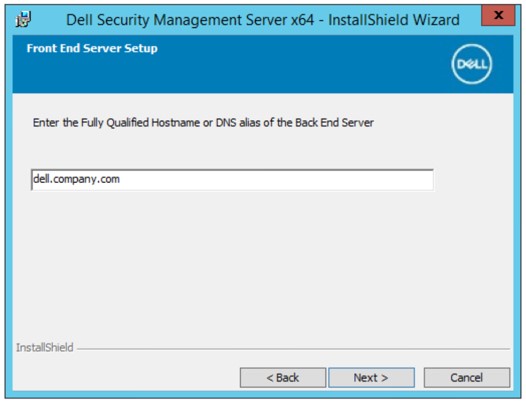 Het bovenstaande voorbeeld zal verschillen in uw omgeving.
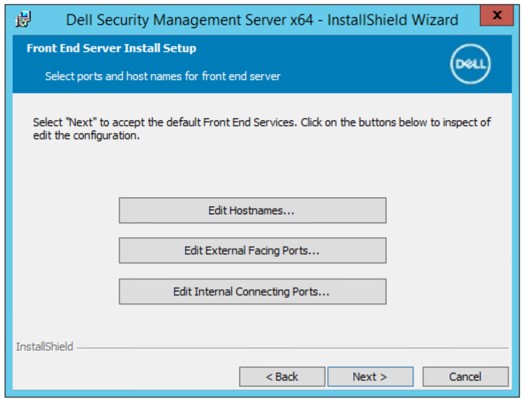
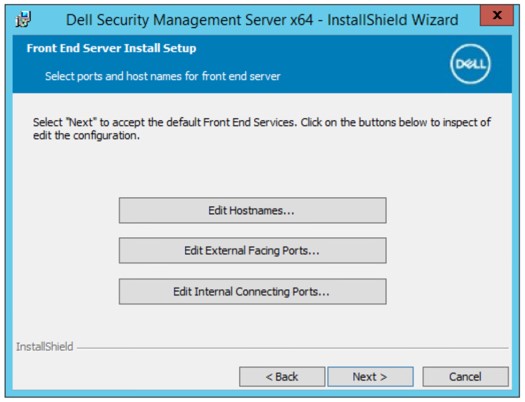
 - In het installatiemenu van de front-end server:
- Klik desgewenst op Edit Hostnames en ga verder met stap 16.
- Klik desgewenst op Edit External Facing Ports en ga verder met stap 17.
- Klik desgewenst op Edit Internal Connecting Ports en ga verder met stap 18.
- Klik op Next en ga naar stap 19.
- Als er op Edit Hostnames is geklikt (stap 15), bewerkt u de bijbehorende front-end hostnamen en klikt u op OK om terug te keren naar stap 15.
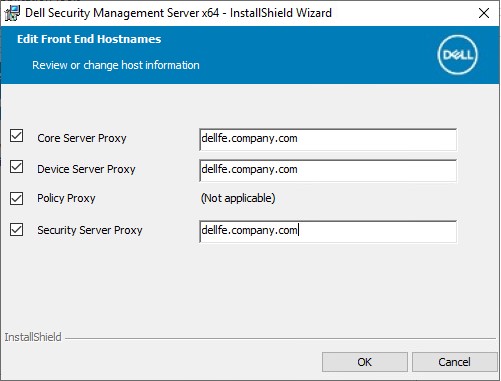 Opmerking:
- De gebruikte hostnaam moet overeenkomen met de servernaam waarnaar in het certificaat wordt verwezen (stap 12).
- De hostnamen in de voorbeelden van de schermafbeelding verschillen in uw omgeving.
- Als u op Edit External Facing Ports hebt geklikt (stap 15), bewerkt u de gewenste poorten, klikt u op OK en gaat u terug naar stap 15.
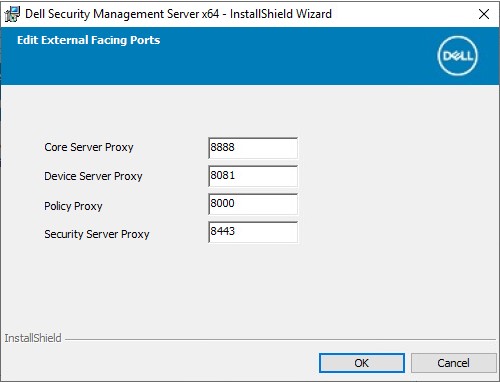 Opmerking:
- Het wordt nadrukkelijk aanbevolen om alleen poorten te wijzigen wanneer er sprake is van een conflict in uw omgeving.
- Vanwege de complexiteit van de software kunnen de poorten alleen worden gewijzigd tijdens het installatieproces.
- Als u op Edit Internal Connecting Ports hebt geklikt (stap 15), bewerkt u de gewenste poorten, klikt u op OK en gaat u terug naar stap 15.
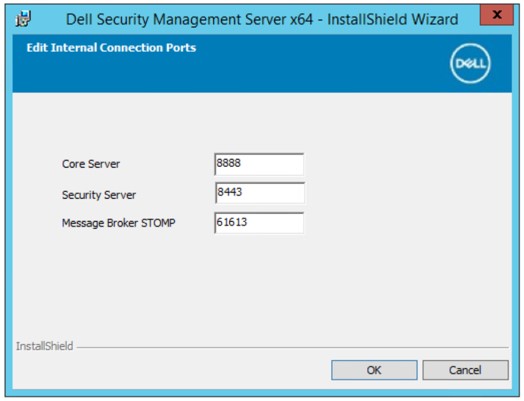 Opmerking:
- Het wordt nadrukkelijk aanbevolen om alleen poorten te wijzigen wanneer er sprake is van een conflict in uw omgeving.
- Vanwege de complexiteit van de software kunnen de poorten alleen worden gewijzigd tijdens het installatieproces.
- Klik op Installeren.
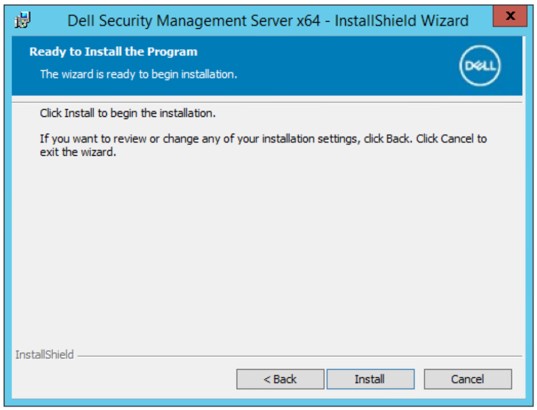
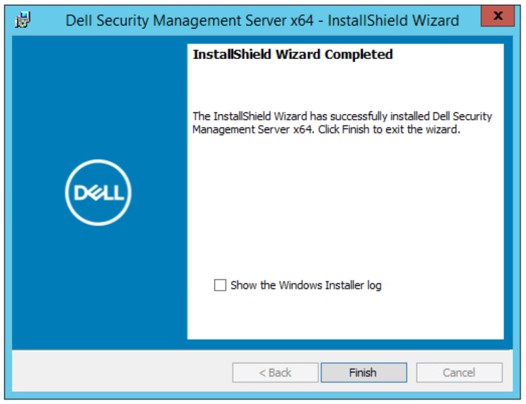
- Klik op Voltooien.
v9.11.0 tot 10.2.9
- Klik met de rechtermuisknop en Pak de software uit.
 Raadpleeg voor meer informatie over het downloaden van de serversoftware Dell Security Management Server downloaden.
 - Kopieer vanuit de uitgepakte hoofdmap
EnterpriseServerInstallKey.iniTotC:\Windows.
 Het is ook mogelijk dat de productsleutel handmatig wordt ingevuld in stap 8.
 - Ga naar
\x64en dubbelklik vervolgenssetup.exe.

- Selecteer de taal en klik vervolgens op OK.
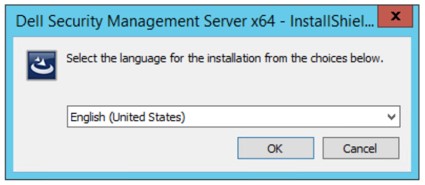
- Als er ontbrekende vereisten worden gedetecteerd, klikt u op Install. Ga anders verder met stap 6.
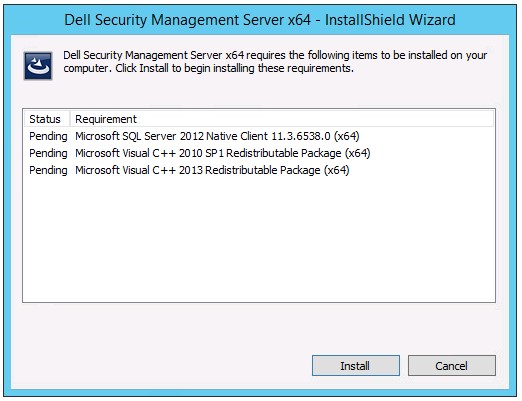 Opmerking: Raadpleeg voor meer informatie over systeemvereisten Front-end systeemvereisten voor Dell Security Management Server.
 - Klik op Next.
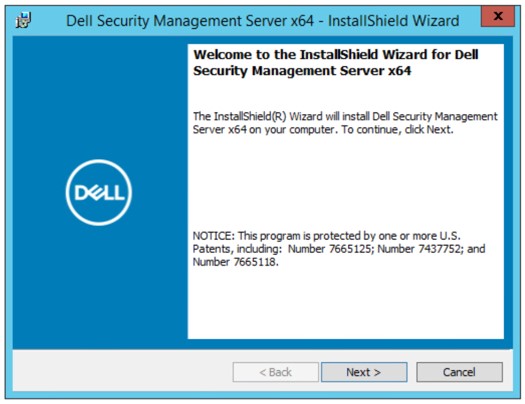
- Klik op I accept the terms in the license agreement en klik vervolgens op Next.
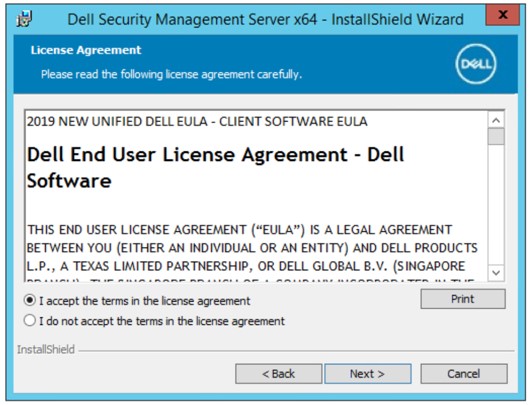
- Klik op Next.
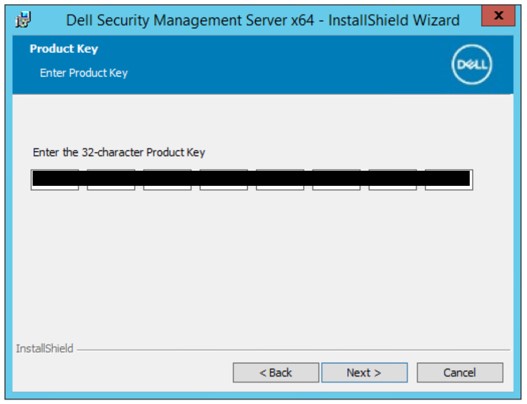 Opmerking: De productcode wordt automatisch ingevuld (stap 2).
 - Controleer of Front end Install (Proxy Server Installation) is geselecteerd en klik vervolgens op Next.
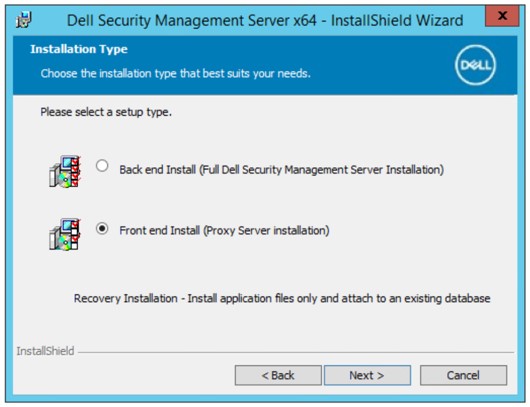
- Wijzig eventueel de installatiemap en klik op Next.
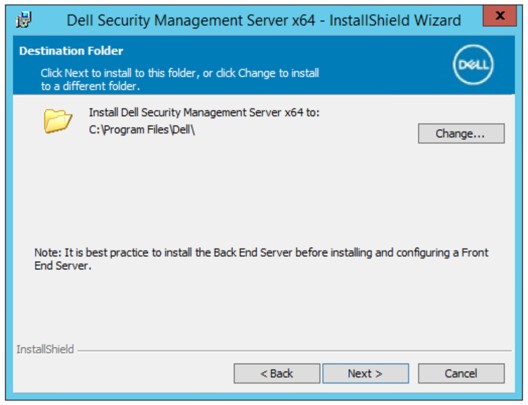
- Kies een van de volgende opties:
- Import an existing certificate en ga verder naar stap 12.
- Create a self-signed certificate and import it to key store en ga dan verder naar stap 13.
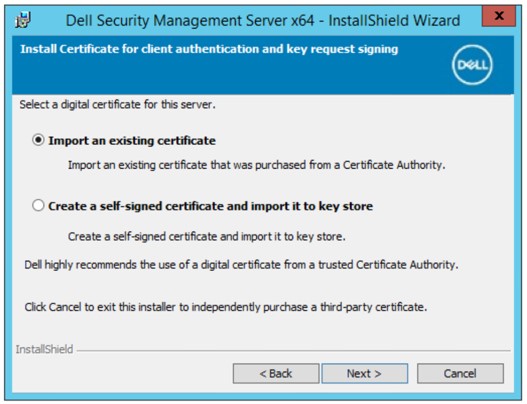 Opmerking:
- Dit certificaat wordt gebruikt om data van de front-end server veilig te communiceren met de back-end server.
- Dell raadt een certificaat van een derde partij aan.
- Blader naar het pad van het certificaat dat u wilt importeren en vul het wachtwoord van het certificaat in. Als u klaar bent, klikt u op Next. Ga naar stap 14.
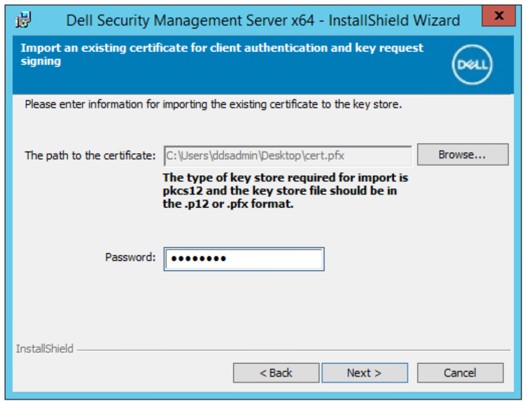 Opmerking:
- Het certificaatpad en de naam van het certificaat zullen verschillen in uw omgeving.
- Raadpleeg voor meer informatie Een domein of een certificaat van een derde partij maken voor Dell Data Security/Dell Data Protection Server (in het Engels).
- In het menu voor het maken van een zelfondertekend certificaat:
- Bevestig de volledig gekwalificeerde computernaam.
- Vul de organisatie in.
- Vul de organisatie-eenheid in.
- Vul de stad/gemeente in.
- Vul de staat/provincie in.
- Vul het land in als een afkorting van twee letters.
- Klik op Next en ga naar stap 14.
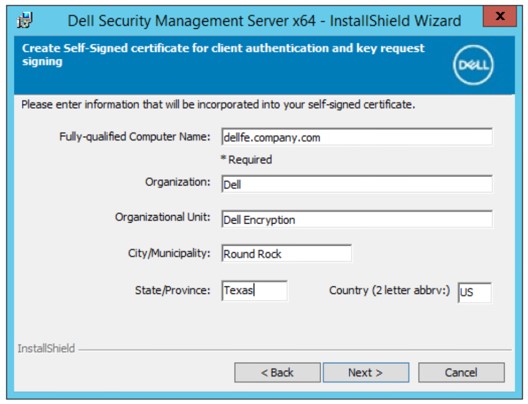 De voorbeelden die in de schermafbeelding worden gebruikt, verschillen in uw omgeving.
 - Vul de volledig gekwalificeerde hostnaam of DNS-alias van de back-end Dell Data Security server in en klik op Next.
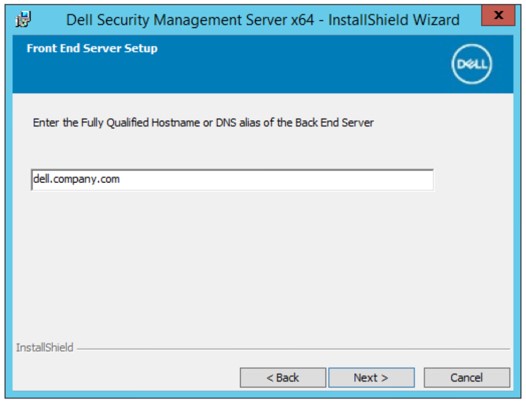 Het bovenstaande voorbeeld zal verschillen in uw omgeving.
 - In het installatiemenu van de front-end server:
- Klik desgewenst op Edit Hostnames en ga verder met stap 16.
- Klik desgewenst op Edit External Facing Ports en ga verder met stap 17.
- Klik desgewenst op Edit Internal Connecting Ports en ga verder met stap 18.
- Klik op Next en ga naar stap 19.
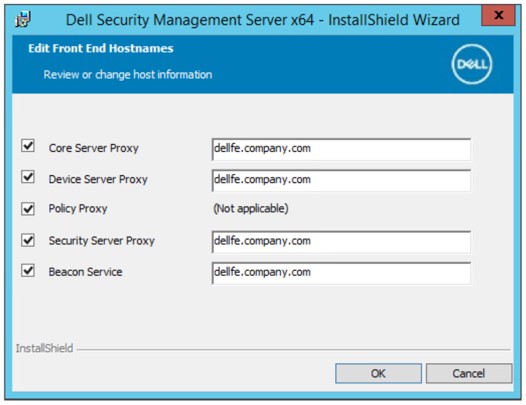
- Als er op Edit Hostnames is geklikt (stap 15), bewerkt u de bijbehorende front-end hostnamen en klikt u op OK om terug te keren naar stap 15.
 Opmerking:
- De gebruikte hostnaam moet overeenkomen met de servernaam waarnaar in het certificaat wordt verwezen (stap 12).
- De hostnamen in de voorbeelden van de schermafbeelding verschillen in uw omgeving.
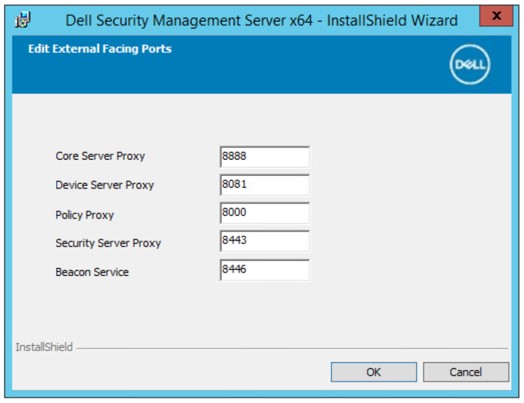
- Als u op Edit External Facing Ports hebt geklikt (stap 15), bewerkt u de gewenste poorten, klikt u op OK en gaat u terug naar stap 15.
 Opmerking:
- Het wordt nadrukkelijk aanbevolen om alleen poorten te wijzigen wanneer er sprake is van een conflict in uw omgeving.
- Vanwege de complexiteit van de software kunnen de poorten alleen worden gewijzigd tijdens het installatieproces.
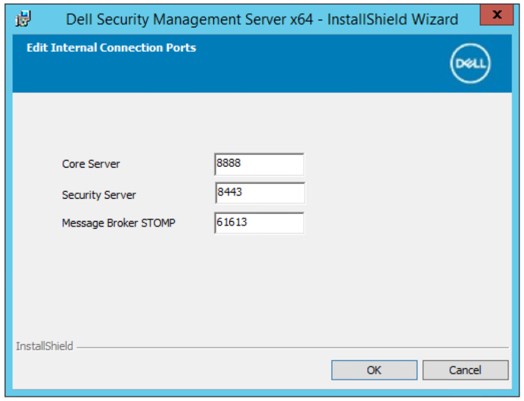
- Als u op Edit Internal Connecting Ports hebt geklikt (stap 15), bewerkt u de gewenste poorten, klikt u op OK en gaat u terug naar stap 15.
 Opmerking:
- Het wordt nadrukkelijk aanbevolen om alleen poorten te wijzigen wanneer er sprake is van een conflict in uw omgeving.
- Vanwege de complexiteit van de software kunnen de poorten alleen worden gewijzigd tijdens het installatieproces.
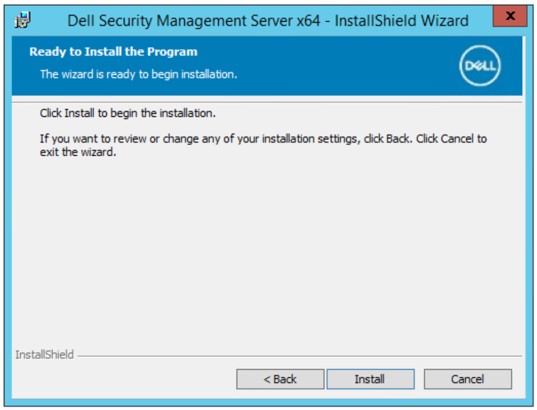
- Klik op Installeren.
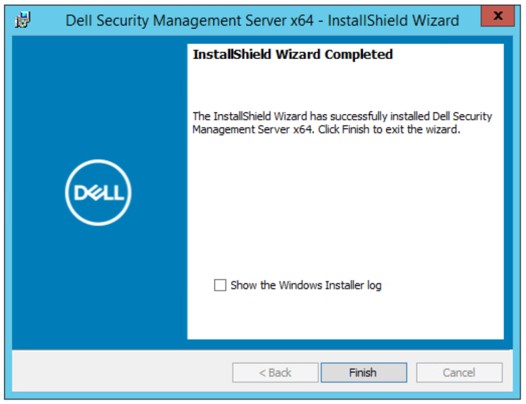
- Klik op Voltooien.
v9.8.0 t/m 9.10
- Klik met de rechtermuisknop en Pak de software uit.
 Raadpleeg voor meer informatie over het downloaden van de serversoftware Dell Security Management Server downloaden.
 - Kopieer vanuit de uitgepakte hoofdmap
EnterpriseServerInstallKey.iniTotC:\Windows.
 Het is ook mogelijk dat de productsleutel handmatig wordt ingevuld in stap 8.
 - Ga naar
Security Management Server\x64en dubbelklik vervolgenssetup.exe.

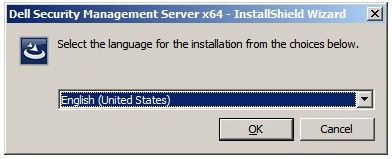
- Selecteer de taal en klik vervolgens op OK.
- Als er ontbrekende vereisten worden gedetecteerd, klikt u op Install. Ga anders verder met stap 6.
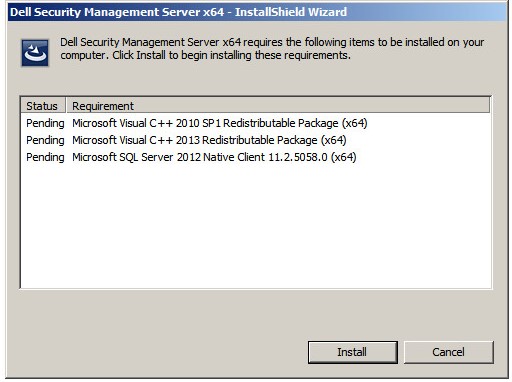 Opmerking: Raadpleeg voor meer informatie over systeemvereisten Front-end systeemvereisten voor Dell Security Management Server.
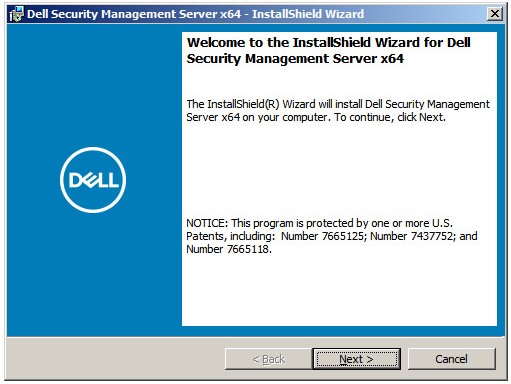
 - Klik op Next.
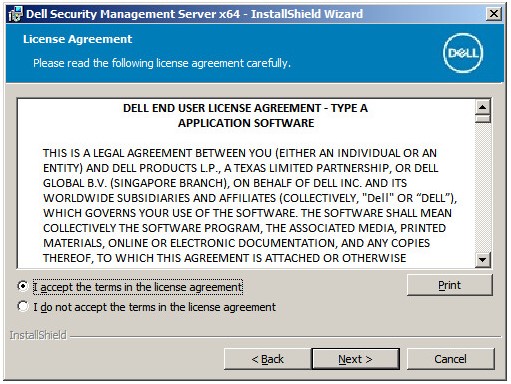
- Klik op I accept the terms in the license agreement en klik vervolgens op Next.
- Klik op Next.
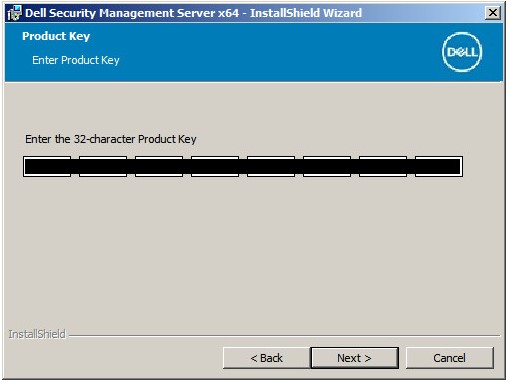 Opmerking: De productcode wordt automatisch ingevuld (stap 2).
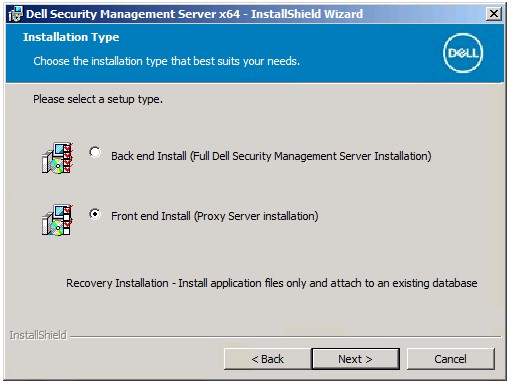
 - Controleer of Front end Install (Proxy Server Installation) is geselecteerd en klik vervolgens op Next.
- Wijzig eventueel de installatiemap en klik op Next.
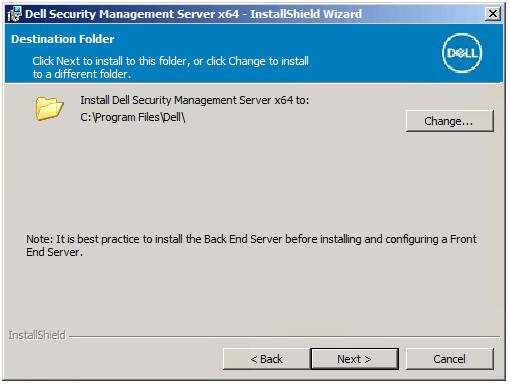
- Als de prompt UAC Enabled niet verschijnt, gaat u verder naar stap 12. Als de prompt UAC Enabled wordt weergegeven:
- Klik op Yes om UAC uit te schakelen.
- Start de server opnieuw op.
- Ga naar stap 3.
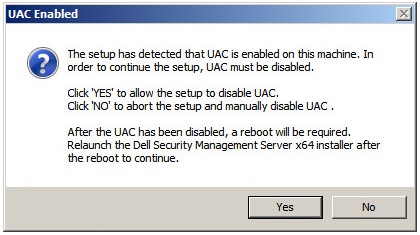 Opmerking: Als u op Nee klikt, sluit u de installatie om toe te staan dat UAC handmatig wordt uitgeschakeld met Windows.
 - Kies een van de volgende opties:
- Import an existing certificate en ga verder naar stap 13.
- Create a self-signed certificate and import it to key store en ga dan verder naar stap 14.
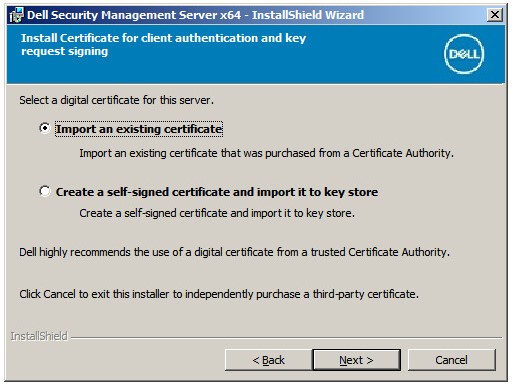 Opmerking:
- Dit certificaat wordt gebruikt om data van de front-end server veilig te communiceren met de back-end server.
- Dell raadt een certificaat van een derde partij aan.
- Blader naar het pad van het certificaat dat u wilt importeren en vul het wachtwoord van het certificaat in. Als u klaar bent, klikt u op Next. Ga naar stap 15.
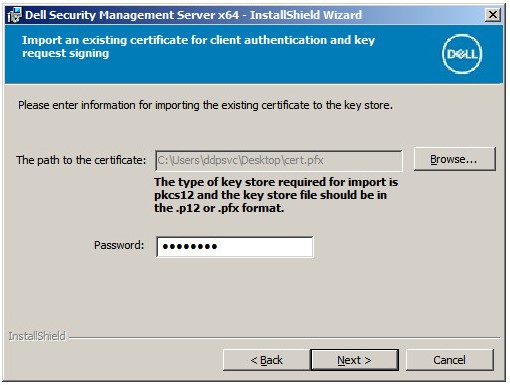 Opmerking:
- Het certificaatpad en de naam van het certificaat zullen verschillen in uw omgeving.
- Raadpleeg voor meer informatie Een domein of een certificaat van een derde partij maken voor Dell Data Security/Dell Data Protection Server (in het Engels).
- In het menu voor het maken van een zelfondertekend certificaat:
- Bevestig de volledig gekwalificeerde computernaam.
- Vul de organisatie in.
- Vul de organisatie-eenheid in.
- Vul de stad/gemeente in.
- Vul de staat/provincie in.
- Vul het land in als een afkorting van twee letters.
- Klik op Next en ga naar stap 15.
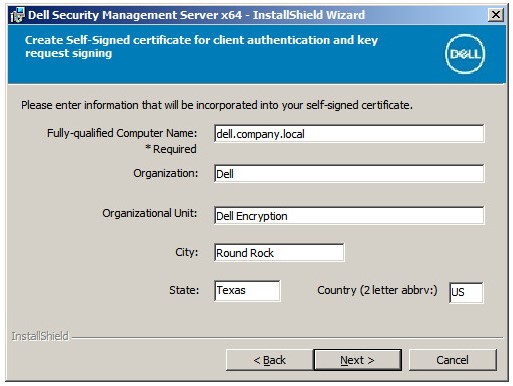 Alle velden die in het bovenstaande voorbeeld zijn ingevuld, kunnen verschillen in uw omgeving.
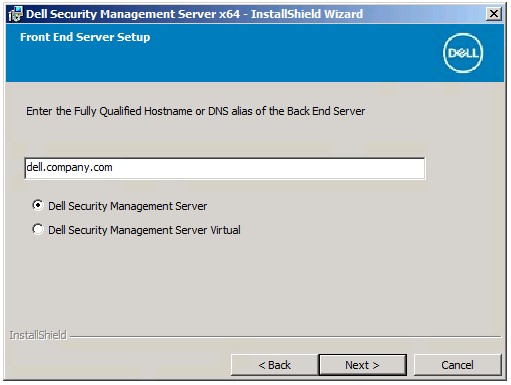
 - In het installatiemenu van de front-end server:
- Vul de volledig gekwalificeerde hostnaam of de interne DNS-alias van de back-end server in.
- Selecteer Dell Security Management Server of Dell Security Management Server Virtual.
- Klik op Next.
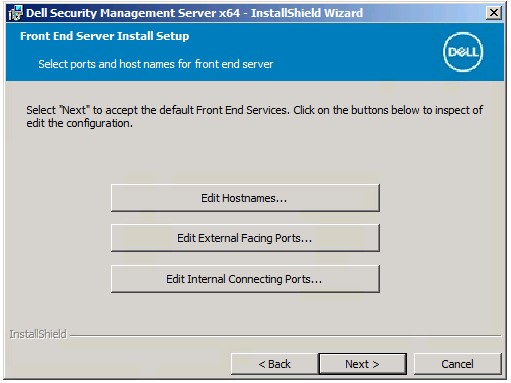
- In het installatiemenu van de front-end server:
- Klik desgewenst op Edit Hostnames en ga verder met stap 17.
- Klik desgewenst op Edit External Facing Ports en ga verder met stap 18.
- Klik desgewenst op Edit Internal Connecting Ports en ga verder met stap 19.
- Klik op Next en ga naar stap 20.
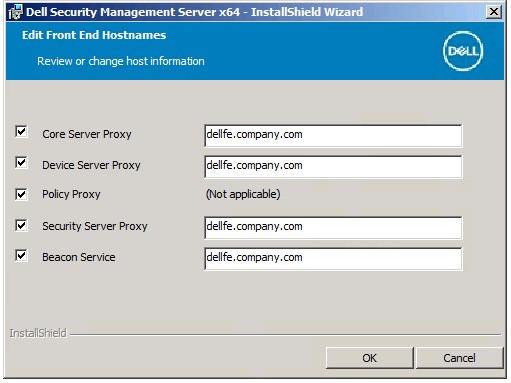
- Als er op Edit Hostnames is geklikt (stap 16), bewerkt u de bijbehorende front-end hostnamen en klikt u op OK om terug te keren naar stap 16.
 Opmerking:
- De gebruikte hostnaam moet overeenkomen met de servernaam waarnaar in het certificaat wordt verwezen (stap 12).
- De hostnamen in de voorbeelden van de schermafbeelding verschillen in uw omgeving.
- Als u op Edit External Facing Ports hebt geklikt (stap 16), bewerkt u de gewenste poorten, klikt u op OK en gaat u terug naar stap 16.
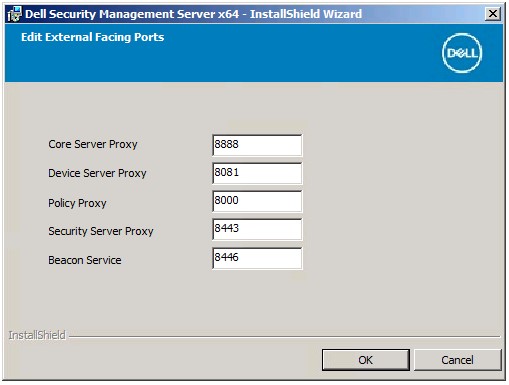 Opmerking:
- Het wordt nadrukkelijk aanbevolen om alleen poorten te wijzigen wanneer er sprake is van een conflict in uw omgeving.
- Vanwege de complexiteit van de software kunnen de poorten alleen worden gewijzigd tijdens het installatieproces.
- Als u op Edit Internal Connecting Ports hebt geklikt (stap 16), bewerkt u de gewenste poorten, klikt u op OK en gaat u terug naar stap 16.
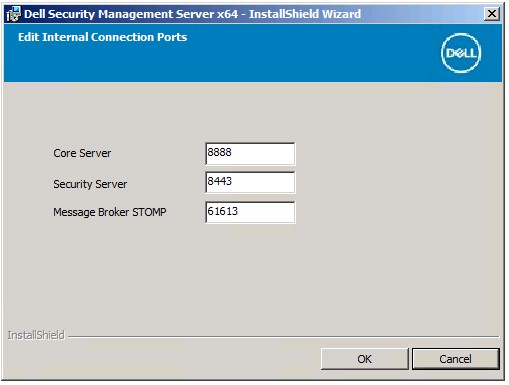 Opmerking:
- Het wordt nadrukkelijk aanbevolen om alleen poorten te wijzigen wanneer er sprake is van een conflict in uw omgeving.
- Vanwege de complexiteit van de software kunnen de poorten alleen worden gewijzigd tijdens het installatieproces.
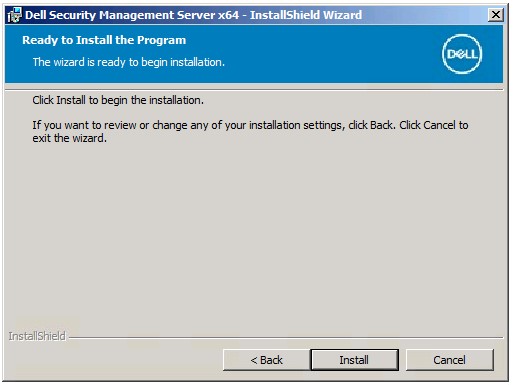
- Klik op Installeren.
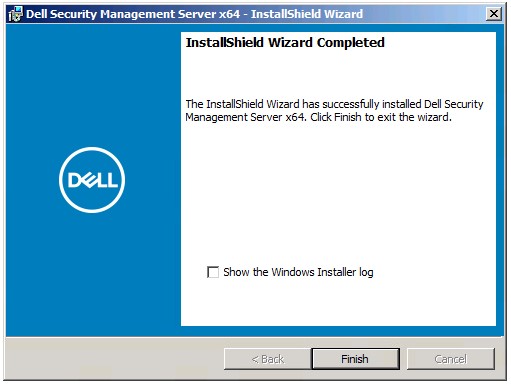
- Klik op Voltooien.
v9.5.0 tot 9.7.0
- Klik met de rechtermuisknop en Pak de software uit.
 Raadpleeg voor meer informatie over het downloaden van de serversoftware Dell Security Management Server downloaden.
 - Kopieer vanuit de map met installatieprogramma's van de uitgepakte map
EnterpriseServerInstallKey.iniTotC:\Windows.
 Het is ook mogelijk dat de productsleutel handmatig wordt ingevuld in stap 8.
 - Ga naar
Installers\Enterprise Server\x64en dubbelklik vervolgenssetup.exe.

- Selecteer de taal en klik vervolgens op OK.
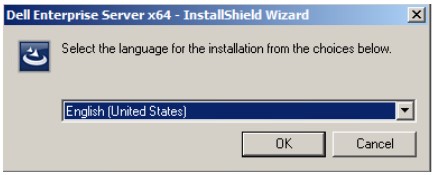
- Als er ontbrekende vereisten worden gedetecteerd, klikt u op Install. Ga anders verder met stap 6.
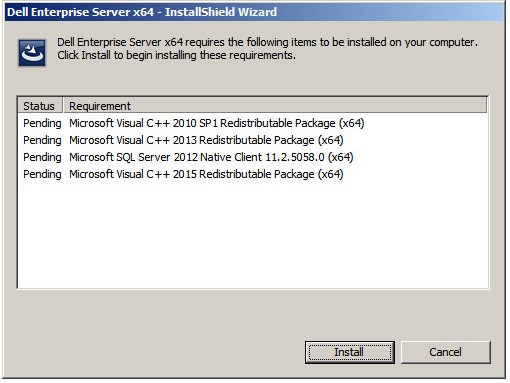 Opmerking: Raadpleeg voor meer informatie over systeemvereisten Front-end systeemvereisten voor Dell Security Management Server.
 - Klik op Next.
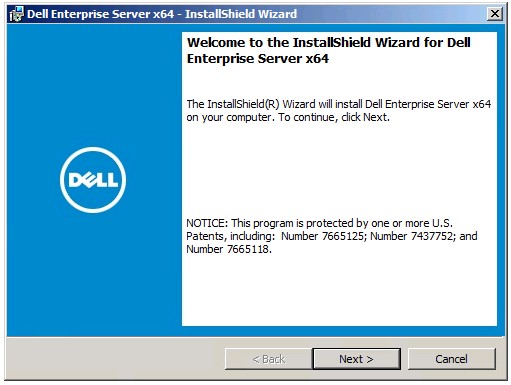
- Klik op I accept the terms in the license agreement en klik vervolgens op Next.
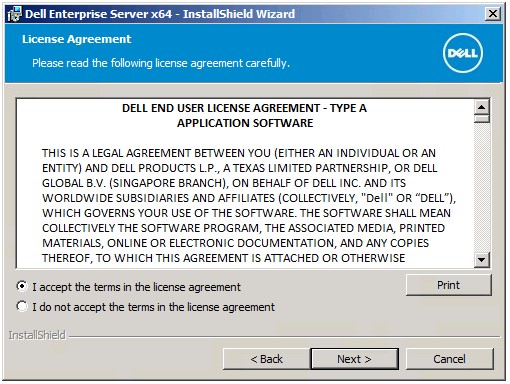
- Klik op Next.
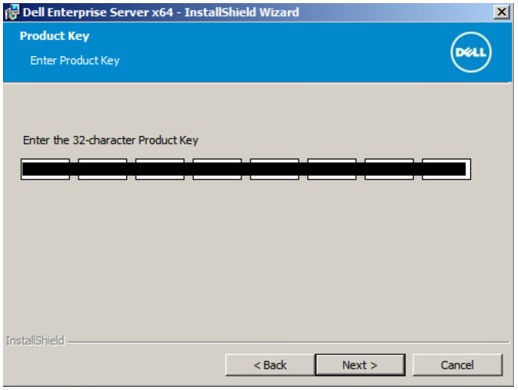 Opmerking: De productcode wordt automatisch ingevuld (stap 2).
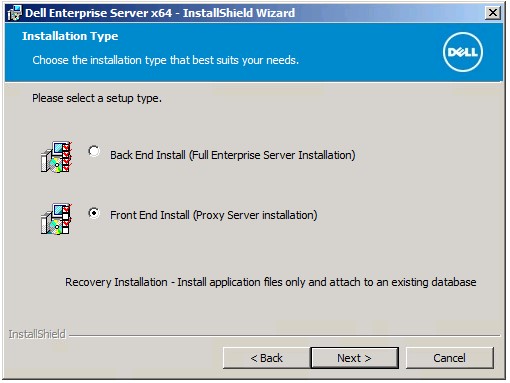
 - Controleer of Front end Install (Proxy Server Installation) is geselecteerd en klik vervolgens op Next.
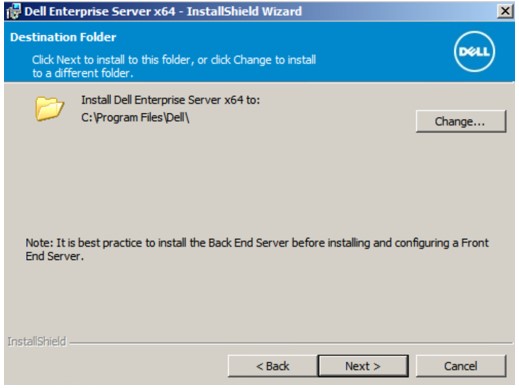
- Wijzig eventueel de installatiemap en klik op Next.
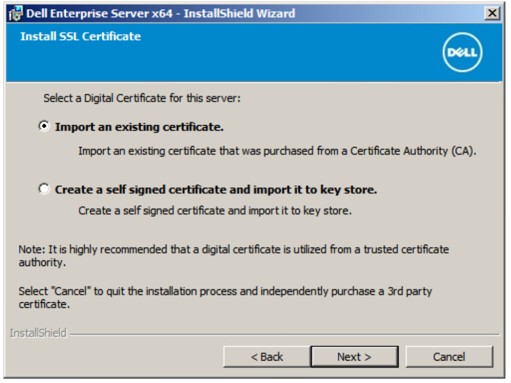
- Kies een van de volgende opties:
- Import an existing certificate en ga verder naar stap 12.
- Create a self-signed certificate and import it to key store en ga dan verder naar stap 13.
 Opmerking:
- Dit certificaat wordt gebruikt om data van de front-end server veilig te communiceren met de back-end server.
- Dell raadt een certificaat van een derde partij aan.
- Blader naar het pad van het certificaat dat u wilt importeren en vul het wachtwoord van het certificaat in. Als u klaar bent, klikt u op Next. Ga naar stap 14.
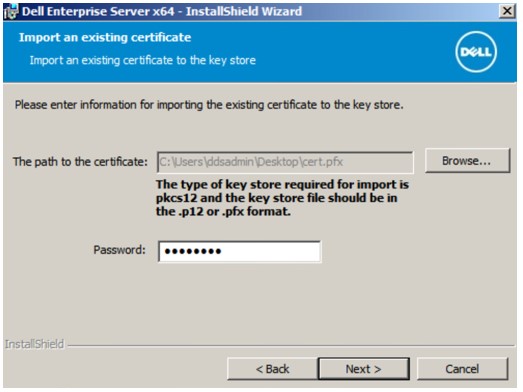 Opmerking:
- Het certificaatpad en de naam van het certificaat zullen verschillen in uw omgeving.
- Raadpleeg voor meer informatie Een domein of een certificaat van een derde partij maken voor Dell Data Security/Dell Data Protection Server (in het Engels).
- In het menu voor het maken van een zelfondertekend certificaat:
- Bevestig de volledig gekwalificeerde computernaam.
- Vul de organisatie in.
- Vul de organisatie-eenheid in.
- Vul de stad/gemeente in.
- Vul de staat/provincie in.
- Vul het land in als een afkorting van twee letters.
- Klik op Next en ga naar stap 14.
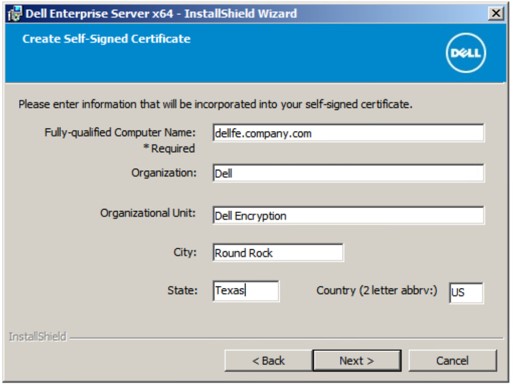 Alle velden die in het bovenstaande voorbeeld zijn ingevuld, kunnen verschillen in uw omgeving.
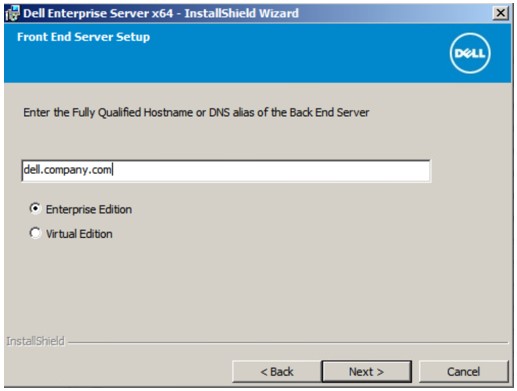
 - In het installatiemenu van de front-end server:
- Vul de volledig gekwalificeerde hostnaam of de interne DNS-alias van de back-end server in.
- Selecteer Enterprise Edition of Virtual Edition.
- Klik op Next.
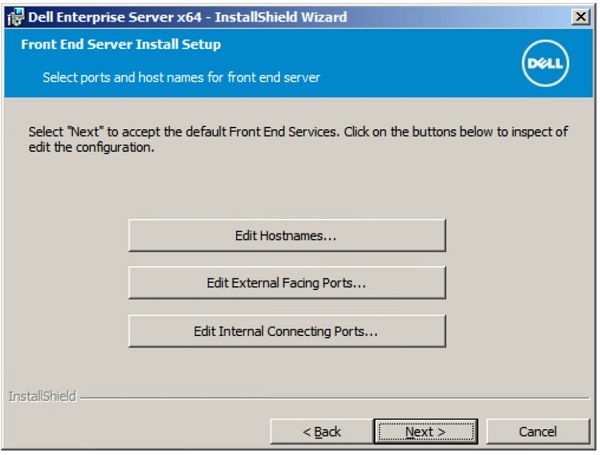
- In het installatiemenu van de front-end server:
- Klik desgewenst op Edit Hostnames en ga verder met stap 16.
- Klik desgewenst op Edit External Facing Ports en ga verder met stap 17.
- Klik desgewenst op Edit Internal Connecting Ports en ga verder met stap 18.
- Klik op Next en ga naar stap 19.
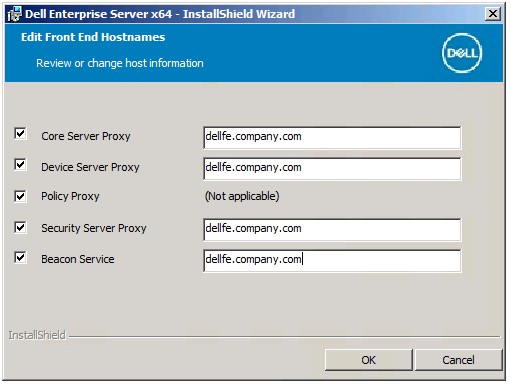
- Als er op Edit Hostnames is geklikt (stap 15), bewerkt u de bijbehorende front-end hostnamen en klikt u op OK om terug te keren naar stap 15.
 Opmerking:
- De gebruikte hostnaam moet overeenkomen met de servernaam waarnaar in het certificaat wordt verwezen (stap 12).
- De hostnamen in de voorbeelden van de schermafbeelding verschillen in uw omgeving.
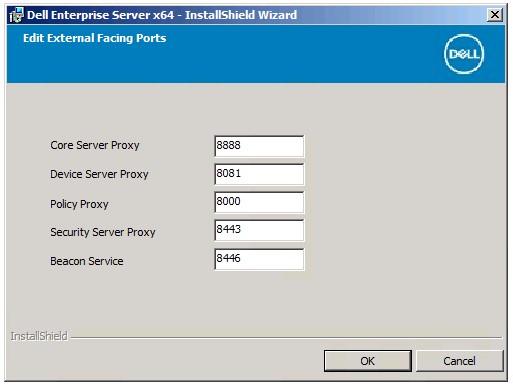
- Als u op Edit External Facing Ports hebt geklikt (stap 15), bewerkt u de gewenste poorten, klikt u op OK en gaat u terug naar stap 15.
 Opmerking:
- Het wordt nadrukkelijk aanbevolen om alleen poorten te wijzigen wanneer er sprake is van een conflict in uw omgeving.
- Vanwege de complexiteit van de software kunnen de poorten alleen worden gewijzigd tijdens het installatieproces.
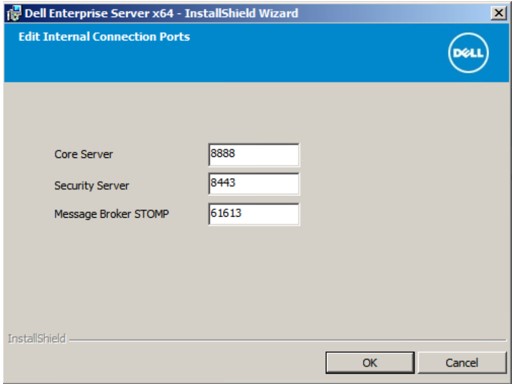
- Als u op Edit Internal Connecting Ports hebt geklikt (stap 15), bewerkt u de gewenste poorten, klikt u op OK en gaat u terug naar stap 15.
 Opmerking:
- Het wordt nadrukkelijk aanbevolen om alleen poorten te wijzigen wanneer er sprake is van een conflict in uw omgeving.
- Vanwege de complexiteit van de software kunnen de poorten alleen worden gewijzigd tijdens het installatieproces.
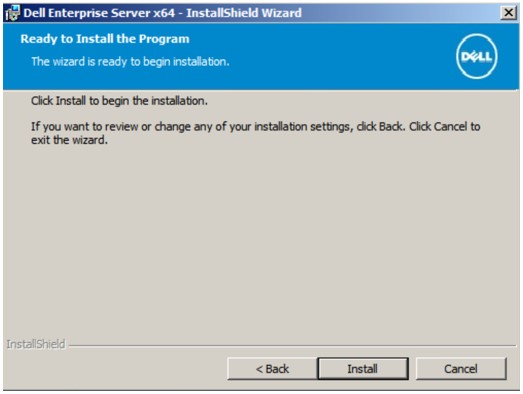
- Klik op Installeren.
- Klik op Voltooien.
v9.1.0 tot 9.4.1
- Klik met de rechtermuisknop en Pak de software uit.
 Raadpleeg voor meer informatie over het downloaden van de serversoftware Dell Security Management Server downloaden.
 - Kopieer vanuit de uitgepakte hoofdmap
EnterpriseServerInstallKey.iniTotC:\Windows.
 Het is ook mogelijk dat de productsleutel handmatig wordt ingevuld in stap 8.
 - Ga naar
Installers\Enterprise Server\<BIT>en dubbelklik vervolgenssetup.exe.
 Opmerking:
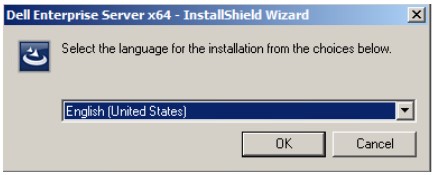
<BIT>x64 of x86 - Selecteer de taal en klik vervolgens op OK.
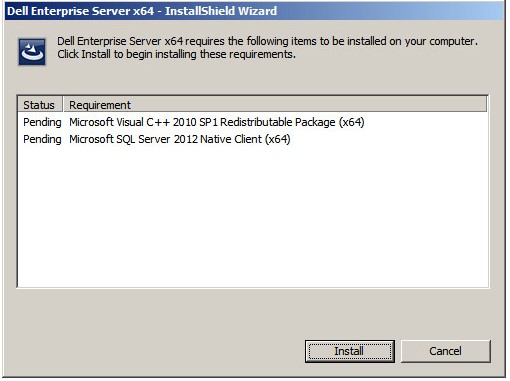
- Als er ontbrekende vereisten worden gedetecteerd, klikt u op Install. Ga anders verder met stap 6.
 Opmerking: Raadpleeg voor meer informatie over systeemvereisten Front-end systeemvereisten voor Dell Security Management Server.
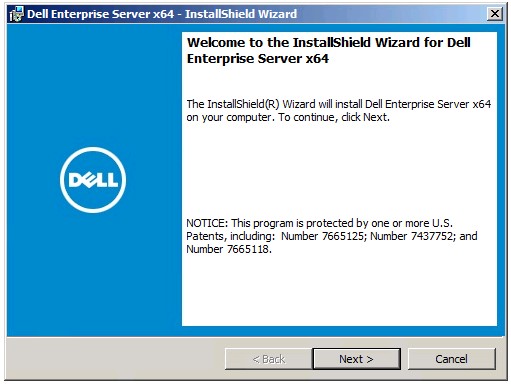
 - Klik op Next.
- Klik op I accept the terms in the license agreement en klik vervolgens op Next.
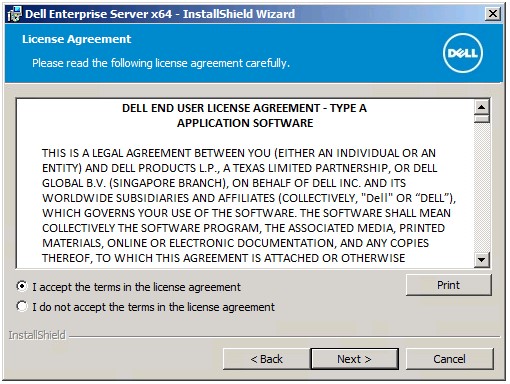
- Klik op Next.
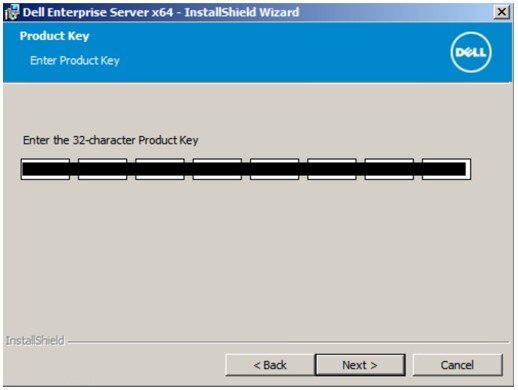 Opmerking: De productcode wordt automatisch ingevuld (stap 2).
 - Controleer of Front end Install (Proxy Server Installation) is geselecteerd en klik vervolgens op Next.
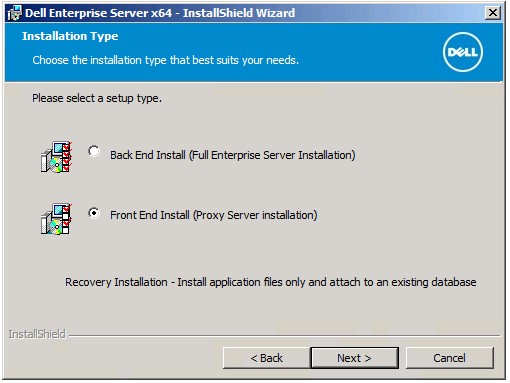
- Wijzig eventueel de installatiemap en klik op Next.
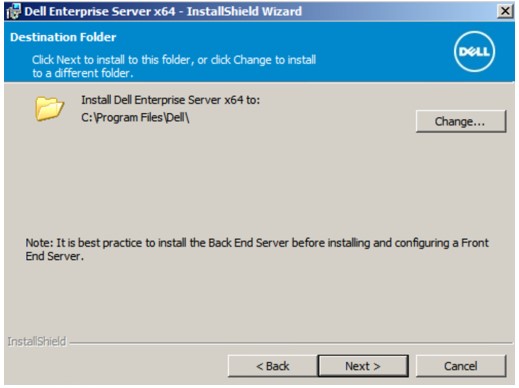
- Kies een van de volgende opties:
- Import an existing certificate en ga verder naar stap 12.
- Create a self-signed certificate and import it to key store en ga dan verder naar stap 13.
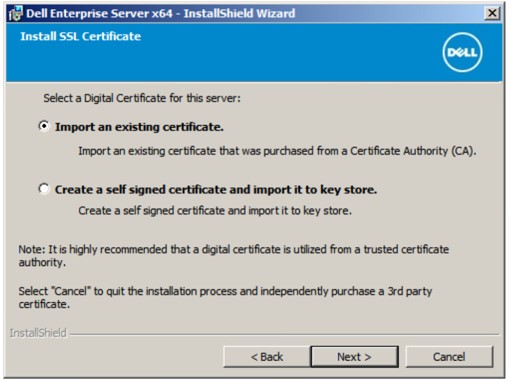 Opmerking:
- Dit certificaat wordt gebruikt om data van de front-end server veilig te communiceren met de back-end server.
- Dell raadt een certificaat van een derde partij aan.
- Blader naar het pad van het certificaat dat u wilt importeren en vul het wachtwoord van het certificaat in. Als u klaar bent, klikt u op Next. Ga naar stap 14.
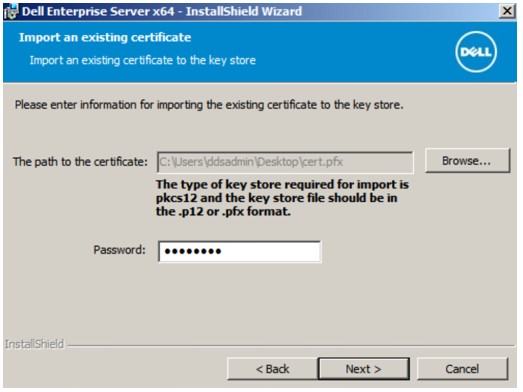 Opmerking:
- Het certificaatpad en de naam van het certificaat zullen verschillen in uw omgeving.
- Raadpleeg voor meer informatie Een domein of een certificaat van een derde partij maken voor Dell Data Security/Dell Data Protection Server (in het Engels).
- In het menu voor het maken van een zelfondertekend certificaat:
- Bevestig de volledig gekwalificeerde computernaam.
- Vul de organisatie in.
- Vul de organisatie-eenheid in.
- Vul de stad in.
- Vul de staat in.
- Vul het land in als een afkorting van twee letters.
- Klik op Next en ga naar stap 14.
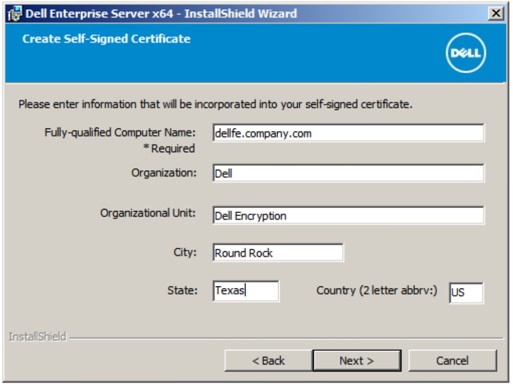 Alle velden die in het bovenstaande voorbeeld zijn ingevuld, kunnen verschillen in uw omgeving.
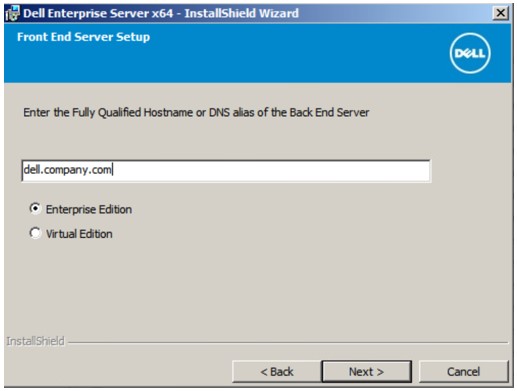
 - In het installatiemenu van de front-end server:
- Vul de volledig gekwalificeerde hostnaam of de interne DNS-alias van de back-end server in.
- Selecteer Enterprise Edition of Virtual Edition.
- Klik op Next.
- In het installatiemenu van de front-end server:
- Klik desgewenst op Edit Hostnames en ga verder met stap 16.
- Klik desgewenst op Edit External Facing Ports en ga verder met stap 17.
- Klik desgewenst op Edit Internal Connecting Ports en ga verder met stap 18.
- Klik op Next en ga naar stap 19.
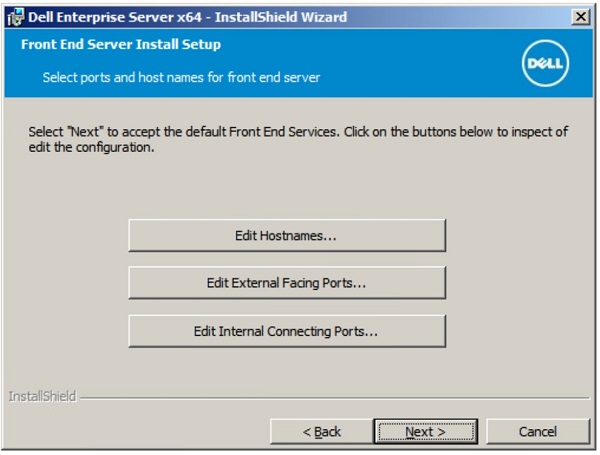
- Als er op Edit Hostnames is geklikt (stap 15), bewerkt u de bijbehorende front-end hostnamen en klikt u op OK om terug te keren naar stap 15.
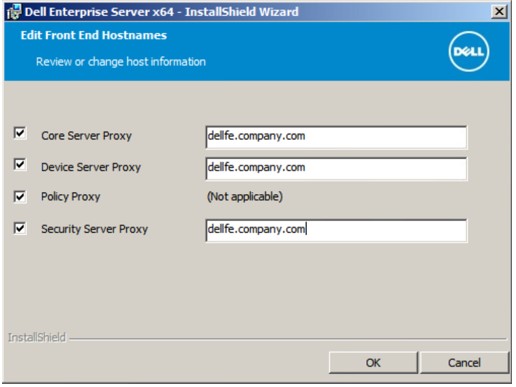 Opmerking:
- De gebruikte hostnaam moet overeenkomen met de servernaam waarnaar in het certificaat wordt verwezen (stap 12).
- De hostnamen in de voorbeelden van de schermafbeelding verschillen in uw omgeving.
- Als u op Edit External Facing Ports hebt geklikt (stap 15), bewerkt u de gewenste poorten, klikt u op OK en gaat u terug naar stap 15.
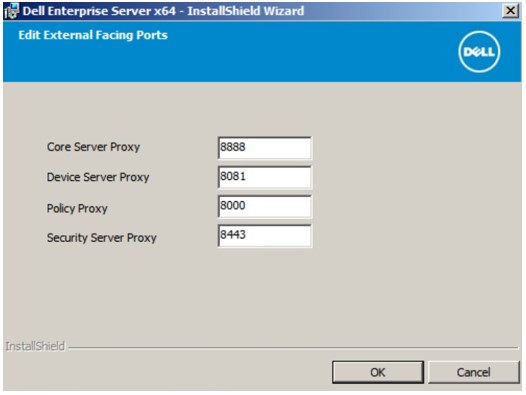 Opmerking:
- Het wordt nadrukkelijk aanbevolen om alleen poorten te wijzigen wanneer er sprake is van een conflict in uw omgeving.
- Vanwege de complexiteit van de software kunnen de poorten alleen worden gewijzigd tijdens het installatieproces.
- Als u op Edit Internal Connecting Ports hebt geklikt (stap 15), bewerkt u de gewenste poorten, klikt u op OK en gaat u terug naar stap 15.
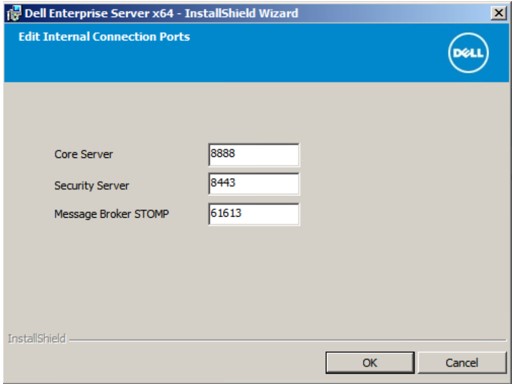 Opmerking:
- Het wordt nadrukkelijk aanbevolen om alleen poorten te wijzigen wanneer er sprake is van een conflict in uw omgeving.
- Vanwege de complexiteit van de software kunnen de poorten alleen worden gewijzigd tijdens het installatieproces.
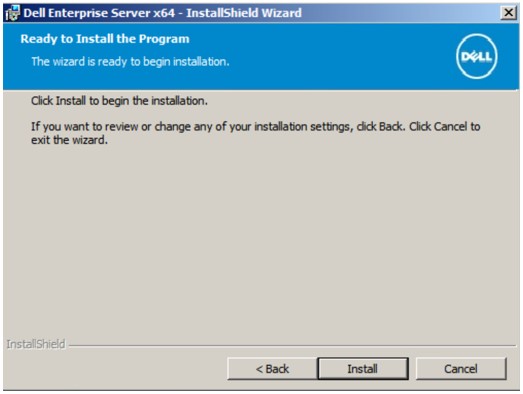
- Klik op Installeren.
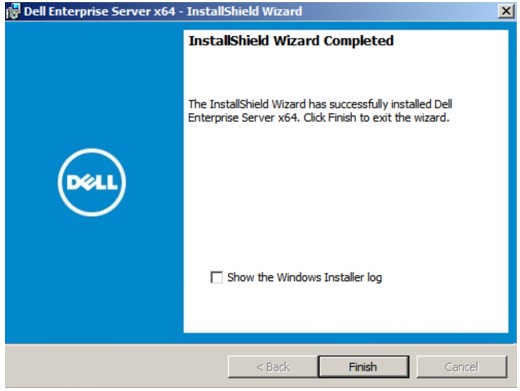
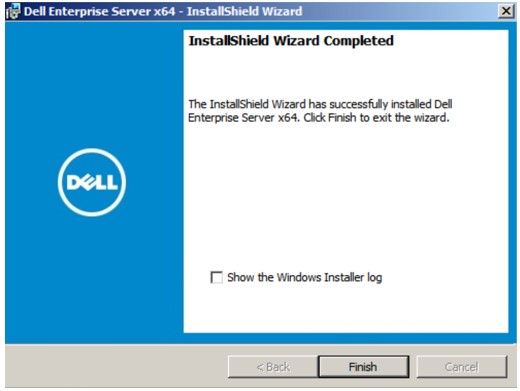
- Klik op Voltooien.
v9.0.0
- Klik met de rechtermuisknop en Pak de software uit.
 Raadpleeg voor meer informatie over het downloaden van de serversoftware Dell Security Management Server downloaden.
 - Kopieer vanuit de uitgepakte hoofdmap
EnterpriseServerInstallKey.iniTotC:\Windows.
 Het is ook mogelijk dat de productsleutel handmatig wordt ingevuld in stap 8.
 - Ga naar
Installers\Enterprise Server\<BIT>en dubbelklik vervolgenssetup.exe.
 Opmerking:
<BIT>x64 of x86 - Selecteer de taal en klik vervolgens op OK.
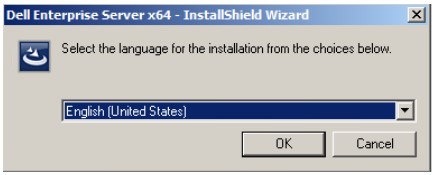
- Als er ontbrekende vereisten worden gedetecteerd, klikt u op Install. Ga anders verder met stap 6.
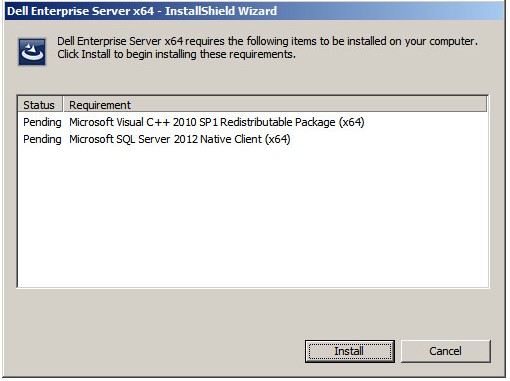 Opmerking: Raadpleeg voor meer informatie over systeemvereisten Front-end systeemvereisten voor Dell Security Management Server.
 - Klik op Next.
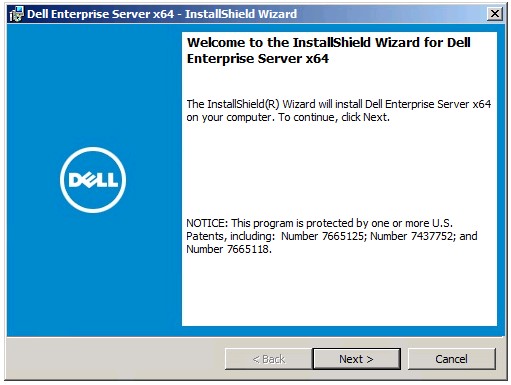
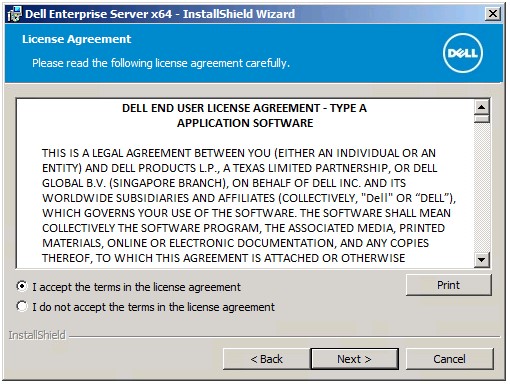
- Klik op I accept the terms in the license agreement en klik vervolgens op Next.
- Klik op Next.
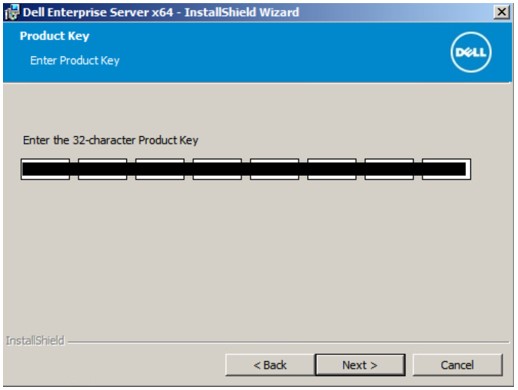 Opmerking: De productcode wordt automatisch ingevuld (stap 2).
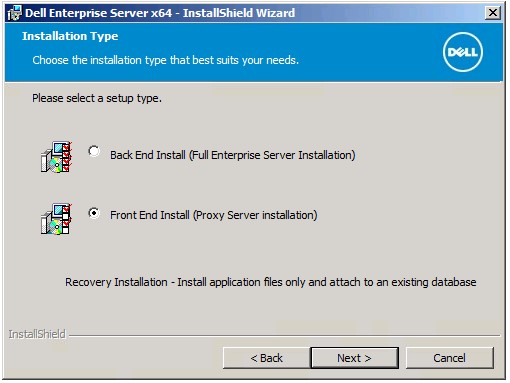
 - Controleer of Front end Install (Proxy Server Installation) is geselecteerd en klik vervolgens op Next.
- Wijzig eventueel de installatiemap en klik op Next.
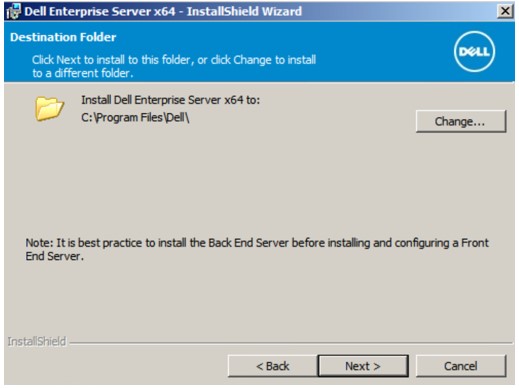
- Kies een van de volgende opties:
- Import an existing certificate en ga verder naar stap 12.
- Create a self-signed certificate and import it to key store en ga dan verder naar stap 13.
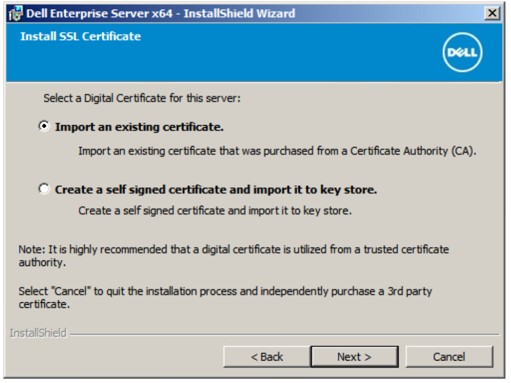 Opmerking:
- Dit certificaat wordt gebruikt om data van de front-end server veilig te communiceren met de back-end server.
- Dell raadt een certificaat van een derde partij aan.
- Blader naar het pad van het certificaat dat u wilt importeren en vul het wachtwoord van het certificaat in. Als u klaar bent, klikt u op Next. Ga naar stap 14.
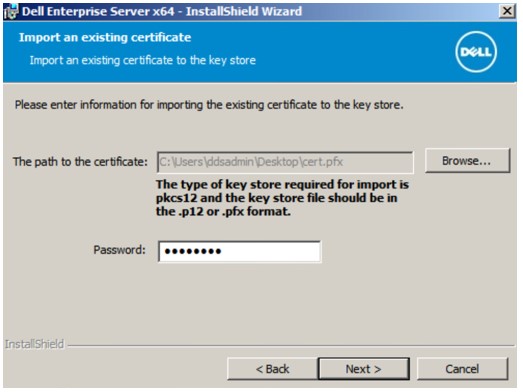 Opmerking:
- Het certificaatpad en de naam van het certificaat zullen verschillen in uw omgeving.
- Raadpleeg voor meer informatie Een domein of een certificaat van een derde partij maken voor Dell Data Security/Dell Data Protection Server (in het Engels).
- In het menu voor het maken van een zelfondertekend certificaat:
- Bevestig de volledig gekwalificeerde computernaam.
- Vul de organisatie in.
- Vul de organisatie-eenheid in.
- Vul de stad in.
- Vul de staat in.
- Vul het land in als een afkorting van twee letters.
- Klik op Next en ga naar stap 14.
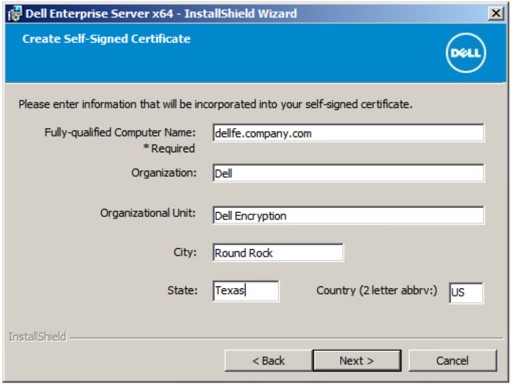 Alle velden die in het bovenstaande voorbeeld zijn ingevuld, kunnen verschillen in uw omgeving.
 - In het installatiemenu van de front-end server:
- Vul de volledig gekwalificeerde hostnaam of de interne DNS-alias van de back-end server in.
- Selecteer Enterprise Edition of Virtual Edition.
- Klik op Next.
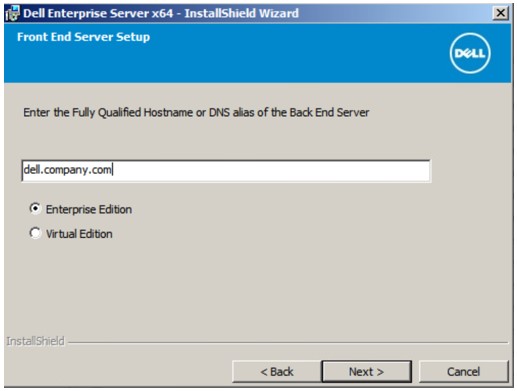
- In het installatiemenu van de front-end server:
- Klik desgewenst op Edit Hostnames en ga verder met stap 16.
- Klik desgewenst op Edit External Facing Ports en ga verder met stap 17.
- Klik desgewenst op Edit Internal Connecting Ports en ga verder met stap 18.
- Klik op Next en ga naar stap 19.
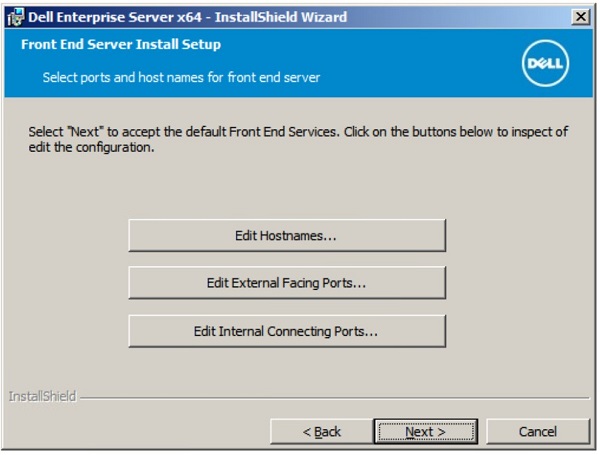
- Als er op Edit Hostnames is geklikt (stap 15), bewerkt u de bijbehorende front-end hostnamen en klikt u op OK om terug te keren naar stap 15.
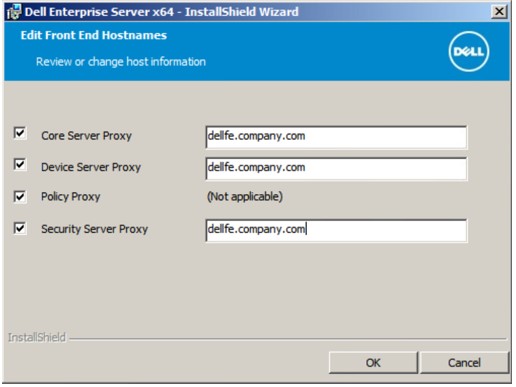 Opmerking:
- De gebruikte hostnaam moet overeenkomen met de servernaam waarnaar in het certificaat wordt verwezen (stap 12).
- De hostnamen in de voorbeelden van de schermafbeelding verschillen in uw omgeving.
- Als u op Edit External Facing Ports hebt geklikt (stap 15), bewerkt u de gewenste poorten, klikt u op OK en gaat u terug naar stap 15.
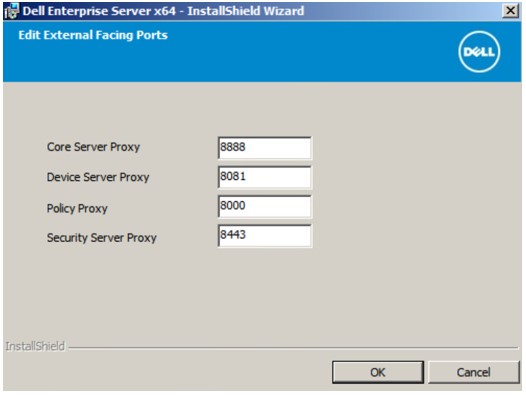 Opmerking:
- Het wordt nadrukkelijk aanbevolen om alleen poorten te wijzigen wanneer er sprake is van een conflict in uw omgeving.
- Vanwege de complexiteit van de software kunnen de poorten alleen worden gewijzigd tijdens het installatieproces.
- Als u op Edit Internal Connecting Ports hebt geklikt (stap 15), bewerkt u de gewenste poorten, klikt u op OK en gaat u terug naar stap 15.
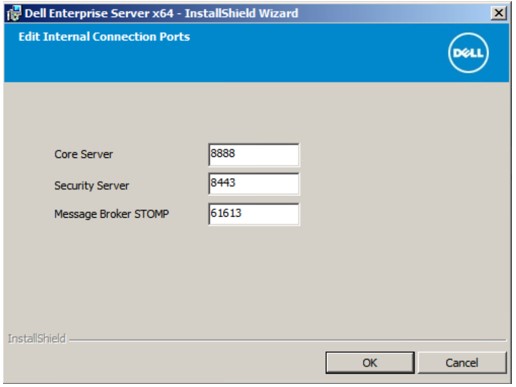 Opmerking:
- Het wordt nadrukkelijk aanbevolen om alleen poorten te wijzigen wanneer er sprake is van een conflict in uw omgeving.
- Vanwege de complexiteit van de software kunnen de poorten alleen worden gewijzigd tijdens het installatieproces.
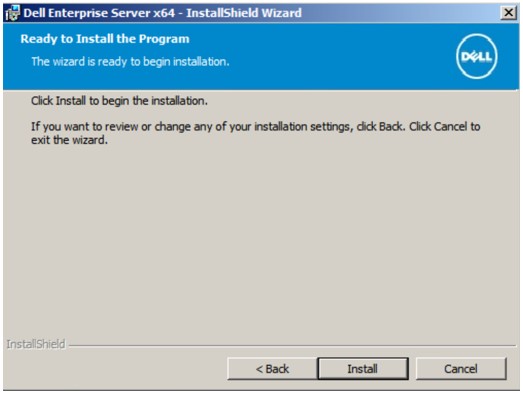
- Klik op Installeren.
- Klik op Voltooien.
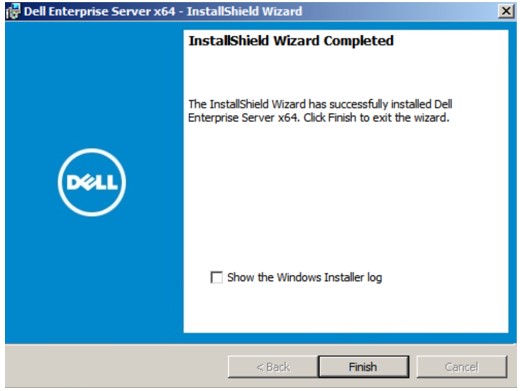 Opmerking: Nadat de opdracht is voltooid, moet de beheerconsole worden geconfigureerd. Raadpleeg voor meer informatie De Dell Data Security / Dell Data Protection Server Administration Console configureren (in het Engels).
v8.3.1 tot 8.5.1
- Klik met de rechtermuisknop en Pak de software uit.
 Raadpleeg voor meer informatie over het downloaden van de serversoftware Dell Security Management Server downloaden.
 - Kopieer vanuit de uitgepakte hoofdmap
EnterpriseServerInstallKey.iniTotC:\Windows.
 Het is ook mogelijk dat de productsleutel handmatig wordt ingevuld in stap 8.
 - Ga naar
Installers\Enterprise Server\<BIT>en dubbelklik vervolgenssetup.exe.
 Opmerking:
<BIT>x64 of x86 - Selecteer de taal en klik vervolgens op OK.
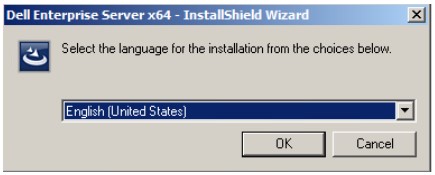
- Als er ontbrekende vereisten worden gedetecteerd, klikt u op Install. Ga anders verder met stap 6.
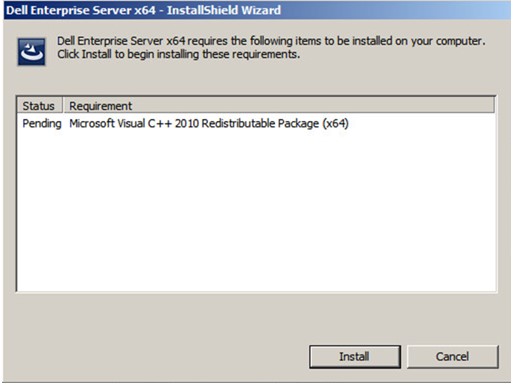 Opmerking: Raadpleeg voor meer informatie over systeemvereisten Front-end systeemvereisten voor Dell Security Management Server.
 - Klik op Next.
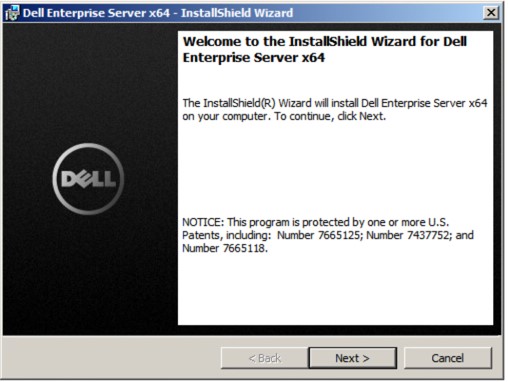
- Klik op I accept the terms in the license agreement en klik vervolgens op Next.
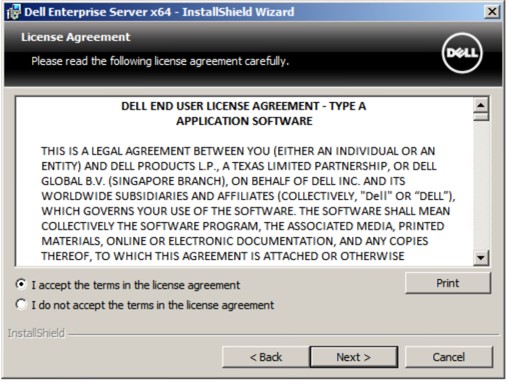
- Klik op Next.
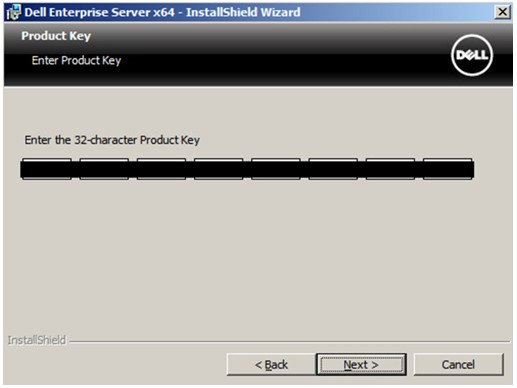 Opmerking: De productcode wordt automatisch ingevuld (stap 2).
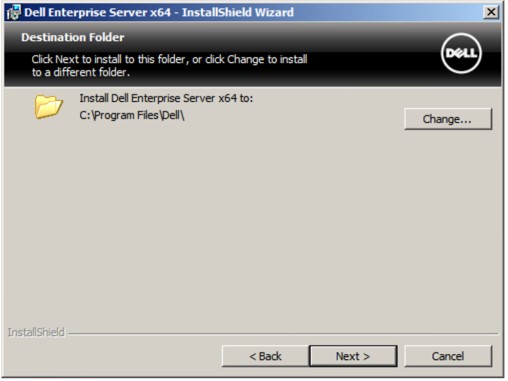
 - Wijzig eventueel de installatiemap en klik op Next.
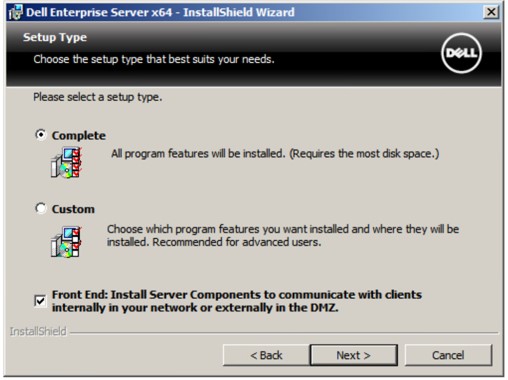
- Selecteer Complete, vink Front End aan en klik vervolgens op Next.
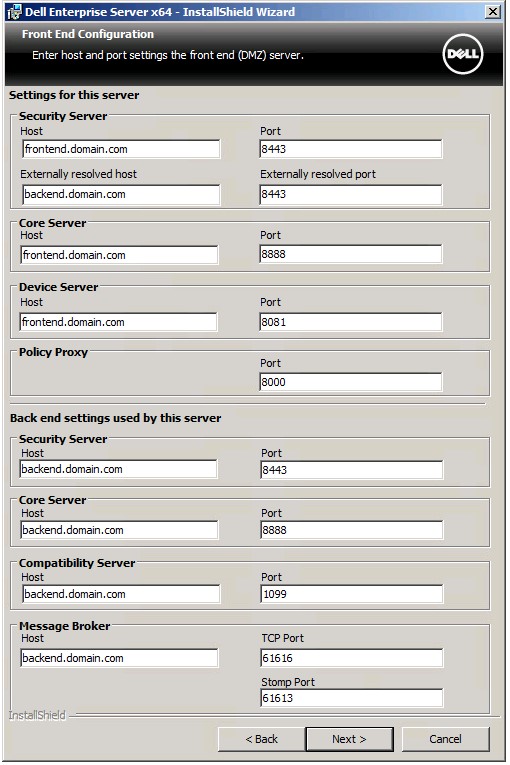
- In het front-end configuratiemenu:
- Vanuit de instellingen voor deze server vult u de Security Server extern resolved host met de front-end externe DNS.
- Op basis van de instellingen voor de back-end die door deze server worden gebruikt, worden de Security Server, Core Server, Compatibility Server, and Message Broker-host gevuld met de back-end interne DNS.
- Bewerk eventueel de poorten.
- Klik op Next.
 Opmerking:
- Het wordt nadrukkelijk aanbevolen om alleen poorten te wijzigen wanneer er sprake is van een conflict in uw omgeving.
- Vanwege de complexiteit van de software kunnen de poorten alleen worden gewijzigd tijdens het installatieproces.
- De gebruikte hostnaam moet overeenkomen met de servernaam waarnaar in het certificaat wordt verwezen (stap 12).
- De hostnamen in de voorbeelden van de schermafbeelding verschillen in uw omgeving.
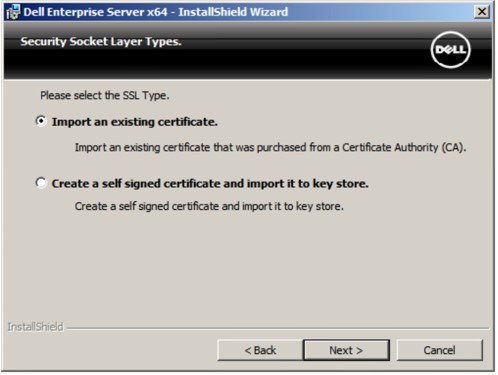
- Kies een van de volgende opties:
- Import an existing certificate en ga verder naar stap 13.
- Create a self-signed certificate and import it to key store en ga dan verder naar stap 14.
 Opmerking:
- Dit certificaat wordt gebruikt om data van de front-end server veilig te communiceren met de back-end server.
- Dell raadt een certificaat van een derde partij aan.
- Blader naar het pad van het certificaat dat u wilt importeren en vul het wachtwoord van het certificaat in. Als u klaar bent, klikt u op Next. Ga naar stap 15.
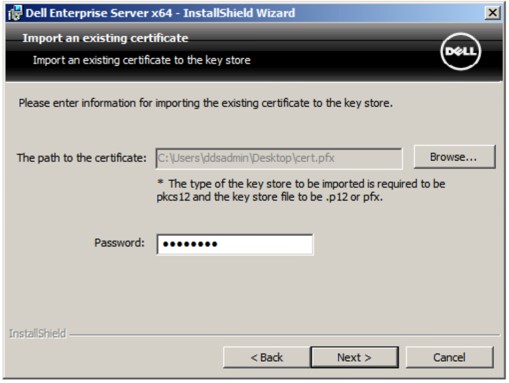 Opmerking:
- Het certificaatpad en de naam van het certificaat zullen verschillen in uw omgeving.
- Raadpleeg voor meer informatie Een domein of een certificaat van een derde partij maken voor Dell Data Security/Dell Data Protection Server (in het Engels).
- In het menu Set up a Certificate Authority (CA):
- Bevestig de volledig gekwalificeerde computernaam.
- Vul de organisatie in.
- Vul de organisatie-eenheid in.
- Vul de stad in.
- Vul de staat in.
- Vul het land in als een afkorting van twee letters.
- Klik op Next en ga naar stap 15.
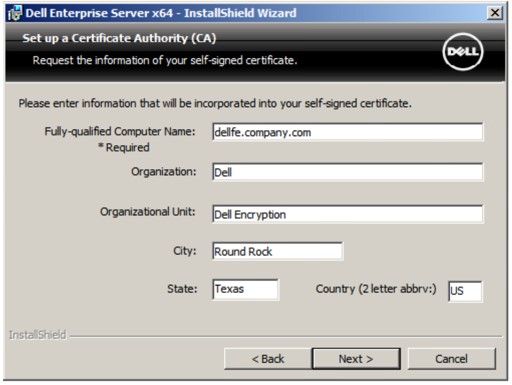 Alle velden die in het bovenstaande voorbeeld zijn ingevuld, kunnen verschillen in uw omgeving.
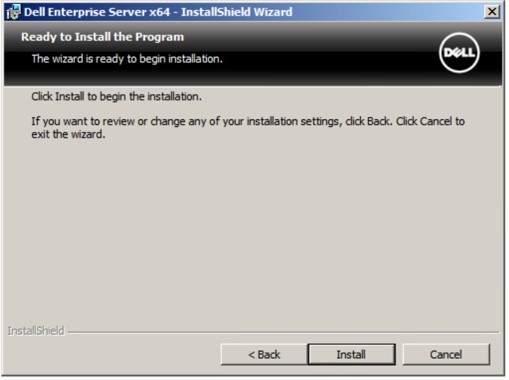
 - Klik op Installeren.
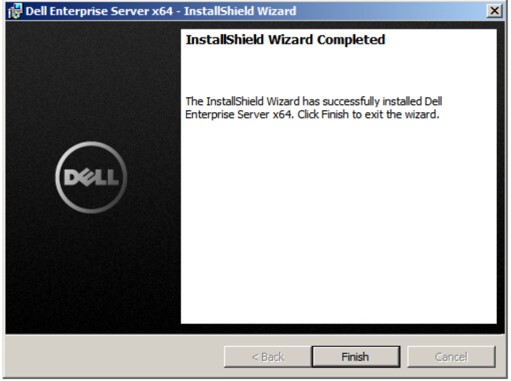
- Klik op Voltooien.
v8.3.0
- Klik met de rechtermuisknop en Pak de software uit.
 Raadpleeg voor meer informatie over het downloaden van de serversoftware Dell Security Management Server downloaden.
 - Kopiëren
EnterpriseServerInstallKey.iniTotC:\Windows.
 Opmerking:
- Verkrijgen
EnterpriseServerInstallKey.ini, bel Dell Data Protection ProSupport. Raadpleeg voor meer informatie de Internationale telefoonnummers voor support van Dell Data Security. - Het is ook mogelijk dat de productsleutel handmatig wordt ingevuld in stap 8.
- Verkrijgen
- Ga naar
Enterprise Server\<BIT>en dubbelklik vervolgenssetup.exe.
 Opmerking:
<BIT>x64 of x86 - Selecteer de taal en klik vervolgens op OK.
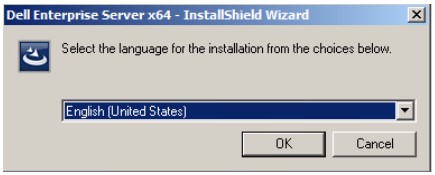
- Als er ontbrekende vereisten worden gedetecteerd, klikt u op Install. Ga anders verder met stap 6.
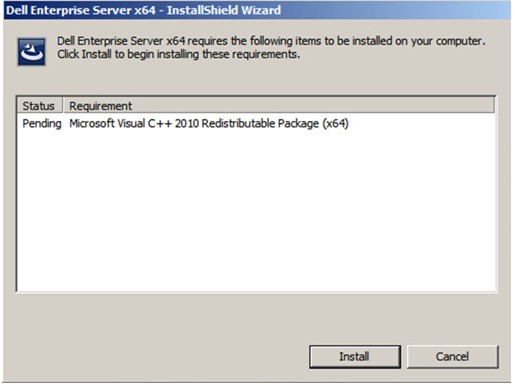 Opmerking: Raadpleeg voor meer informatie over systeemvereisten Front-end systeemvereisten voor Dell Security Management Server.
 - Klik op Next.
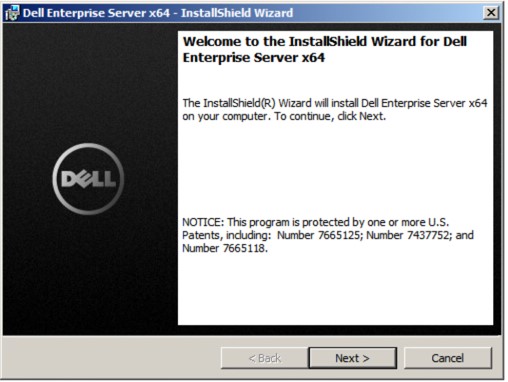
- Klik op I accept the terms in the license agreement en klik vervolgens op Next.
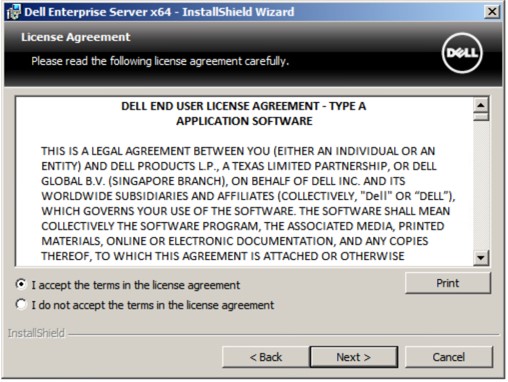
- Klik op Next.
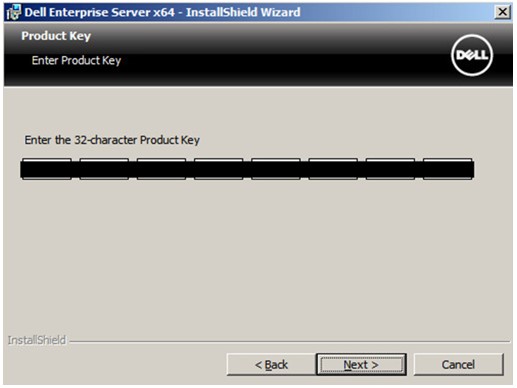 Opmerking: De productcode wordt automatisch ingevuld (stap 2).
 - Wijzig eventueel de installatiemap en klik op Next.
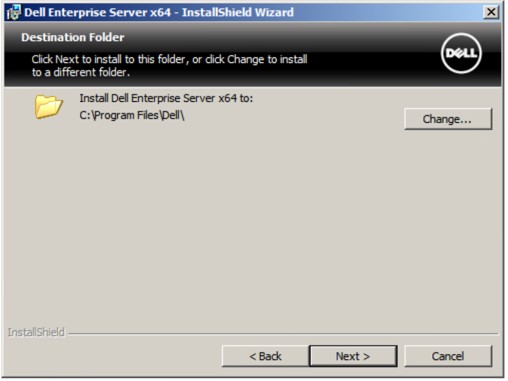
- Selecteer Complete, vink Front End aan en klik vervolgens op Next.
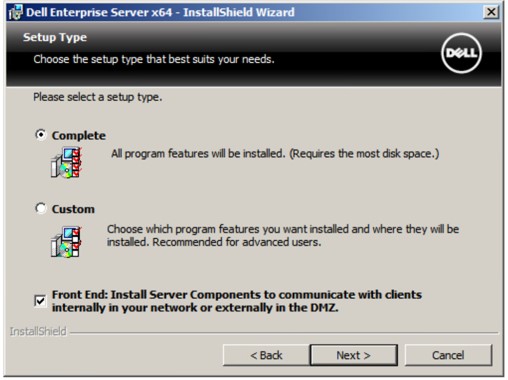
- In het front-end configuratiemenu:
- Vanuit de instellingen voor deze server vult u de Security Server extern resolved host met de front-end externe DNS.
- Op basis van de instellingen voor de back-end die door deze server worden gebruikt, worden de Security Server, Core Server, Compatibility Server, and Message Broker-host gevuld met de back-end interne DNS.
- Bewerk eventueel de poorten.
- Klik op Next.
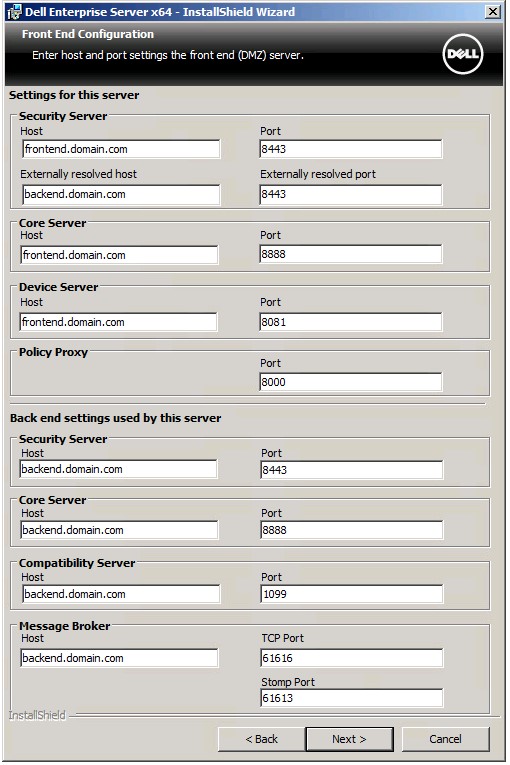 Opmerking:
- Het wordt nadrukkelijk aanbevolen om alleen poorten te wijzigen wanneer er sprake is van een conflict in uw omgeving.
- Vanwege de complexiteit van de software kunnen de poorten alleen worden gewijzigd tijdens het installatieproces.
- De gebruikte hostnaam moet overeenkomen met de servernaam waarnaar in het certificaat wordt verwezen (stap 12).
- De hostnamen in de voorbeelden van de schermafbeelding verschillen in uw omgeving.
- Kies een van de volgende opties:
- Import an existing certificate en ga verder naar stap 13.
- Create a self-signed certificate and import it to key store en ga dan verder naar stap 14.
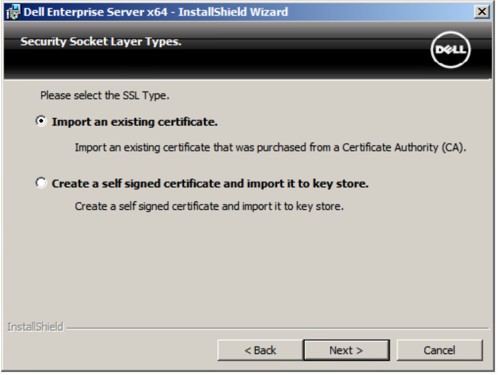 Opmerking:
- Dit certificaat wordt gebruikt om data van de front-end server veilig te communiceren met de back-end server.
- Dell raadt een certificaat van een derde partij aan.
- Blader naar het pad van het certificaat dat u wilt importeren en vul het wachtwoord van het certificaat in. Als u klaar bent, klikt u op Next. Ga naar stap 15.
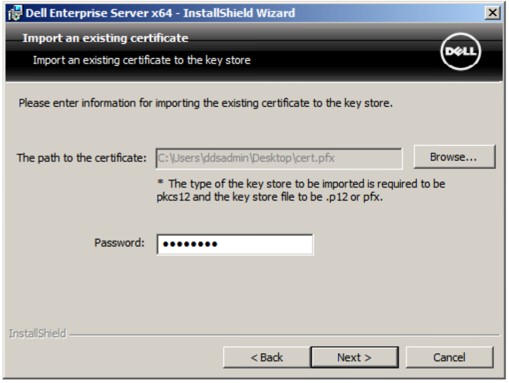 Opmerking:
- Het certificaatpad en de naam van het certificaat zullen verschillen in uw omgeving.
- Raadpleeg voor meer informatie Een domein of een certificaat van een derde partij maken voor Dell Data Security/Dell Data Protection Server (in het Engels).
- In het menu Set up a Certificate Authority (CA):
- Bevestig de volledig gekwalificeerde computernaam.
- Vul de organisatie in.
- Vul de organisatie-eenheid in.
- Vul de stad in.
- Vul de staat in.
- Vul het land in als een afkorting van twee letters.
- Klik op Next en ga naar stap 15.
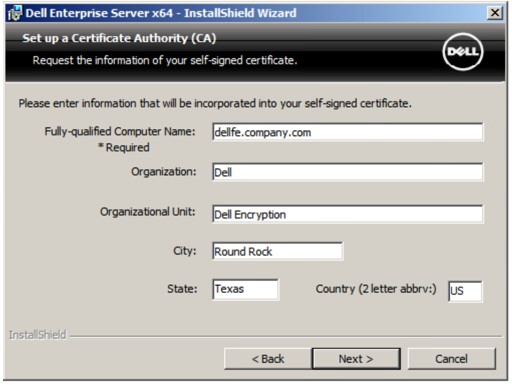 Alle velden die in het bovenstaande voorbeeld zijn ingevuld, kunnen verschillen in uw omgeving.
 - Klik op Installeren.
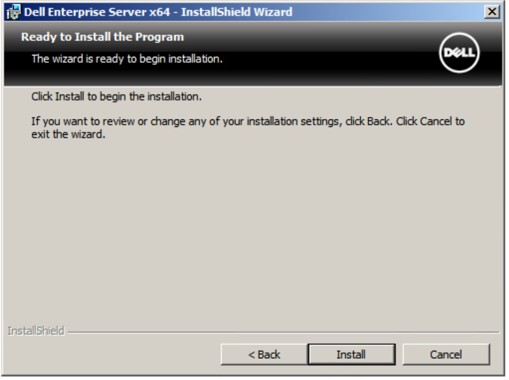
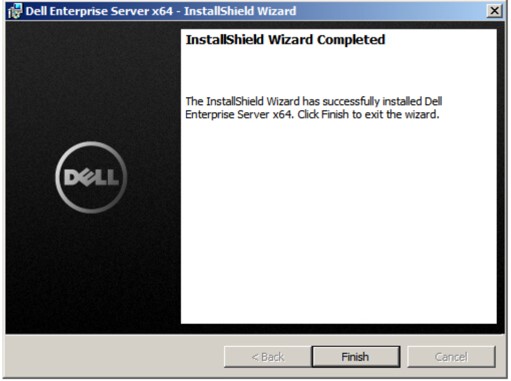
- Klik op Voltooien.
v8.0.0 tot 8.1.0
- Klik met de rechtermuisknop en Pak de software uit.
 Raadpleeg voor meer informatie over het downloaden van de serversoftware Dell Security Management Server downloaden.
 - Kopiëren
EnterpriseServerInstallKey.iniTotC:\Windows.
 Opmerking:
- Verkrijgen
EnterpriseServerInstallKey.ini, bel Dell Data Protection ProSupport. Raadpleeg voor meer informatie de Internationale telefoonnummers voor support van Dell Data Security. - Het is ook mogelijk dat de productsleutel handmatig wordt ingevuld in stap 8.
- Verkrijgen
- Ga naar
Installers\Enterprise Server\<BIT>en dubbelklik vervolgenssetup.exe.
 Opmerking:
<BIT>x64 of x86 - Selecteer de taal en klik vervolgens op OK.
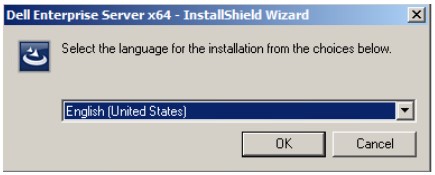
- Als er ontbrekende vereisten worden gedetecteerd, klikt u op Install. Ga anders verder met stap 6.
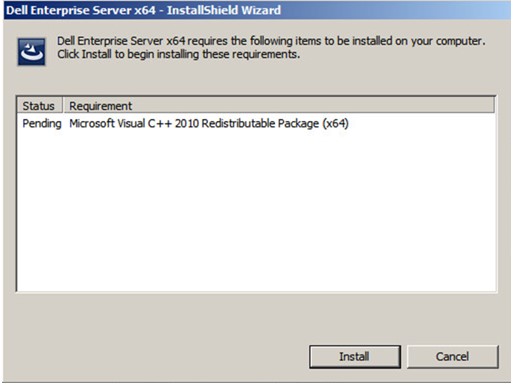 Opmerking: Raadpleeg voor meer informatie over systeemvereisten Front-end systeemvereisten voor Dell Security Management Server.
 - Klik op Next.
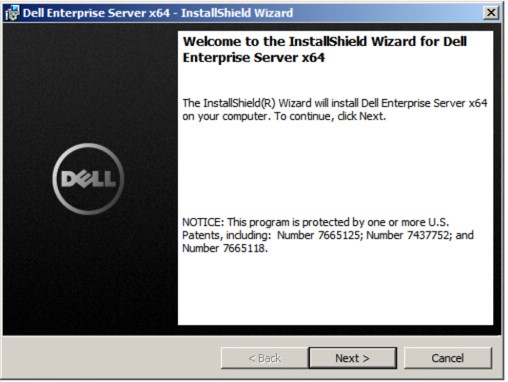
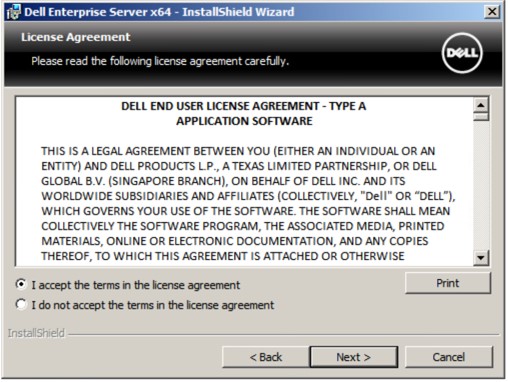
- Klik op I accept the terms in the license agreement en klik vervolgens op Next.
- Klik op Next.
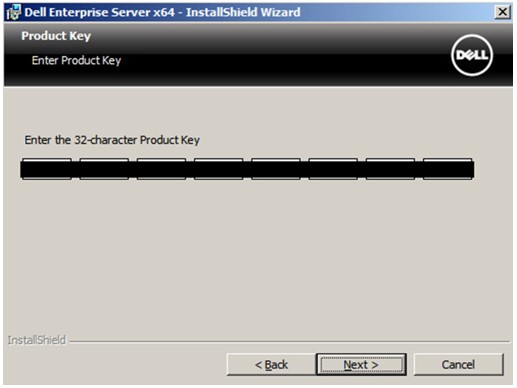 Opmerking: De productcode wordt automatisch ingevuld (stap 2).
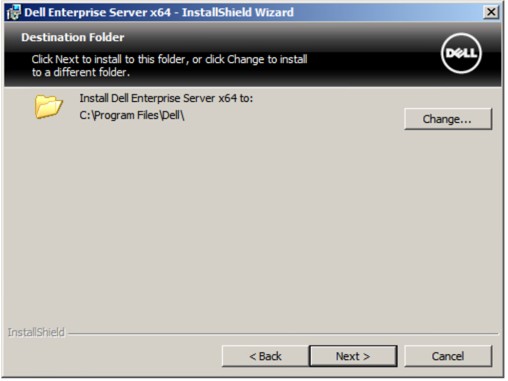
 - Wijzig eventueel de installatiemap en klik op Next.
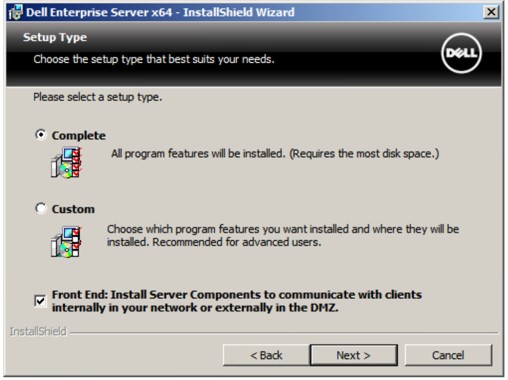
- Selecteer Complete, vink Front End aan en klik vervolgens op Next.
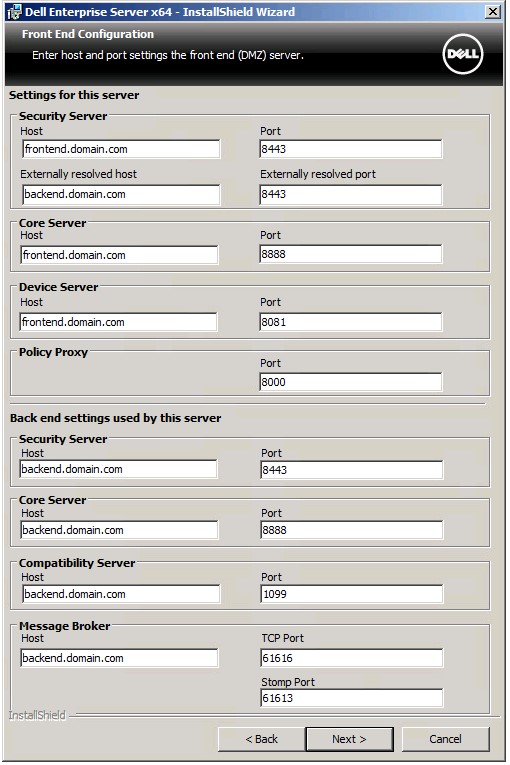
- In het front-end configuratiemenu:
- Vanuit de instellingen voor deze server vult u de Security Server extern resolved host met de front-end externe DNS.
- Op basis van de instellingen voor de back-end die door deze server worden gebruikt, worden de Security Server, Core Server, Compatibility Server, and Message Broker-host gevuld met de back-end interne DNS.
- Bewerk eventueel de poorten.
- Klik op Next.
 Opmerking:
- Het wordt nadrukkelijk aanbevolen om alleen poorten te wijzigen wanneer er sprake is van een conflict in uw omgeving.
- Vanwege de complexiteit van de software kunnen de poorten alleen worden gewijzigd tijdens het installatieproces.
- De gebruikte hostnaam moet overeenkomen met de servernaam waarnaar in het certificaat wordt verwezen (stap 12).
- De hostnamen in de voorbeelden van de schermafbeelding verschillen in uw omgeving.
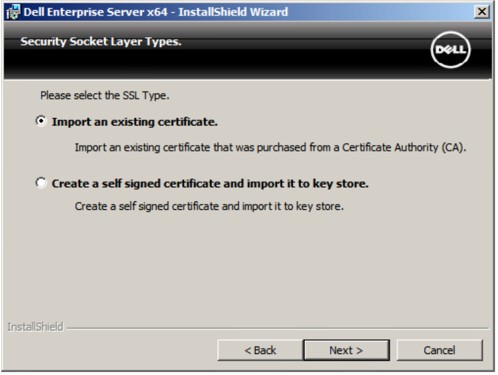
- Kies een van de volgende opties:
- Import an existing certificate en ga verder naar stap 13.
- Create a self-signed certificate and import it to key store en ga dan verder naar stap 14.
 Opmerking:
- Dit certificaat wordt gebruikt om data van de front-end server veilig te communiceren met de back-end server.
- Dell raadt een certificaat van een derde partij aan.
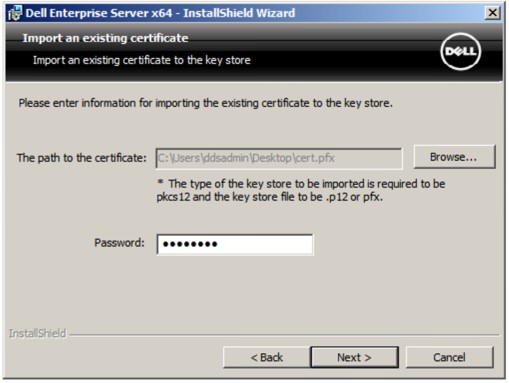
- Blader naar het pad van het certificaat dat u wilt importeren en vul het wachtwoord van het certificaat in. Als u klaar bent, klikt u op Next. Ga naar stap 15.
 Opmerking:
- Het certificaatpad en de naam van het certificaat zullen verschillen in uw omgeving.
- Raadpleeg voor meer informatie Een domein of een certificaat van een derde partij maken voor Dell Data Security/Dell Data Protection Server (in het Engels).
- In Set up a Certificate Authority (CA):
- Bevestig de volledig gekwalificeerde computernaam.
- Vul de organisatie in.
- Vul de organisatie-eenheid in.
- Vul de stad in.
- Vul de staat in.
- Vul het land in als een afkorting van twee letters.
- Klik op Next en ga naar stap 15.
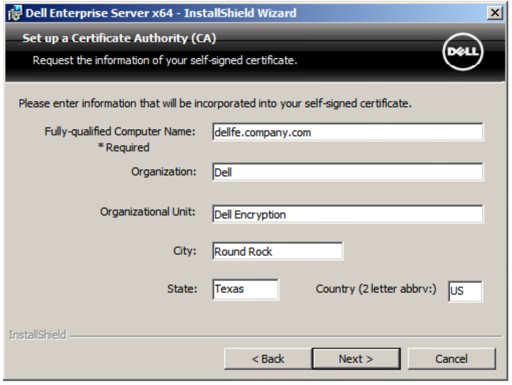 Alle velden die in het bovenstaande voorbeeld zijn ingevuld, kunnen verschillen in uw omgeving.
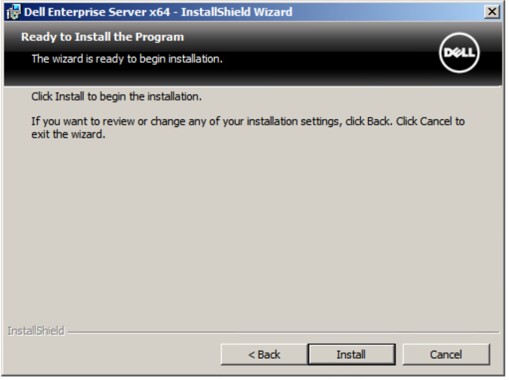
 - Klik op Installeren.
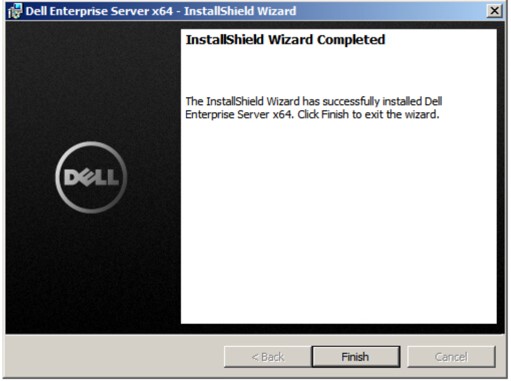
- Klik op Voltooien.
Additional Information
Videos
Affected Products
Dell EncryptionArticle Properties
Article Number: 000130572
Article Type: How To
Last Modified: 21 Aug 2026
Version: 12
Find answers to your questions from other Dell users
Support Services
Check if your device is covered by Support Services.