Referenční příručka k diagnostickým kontrolkám notebooků Vostro
Summary: Následující článek představuje referenční příručku ke kódům dostupným u jednotlivých modelů a popisuje, co znamenají.
Instructions
Stolní počítače Dell Precision mají dlouhou historii vestavěných diagnostických ukazatelů. které indikují, ve kterém okamžiku se systém během testu POST (Power On Self-Test) potýká s problémy.
- Slyšitelné pípnutí
- Tlačítka napájení, která zobrazují různé stavy a barvy
- Specifické diagnostické kontrolky LED
- Kombinace obojího
Následující článek představuje referenční příručku ke kódům dostupným u jednotlivých modelů a popisuje, co znamenají. U různých modelů a v průběhu let se tyto kódy mění. Tyto ukazatele představují pouze počáteční bod, který slouží k zúžení výběru případných postupů odstraňování problémů, jež budete provádět při rozpoznávání příčiny aktuálních potíží. Lze je použít jako výchozí bod, který slouží k zúžení výběru vhodného postupu odstraňování problémů. Případně můžete s žádostí o pomoc kontaktovat technickou podporu, která bude také vyžadovat tyto ukazatele.
Obsah:
- Diagnostické kontrolky LED u řady notebooků Inspiron (2015–2025)
- Diagnostické kontrolky LED u řady notebooků Inspiron (2010–2015)
- Diagnostické kontrolky LED u řady notebooků Inspiron (před rokem 2010)
- Zvukové signály notebooků Inspiron
- Slovníček akronymů
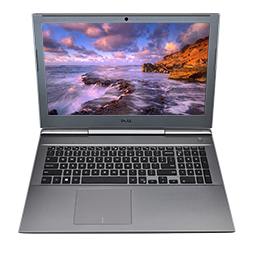
Diagnostické kontrolky LED u řady notebooků Inspiron (2015–2025)
U nejnovější řady se zvukové signály diagnostiky téměř přestaly používat. Namísto toho nyní stav tlačítka napájení signalizuje problém změnou vzoru blikání a barev.
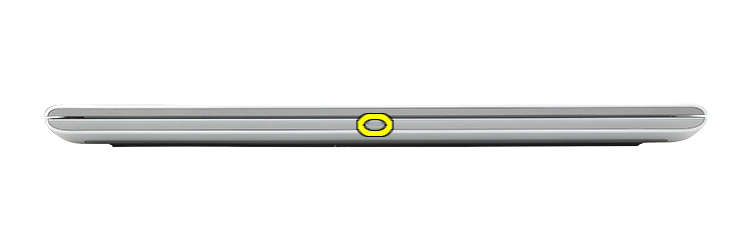
| Zdroj napájení | Stav | Stav napájení | Popis |
|---|---|---|---|
| Napájecí adaptér | Nesvítí | S0–S5 | Plně nabito |
| Bílá | S0–S5 | Nabíjení | |
| Baterie | Nesvítí | S0–S5 | Baterie se vybíjí |
| Svítí žlutě | S0–S5 | Nízká až kriticky nízká |
- S0 – ZAPNUTO – systém je zapnutý
- S4 – Hibernace – systém je v režimu hibernace
- S5 – VYPNUTO – systém je vypnutý
- Kontrolka LED stavu baterie až 9krát blikne žlutě, pak na 1,5 sekundy zhasne a spustí se druhá skupina.
- Kontrolka LED stavu baterie až 9krát blikne bíle, pak na 3 sekundy zhasne a znovu se spustí první skupina.
Například při chybě paměti (2, 3), kontrolka LED baterie blikne dvakrát žlutě, následuje přestávka, poté blikne třikrát bíle, následuje další přestávka atd. Tato sekvence zvukových signálů se stále opakuje, dokud notebook nevypnete.
| Kontrolka LED napájení | Popis problému | Doporučené řešení | |
|---|---|---|---|
| Oranžová | Bílá | ||
| 2 | 1 | Selhání procesoru |
|
| 2 | 2 | Základní deska: selhání systému BIOS nebo paměti ROM |
|
| 2 | 3 | Nebyla zjištěna žádná paměť/RAM. |
|
| 2 | 4 | Chyba paměti/RAM |
|
| 2 | 5 | Instalována neplatná paměť |
|
| 2 | 6 | Chyba systémové desky, čipové sady |
|
| 2 | 7 | Selhání displeje LCD |
|
| 3 | 1 | Porucha baterie CMOS |
|
| 3 | 2 | Chyba PCI nebo grafické karty / čipu |
|
| 3 | 3 | BIOS Recovery 1 |
|
| 3 | 4 | BIOS Recovery 2 |
|
| 3 | 5 | Selhání napájecí sběrnice |
|
| 3 | 6 | Poškození paměti flash systému SBIOS |
|
| 3 | 7 | Chyba ME |
|
| 4 | 1 | Paměť: Dvojitý řadový paměťový modul (DIMM) Závada napájecí větve |
|
| 4 | 2 | Problém s připojením napájecího kabelu procesoru |
|
Diagnostické kontrolky LED u řady notebooků Inspiron (2010–2015)
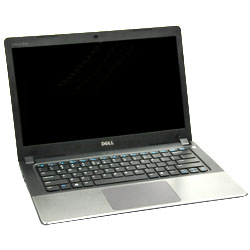
U této řady notebooků se diagnostické kontrolky LED změnily a používají se dvě různé metody v závislosti na modelu počítače:
- Jedna metoda používá jako ukazatel pouze kontrolku LED napájení. Diagnostická kontrolka LED nyní počtem bliknutí označuje stav kontrolky LED napájení.
- Druhá metoda používá zvukové kódy z části zvukových kódů.
| Stav kontrolky LED napájení | Popis |
|---|---|
 |
|
 |
Systém se nachází v režimu S0, což je běžný stav napájení zapnutého počítače. Systém BIOS přepne kontrolku LED do tohoto stavu, aby signalizoval, že začal poskytovat provozní kódy. |
 |
Systém je ve stavu nízké spotřeby – S1 nebo S3. Tento stav neindikuje závadu. |
Příklad: Není detekována paměť, kontrolka LED tlačítka napájení blikne dvakrát, poté následuje pauza, blikne dvakrát, pauza atd. Tato sekvence zvukových signálů se stále opakuje, dokud notebook nevypnete.
| Chování indikátoru LED | Popis problému | Další kroky |
|---|---|---|
| 1 | Základní deska: selhání systému BIOS nebo paměti ROM |
|
| 2 | Nebyla zjištěna žádná paměť/RAM. |
|
| 3 | Základní deska, chyba čipové sady, porucha hodin, porucha brány A20, porucha sběrnice Super I/O, porucha řadiče klávesnice |
|
| 4 | Chyba paměti/RAM |
|
| 5 | Porucha baterie CMOS |
|
| 6 | Selhání grafické karty/čipu |
|
| 7 | Selhání procesoru |
|
Označuje kódy kontrolek LED pro řízení spotřeby baterie
| zdroj energie; Nabíjení baterie | Vypnuto/Hibernace | Pohotovostní režim | Zapnuto |
|---|---|---|---|
| Kontrolka LED napájení (vše; 0 až 100% nabití) | Nesvítí | Bliká bílá kontrolka (opakovaně) | Svítí bíle |
| Indikátor LED baterie (napájecí adaptér; nabito na 98–100 %) | Nesvítí | Nesvítí | Nesvítí |
| Indikátor LED baterie (napájecí adaptér; Nabití pod 98 %) | Svítí bíle | Svítí bíle | Svítí bíle |
| Kontrolka LED baterie (Baterie; vybíjení) | Nesvítí | Svítí žlutě | Svítí žlutě |
| Indikátor LED baterie (Baterie; Kriticky nízká pod 10 %) | Nesvítí | Nesvítí | Nesvítí |
| Kontrolka pevného disku | Nesvítí | Nesvítí | Bílá, když je aktivní |
| Kontrolka kamery (všechny zdroje; 0-100% nabití) | Nesvítí | Nesvítí | Prodáno v bílé barvě při streamování dat |
Diagnostické kontrolky LED u řady notebooků Inspiron (před rokem 2010)
Tato řada používala stavy kontrolky LED tlačítka napájení a sady diagnostických kontrolek LED v noteboocích.
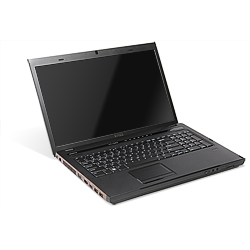
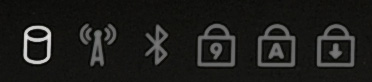
Tyto modely měly na přední straně šasi blok kontrolek LED stavu klávesnice, které buď svítily zeleně, blikaly zeleně nebo byly zhasnuté. Tabulka níže popisuje, co tyto kontrolky LED označují.
| Ikona | Popis |
|---|---|
 |
Kontrolka klávesy Caps Lock – rozsvítí se, pokud je zapnuta klávesa Caps Lock |
 |
Kontrolka klávesy Scroll Lock – rozsvítí se, pokud je zapnuta klávesa Scroll Lock |
 |
Kontrolka klávesy Number Lock – rozsvítí se, pokud je zapnuta klávesa Number Lock |
| Kód blikání | Vzor kontrolek LED | Popis | Další krok |
|---|---|---|---|
 |
Bliká-svítí-svítí | Mikrořadič předává řízení notebooku procesoru. Tento kód přetrvává, pokud není zjištěn žádný procesor. |
|
 |
Svítí-bliká-svítí | V paměti se vyskytla chyba. |
|
 |
Bliká-bliká-bliká | Komponenta základní desky je vadná. |
|
 |
Bliká-bliká-svítí | Grafická karta brání notebooku v dokončení testu POST. |
|
 |
Bliká-bliká-nesvítí | Klávesnice brání notebooku v dokončení testu POST. |
|
 |
Bliká-nesvítí-bliká | Při inicializaci došlo k problému řadiče USB. |
|
 |
Svítí-bliká-bliká | Nejsou nainstalovány žádné moduly SODIMM. |
|
 |
Bliká-svítí-bliká | Při inicializaci došlo k problému s displejem LCD. |
|
 |
Nesvítí-bliká-bliká | Modem brání notebooku v dokončení testu POST. |
|
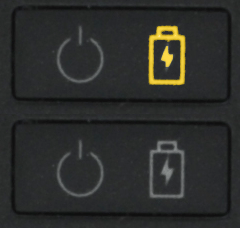
Pokud počítač běží na baterii, kontrolka baterie funguje následujícím způsobem:
- Nesvítí – Baterie je dostatečně nabitá (nebo je počítač vypnutý).
- Bliká žlutě – Baterie není dostatečně nabitá.
Zvukové signály notebooků Inspiron
Kromě různých typů diagnostických kontrolek LED je u některých modelů těchto počítačů k dispozici řada slyšitelných zvukových signálů.
Tyto signály jsou respektovány mezi výrobci a již delší dobu se nemění.
V následující tabulce je uveden klíč k těmto signálům.
| Zvukový kód | Popis | Pokrytí poruch | Doporučený postup |
|---|---|---|---|
| 1 | Základní deska (patří sem poškození systému BIOS nebo chyba paměti ROM). | Základní deska: selhání systému BIOS nebo paměti ROM | Spuštění nástroje Dell Diagnostics |
| 2 | Není detekována paměť / paměť RAM | Nezjištěny žádné paměťové moduly | Odstraňování problémů s pamětí |
| 3 |
|
Chyba základní desky | Spuštění nástroje Dell Diagnostics |
| 4 | Porucha čtení/zápisu paměti RAM. | Došlo k selhání paměti. | Odstraňování problémů s pamětí |
| 5 | Chyba napájení hodin reálného času | Porucha baterie COMS | Zkuste vyjmout a znovu vložit baterii CMOS, a pokud se tím problém nevyřeší, spusťte diagnostiku Dell. |
| 6 | Chyba grafické karty/čipu | Video BIOS | Spuštění nástroje Dell Diagnostics |
| 7 | Chyba testu vyrovnávací paměti procesoru | Selhání procesoru | Spuštění nástroje Dell Diagnostics |
| 8 | LCD | Selhání displeje LCD | kontaktovat technickou podporu. |
Slovníček akronymů:
Definice akronymů v tomto článku naleznete v tabulce.
| Zkratka | Definice |
|---|---|
| BIOS | Basic Input/Output System (základní systém vstupů/výstupů) |
| CFG | Konfigurace zdrojů |
| Procesor | Central Processing Unit (procesor) |
| DIMM | Duální řadový paměťový modul |
| DMA | Direct Memory Access (přímý přístup do paměti) |
| EC | Embedded Controller (vestavěný řadič) |
| HECI | Host Embedded Controller Interface (rozhraní integrovaného hostitelského řadiče) |
| LCD | Liquid Crystal Display (displej z tekutých krystalů) |
| Kontrolka LED | Light Emitting Diode (elektroluminiscenční dioda) |
| MBF | Motherboard Failure (porucha základní desky) |
| MBIST | Memory Built-in Self-Test (vestavěný samočinný test paměti) |
| ME | Management Engine |
| MEM | Paměť |
| NVRAM | Non-Volatile Random Access Memory (napěťově nezávislá paměť RAM) |
| PCI | Peripheral Component Interconnect |
| POV | Post-video Activity (činnost po spuštění videa) |
| PRV | Pre-video Activity (činnost před spuštěním videa) |
| PSU | Power Supply Unit (napájecí zdroj) |
| RAM | Random Access Memory (paměť s náhodným přístupem) |
| RCM | Recovery Mode (režim obnovení) |
| ROM | Read Only Memory (paměť pouze pro čtení) |
| RTC | Hodiny reálného času |
| S0 | Stav napájení systému S0 – Jedná se o pracovní stav, kdy je počítač se systémem Windows spuštěn. |
| S1 | Stav napájení systému S1 – V tomto stavu spánku je procesor zastaven a počítač je v úsporném režimu. |
| S2 | Stav napájení systému S2 – Tento stav je podobný stavu S1, ale dojde ke ztrátě dat z mezipaměti procesoru a systému, protože procesor není napájen. |
| S3 | Stav napájení systému S3 – V tomto stavu se data ukládají do paměti RAM. Pevné disky a další hardware se vypnou. |
| S4 | Stav napájení systému S4 – V tomto stavu jsou paměť RAM a další data uložena na pevný disk. |
| S5 | Stav napájení systému S5 – Systém je vypnutý. |
| SBIOS | Small Board Interface Operating System (operační systém rozhraní malých desek) |
| SPI | Serial Peripheral Interface (sériové periferní rozhraní) |
| STD | Předání spouštění |
| STO | Storage Device (úložné zařízení) |
| TPM | Trusted Platform Module |
| USB | Universal Serial Bus |
| VID | Video |
Pokud vidíte rozpoznatelný kód, postupujte podle pokynů. Pokud se obraťte na místní podporu, ujistěte se, že máte informace o kódu po ruce. Technik bude tyto údaje potřebovat, aby vám mohl dále pomoci.
Pokud vidíte nerozpoznatelný kód nebo takový kód, který není uveden výše, obraťte se přímo na místní podporu.
Additional Information
Průvodci diagnostickými kontrolkami
- Jak rozumět zvukovým kódům u notebooků Dell
- Jak rozumět zvukovým signálům stolních počítačů Dell
- Referenční příručka k diagnostickým ukazatelům mobilních pracovních stanic Precision
- Referenční příručka k diagnostickým kontrolkám notebooku XPS
- Referenční příručka k diagnostickým ukazatelům notebooků Inspiron
- Referenční příručka k diagnostickým ukazatelům pracovních stanic Precision
- Referenční příručka k diagnostickým kontrolkám počítačů Dell OptiPlex
- Referenční příručka k diagnostickým kontrolkám stolních počítačů XPS
- Referenční příručka k diagnostickým kontrolkám stolních počítačů Vostro
- Referenční příručka k diagnostickým kontrolkám stolních počítačů Inspiron